اطرح أسئلة متعلقة بالمستند وأسئلة عامة في Word: Copilot مقابل Kutools
تغيّر أدوات الذكاء الاصطناعي طريقة عملنا في Microsoft Word. فبدلًا من البحث عبر الإنترنت أو التبديل بين التطبيقات، يمكنك الآن طرح الأسئلة مباشرةً داخل Word للحصول على مساعدة فورية أثناء الكتابة.
في هذا البرنامج التعليمي، سنستعرض طريقتين عمليتين لطرح الأسئلة داخل Word. ستتعلم كيف:
- اطرحأسئلة حول مستندك الحالي، مثل تلخيص المحتوى أو تحليل الأقسام أو تحسين كتابتك.
- اطرحأسئلة عامةغير مرتبطة مباشرة بالمستند، لكنها تساعدك على إنجاز عملك بكفاءة أكبر.
في النهاية، ستتمكن من فهم كيفية عمل كل نهج وأيّهما يناسب سير عملك اليومي بشكل أفضل.
اطرح الأسئلة باستخدام Copilot في Word
يُعد Microsoft Copilot مساعد الذكاء الاصطناعي المدمج في تطبيقات Microsoft 365، مثل Word وExcel وPowerPoint وOutlook، والمصمم لمساعدتك على إنشاء المحتوى، وتلخيص المستندات، وتحليل المعلومات، والإجابة عن الأسئلة—كل ذلك مباشرةً داخل بيئة Office.
في Word، يعمل Copilot جنبًا إلى جنب مع مستندك ويفهم سياقه بدقة. يمكنك طلب تلخيص أقسام معيّنة، أو إعادة صياغة فقرات، أو استخراج النقاط الرئيسية، أو حتى طرح أسئلة عامة — وكل ذلك دون مغادرة التطبيق. توضح الأقسام التالية كيفية استخدام Copilot لطرح الأسئلة حول مستندك، وكذلك كيفية الاستفادة منه في الاستفسارات الأوسع نطاقًا.

Office Tab
تنقّل بسلاسة بين علامات التبويب في Word وExcel وPowerPoint وأكثر—تمامًا كما تفعل في متصفح الويب، مع تبديل فوري داخل نافذة واحدة!
اطرح الأسئلة حول المستند الحالي
- افتحMicrosoft Word، ثم افتح المستند الذي تريد العمل عليه.
- على الشريط، انقر فوقCopilot، الموجود عادةً على الجانب الأيمن من علامة التبويبالرئيسية.
- في لوحة Copilot التي تظهر على الجانب الأيمن من النافذة، اكتب سؤالًا متعلقًا بمستندك، مثل:
- لخّص هذا المستند.
- ما أبرز النقاط التي يتناولها هذا التقرير؟
- يرجى إعادة صياغة هذه الفقرة بصيغة أكثر رسمية.
- حدّد المخاطر المحتملة في هذا العقد.
- اضغط علىEnter لإرسال سؤالك.
- راجع الرد المُنشأ في لوحة Copilot. وفقًا لإصدارك، يمكنك إدراج النتيجة مباشرةً في المستند أو تحسين الرد عبر طلبات متابعة.
اطرح أسئلة عامة
- افتح لوحة Copilot في Word.
- اكتب سؤالًا غير مرتبط مباشرةً بـالمستند الحالي، على سبيل المثال:
- ما هو GDPR؟
- صِغ رسالة بريد إلكتروني احترافية لمتابعة العميل.
- ما المقصود بشرط القوة القاهرة؟
- قدّم لي خمس أفكار لعناوين تقرير أعمال.
- اضغط علىEnter للحصول على الرد.
- إذا لزم الأمر، يمكنك تحسين طلبك بإضافة تعليمات إضافية، مثل “اجعله أقصر” أو “استخدم نبرة رسمية” أو “حوّله إلى نقاط”.
ملاحظة:
بناءً على خطة Microsoft 365 الخاصة بك وإعدادات مؤسستك، قد يُولِّي Copilot أولوية للمساعدة المرتبطة بالمستند، وقد تخضع الردود المتعلقة بالمعرفة العامة لبعض القيود.
اطرح الأسئلة باستخدام KUTOOLS AI
يتضمن Kutools for Word لوحة مدمجة تُسمىKUTOOLS AI Utilities توفر مساعدة مدعومة بالذكاء الاصطناعي مباشرةً داخل Word. وتتيح لك طرح أسئلة حول المستند أو استفسارات عامة دون مقاطعة سير عملك. بالإضافة إلى ذلك، يمكنها ترجمة النصوص، أو إعادة صياغتها، أو تحسينها، أو إنشاء محتوى جديد بناءً على طلباتك، أو تلخيص الأقسام، أو مساعدتك في تعزيز الوضوح والهيكل بسلاسة.
بالإضافة إلى لوحة أدوات الذكاء الاصطناعي (AI Utilities)، يقدّم Kutools for Word مجموعةً أخرى من الأدوات المدعومة بالذكاء الاصطناعي، إلى جانب باقةٍ واسعة من ميزات الإنتاجية المدمجة المصممة لتبسيط المهام المعقدة في Word. وتعمل هذه الميزات معًا على تعزيز دعم المستندات ورفع كفاءة سير العمل بشكلٍ عام.
Kutools for Word
يساعدك Kutools for Word على إنجاز مهامك اليومية في المستندات بسرعة أكبر، بفضل أدواته العملية المدمجة مباشرةً في Microsoft Word—بدون الحاجة إلى برمجة أو إعدادات معقدة.
- الكتابة بالذكاء الاصطناعي، والتنقيح، والترجمة، والتلخيص
- البحث والاستبدال الجماعي عبر المستندات
- ادمج وقسّم مستندات Word بسهولة
- تحويل دُفعاتي بين Word وPDF
اطرح الأسئلة حول المستند الحالي
- على علامة التبويبKutoolsفي شريط Word، انقر فوقAI>أدوات الذكاء الاصطناعي (AI Utilities).
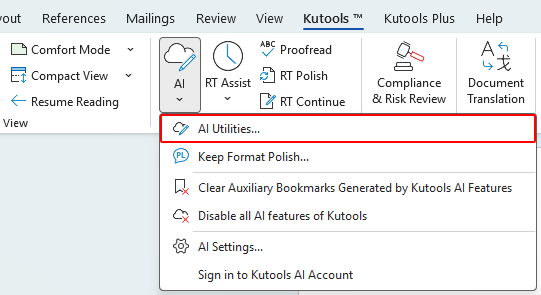
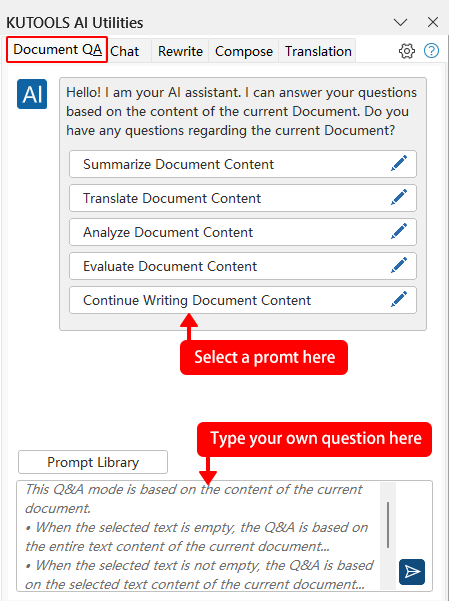
- عند فتح لوحةKUTOOLS AI Utilitiesعلى الجانب الأيمن من Word، انقر فوق علامة التبويبأسئلة وأجوبة المستند، ثم اختر أحد الخيارين التاليين:
- استخدم طلبًا معدًّا مسبقًا، مثل:
- تلخيص محتوى المستند
- تحليل محتوى المستند
- متابعة كتابة محتوى المستند
- اكتب سؤالك الخاص المتعلّق بالمستند، مثل:
- لخّص القسم المحدد في ثلاث نقاط رئيسية.
- حدّد المخاطر القانونية المحتملة في هذا العقد.
- أعد صياغة الفقرة المحددة لتبدو أكثر احترافية.
- حوّل هذا المحتوى إلى مخطّط منظّم.
- استخدم طلبًا معدًّا مسبقًا، مثل:
- انقر فوقإرسال
 أو اضغط علىEnter لتوليد النتيجة.
 أو اضغط علىEnter لتوليد النتيجة.
اطرح أسئلة عامة
- على علامة التبويبKutools، انقر فوقAI>أدوات الذكاء الاصطناعي (AI Utilities).
- في لوحةKUTOOLS AI Utilities، انقر فوق علامة التبويبالدردشةواكتب سؤالًا عامًا، مثل:
- ما الفرق بين العقد والاتفاق؟
- كيف يؤثر GDPR على الشركات؟
- كيف يمكنني إنشاء رمز QR في Word؟
- كيف يمكنني إزالة الصور من مستند Word؟
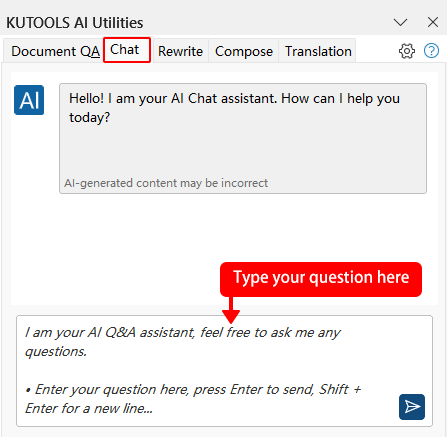
- انقر فوقإرسال أو اضغط علىEnter للحصول على الإجابة.
مقارنة بين Copilot وKUTOOLS AI: الميزات
| ميزة | كوبي لوتس (Copilot) | Kutools |
|---|---|---|
| اسأل عن المستند الحالي | نعم | نعم |
| اطرح أسئلة عامة | نعم | نعم |
| إعادة الصياغة / التلخيص | نعم | نعم |
| الحفاظ على التنسيق أثناء الترجمة | غير مضمون للتنسيقات المعقدة | تحكم أفضل في التنسيق |
| إنشاء محتوى (رسائل بريد إلكتروني، مخططات، إلخ.) | نعم | نعم |
| مراجعة مخاطر العقود بالذكاء الاصطناعي | لا يوجد أداة مخصصة | نعم |
| إخفاء المعلومات باستخدام الذكاء الاصطناعي المحتوى الحساس | لا يوجد أداة مخصصة | نعم |
| أدوات إنتاجية أخرى (إزالة الصفحات، تقسيم المستند، إلخ.) | لا | نعم (100+ أدوات) |
| التكلفة التقريبية (لكل مستخدم) | $99.99–$199.99/سنة | $49دفعة واحدة (استخدام مدى الحياة) |
الخاتمة
يتيح كلٌ من Copilot وKUTOOLS AI طرح الأسئلة مباشرةً داخل تطبيقات Microsoft Office، لكنهما يختلفان في نموذج التسعير والتركيز الوظيفي.
Copilot متكامل بعمق في بيئة Microsoft 365 ويعمل بسلاسة عبر تطبيقات مثل Word وExcel وPowerPoint وOutlook وغيرها. يركّز على إنشاء محتوى مدعوم بالذكاء الاصطناعي، وتلخيص المعلومات، وتحليل البيانات، ودعم سير العمل بكفاءة. ومع ذلك، يتطلب اشتراكًا في Microsoft 365 مع ترخيص Copilot، ما يعني تكبد تكاليف اشتراك مستمرة.
Kutools for Word يوفّر دعمًا ذكيًّا مدعومًا بالذكاء الاصطناعي، إلى جانب مجموعة واسعة من أدوات الإنتاجية المدمجة المصممة لتبسيط المهام المعقدة في Word. وهو متاح كمنتج مستقل بشراء لمرة واحدة. وللمستخدمين الذين يسعون إلى تحسين تجربتهم عبر تطبيقات Office متعددة، يتوفر أيضًاKutools for Office، الذي يقدّم أدوات إنتاجية متكاملة تعمل بسلاسة عبر Word وExcel وOutlook وPowerPoint. ويُعد كلا الخيارين حلاً فعّالًا من حيث التكلفة—بدون أي رسوم اشتراك متكررة!
نأمل أن يكون هذا البرنامج التعليمي مفيدًا لك! إذا كنت ترغب في استكشاف المزيد من نصائح Word والحلول العملية،فاضغط هنالتصفح مجموعتنا الكاملة من برامج تعليم Word.
أفضل أدوات الإنتاجية للمكتب
Kutools for Word- ارتقِ بتجربتك مع Word
🤖مزايا KUTOOLS AI: مساعد الذكاء الاصطناعي / مساعد الوقت الفعلي / تلميع فائق (مع الحفاظ على التنسيق) / ترجمة فائقة (مع الحفاظ على التنسيق) / إخفاء المعلومات باستخدام الذكاء الاصطناعي / التدقيق اللغوي بالذكاء الاصطناعي...
📘إتقان المستندات: تقسيم الصفحات / دمج المستندات / تصدير التحديد بصيغ مختلفة (PDF/TXT/DOC/HTML...) / تحويل دُفعاتي إلى PDF...
✏تحرير المحتوى: البحث والاستبدال الجماعي عبر عدة ملفات / تغيير حجم جميع الصور / تحويل الصفوف والأعمدة في الجدول / تحويل الجدول إلى نص...
🧹تنظيف سهل: امسحالمسافات الزائدة،فاصل المقطع،مربع النص، أوالروابط التشعبية. وللمزيد من أدوات الإزالة، انتقل إلى مجموعةإزالة...
➕إدخالات إبداعية: أدخلفواصل الآلاف،مربع اختيار،زر راديو،رمز QR،الباركود، أوصورًا متعددة — واكتشف المزيد في مجموعةإدراج...
🔍اختيارات دقيقة: حدّد بدقةصفحات معيّنة / الجداول / الأشكال / فقرة عنوان. عزّز تنقلَك باستخداممزيد من ميزات ال...تحديد
⭐تحسينات مميزة: انتقل إلى أي موقع / أدخل نصوصًا متكررة تلقائيًا / بدّل بين مستندات Windows / التحويل في Windows 11 أدوات...
🌍يدعم أكثر من 40 لغة: استخدم Kutools باللغة التي تفضلها – يدعم الإنجليزية، الإسبانية، الألمانية، الفرنسية، الصينية، وأكثر من 40 لغة أخرى!

Office Tab -Tabs لتطبيقات Office، قوة لك
- فعّل التحرير والقراءة باستخدام علامات التبويب في Word وExcel وPowerPoint وPublisher وAccess وVisio وProject.
- افتح وأنشئ مستندات متعددة في علامات تبويب جديدة ضمن نفس النافذة، بدلاً من فتح نوافذ جديدة.
- يزيد إنتاجيتك بنسبة 50%، ويقلل مئات نقرات الماوس عنك كل يوم!

✨ Kutools for Office – تثبيت واحد، خمسة أدوات قوية!
يتضمنOffice Tab Pro·Kutools لـ Excel·Kutools لـ Outlook·Kutools for Word·Kutools for PowerPoint
📦 احصل على جميع أدوات 5 في حزمة واحدة | 🔗 تكامل سلس مع Microsoft Office | ⚡ وقت الحفظ وعزِّز إنتاجيتك فورًا
أفضل أدوات الإنتاجية للمكتب
Kutools for Word- أدوات 100+ لـ Word
- 🤖KUTOOLS AI الميزات:مساعد الذكاء الاصطناعي/مساعد الوقت الحقيقي/تلميع فائق/ترجمة فائقة/إخفاء المعلومات باستخدام الذكاء الاصطناعي/التدقيق اللغوي بالذكاء الاصطناعي
- 📘إتقان المستندات:تقسيم الصفحات/دمج المستندات/تحويل دُفعاتي إلى PDF
- ✏تحرير المحتوى:البحث والاستبدال الجماعي/تغيير حجم جميع الصور
- 🧹تنظيف سهل:إزالة المسافات الزائدة/إزالة فاصل المقطع
- ➕إدخالات إبداعية:إدراج فواصل الآلاف/إدراج مربع اختيار/إنشاء رمز QR
- 🌍يدعم أكثر من 40 لغة: Kutools يتحدث لغتك – يدعم أكثر من 40 لغة!
جدول المحتويات
- اطرح الأسئلة باستخدام Copilot في Word
- اطرح الأسئلة باستخدام KUTOOLS AI
- أي طريقة يُفضَّل استخدامها؟
- الخاتمة
- أفضل أدوات الإنتاجية لمكتبتك
Kutools for Word
يوفّر 100+ ميزات متقدمة لبرنامج Word
- 🧩 نظرة عامة
- 📥 تنزيل مجاني
- 🛒 اشترِ الآن
- 🎁 تتوفر نسخة تجريبية مجانية لمدة 60 يومًا