انسخ جميع مستندات Word المفتوحة دفعة واحدة
عندما يكون لديك عدة مستندات Word مفتوحة، قد ترغب في نسخها دفعة واحدة إلى مجلد آخر—سواء للنسخ الاحتياطي، أو المشاركة، أو رفعها إلى التخزين السحابي، أو نقلها إلى جهاز كمبيوتر آخر، أو إرفاقها برسائل البريد الإلكتروني. وعلى الرغم من أن Word لا يوفّر أمرًا مباشرًا لنسخ جميع المستندات المفتوحة في آنٍ واحد، إلا أن هناك طرقًا موثوقة تُحقّق لك ذلك بسهولة.
في هذا البرنامج التعليمي، ستتعلّم ثلاث طرق عملية: حفظ كل مستند مفتوح يدويًّا في مجلد واحد، أو استخدام Kutools for Word لنسخ جميع المستندات المفتوحة بنقرة واحدة، أو الاعتماد على ماكرو VBA لنسخ جميع الملفات المفتوحة والمحفوظة تلقائيًّا إلى مجلد تختاره.
استخدم «حفظ باسم» لحفظ كل مستند مفتوح في مجلد واحد
تعمل هذه الطريقة مع جميع إصدارات Word. ابدأ بحفظ كل مستند مفتوح في نفس المجلد، ثم يمكنك تحديد جميع الملفات فيه ونسخها دفعة واحدة أو إرفاقها معًا في رسالة بريد إلكتروني.

Office Tab
التنقل بين علامات التبويب في Word وExcel وPowerPoint وأكثر—تمامًا كما تفعل في متصفح الويب، مع تبديل سلس داخل نافذة واحدة.
- في Word، انتقل إلى أول مستند مفتوح.
- انقرملف>حفظ باسم، ثم اختراستعراض.
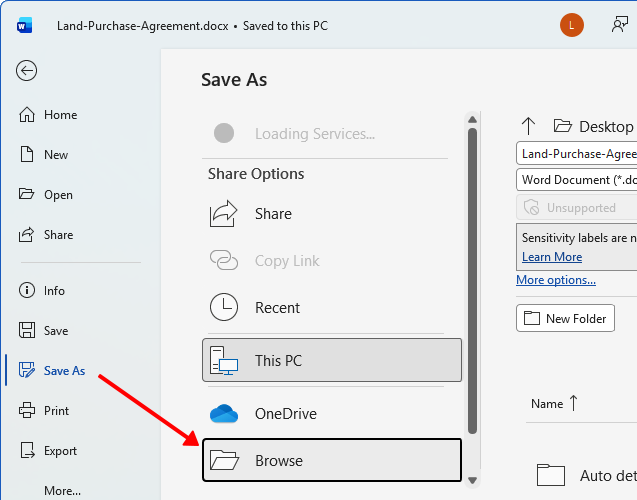
- في نافذة «حفظ باسم»، انتقل إلى المجلد الوجهة وتأكد من ظهور اسمه في شريط العنوان، ثم انقرحفظ.
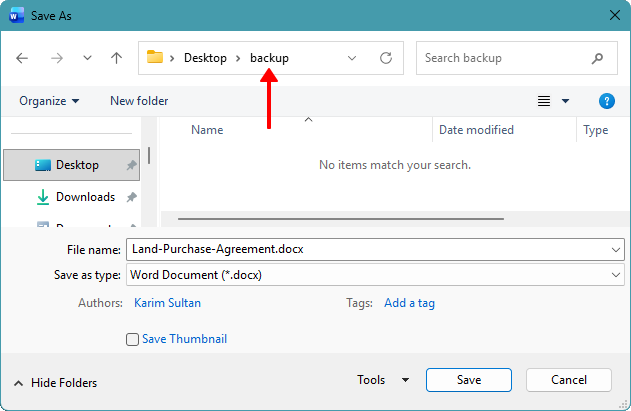
- كرّر نفس الخطوات لكل مستند مفتوح، مع الحرص على اختيار المجلد نفسه دائمًا.
- عند الانتهاء، افتح ذلك المجلد في مستكشف الملفات، واضغطCtrl + Aلتحديد جميع الملفات، ثم انقر بزر الماوس الأيمن واخترنسخ.
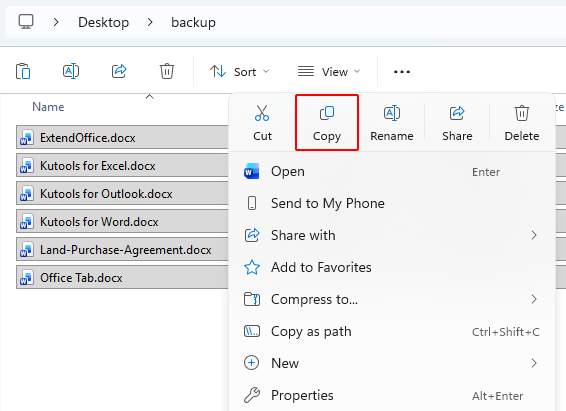
لقد تم نسخ جميع المستندات المحددة الآن، وهي جاهزة للصق في موقع جديد أو إرفاقها في رسالة بريد إلكتروني.
ملاحظة:
في هذه الطريقة، تأكد من استخدامحفظ باسمبدلاً منحفظ. فـحفظيُحدّث المستند فقط في موقعه الحالي، بينما يتيح لكحفظ باسماختيار مجلد مختلف وإنشاء نسخة هناك—وهو أمرٌ ضروري عند جمع جميع المستندات المفتوحة في مجلد واحد.
المزايا
- يعمل مع أي إصدار من Word
- لا يتطلب إضافات
- سهل لعدد صغير من الملفات
العيوب
- يدوي إذا كان لديك العديد من المستندات مفتوحة
- من السهل تفويت ملف إذا قمت بالتبديل بين العديد من النوافذ
انسخ جميع المستندات المفتوحة بنقرة واحدة باستخدام Kutools for Word
إذا كنت بحاجةٍ متكررة إلى نسخ أو جمع مستندات مفتوحة متعددة، فإن Kutools for Word سيوفّر لك الوقت! فهو يحتوي على ميزة مدمجة تتيح لك نسخ جميع المستندات المفتوحة حاليًا إلى مجلد معيّن بنقرة واحدة فقط.
Kutools for Word
يساعدك Kutools for Word على إنجاز مهام المستندات اليومية بسرعة أكبر من خلال أدوات عملية مدمجة مباشرة في Microsoft Word—بدون الحاجة إلى برمجة أو إعدادات معقدة.
- الكتابة بالذكاء الاصطناعي، والتنقيح، والترجمة، والتلخيص
- البحث والاستبدال الجماعي عبر المستندات
- دمج وتقسيم مستندات Word بسهولة
- تحويل دُفعاتي بين Word وPDF
- افتح Word وتأكد من أن جميع المستندات التي ترغب في نسخها مفتوحة بالفعل ومحفوظة.
- على علامة التبويبKUTOOLS PLUSفي الشريط، انقرالمزيد>نسخ جميع الملفات المفتوحة.
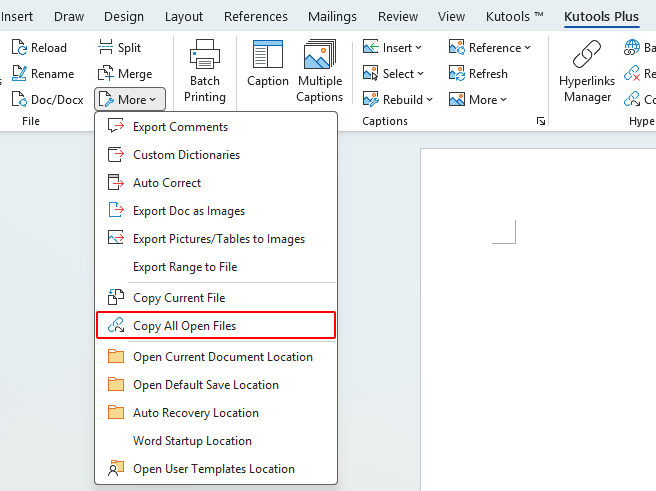
- ستظهر نافذة تأكيد تفيد بأنه تم نسخ الملفات بنجاح. انقرموافق.
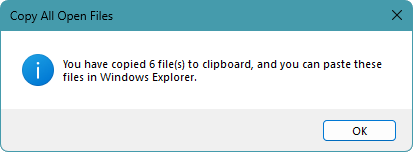
بعد النقر علىنسخ جميع الملفات المفتوحة، تُنسخ المستندات المحددة إلى الحافظة. يمكنك بعد ذلك فتح أي مجلد وجهة والضغط علىCtrl + V لصقها هناك، أو لصقها مباشرةً في نافذة بريد إلكتروني كمرفقات.
ملاحظة:
تأكد من حفظ جميع المستندات المفتوحة قبل استخدام هذه الميزة. ففي حال احتوى أي مستند على تغييرات غير محفوظة، فلن يُنسخ بنجاح. وسيقوم Kutools بإدراج الملفات الفاشلة لتمكينك من حفظها وإعادة المحاولة بسهولة.
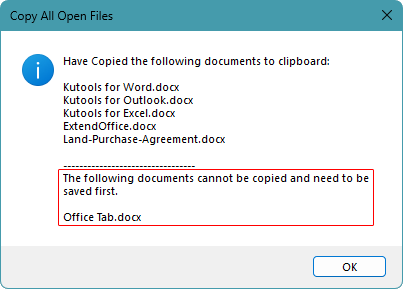
المزايا
- حل بنقرة واحدة لعدة مستندات مفتوحة
- أسرع بكثير من الحفظ والنسخ اليدويين
- يُبلغك بوضوح إذا فشل نسخ أي ملف
- مثالي لسير العمل المتكرر
انسخ جميع المستندات المفتوحة تلقائيًا باستخدام VBA
إذا كنت تفضل أسلوبًا آليًّا دون الاعتماد على الإضافات، يمكنك استخدام ماكرو VBA. يقوم هذا الماكرو بنسخ كل مستند مفتوح ومحفوظ إلى مجلد تحدده أنت، حيث ينسخ الملفات مباشرةً من مواقعها الأصلية، مما يضمن بقاء المستندات المفتوحة حاليًّا كما هي دون أي تغيير.
- في Word، اضغطAlt + F11 لفتح محرر VBA.
- انقرإدراج>وحدة نمطية.

- الصق الكود التالي في الوحدة النمطية.
Option Explicit Sub CopyAllOpenDocuments() Dim doc As Document Dim destFolder As String Dim src As String, dst As String Dim fso As Object Dim count As Long With Application.FileDialog(msoFileDialogFolderPicker) If .Show <> -1 Then Exit Sub destFolder = .SelectedItems(1) End With If Right(destFolder, 1) <> "\" Then destFolder = destFolder & "\" Set fso = CreateObject("Scripting.FileSystemObject") For Each doc In Application.Documents If doc.Path <> "" Then src = doc.FullName dst = destFolder & doc.Name If LCase$(src) <> LCase$(dst) Then fso.CopyFile src, dst, True count = count + 1 End If End If Next doc MsgBox count & " document(s) copied successfully.", vbInformation, "Kutools for Word" End Sub - اضغطF5 لتشغيل الماكرو.
- ستظهر نافذة اختيار المجلد. اختر المجلد الوجهة الذي تريد نسخ المستندات المفتوحة إليه، ثم انقرموافق.
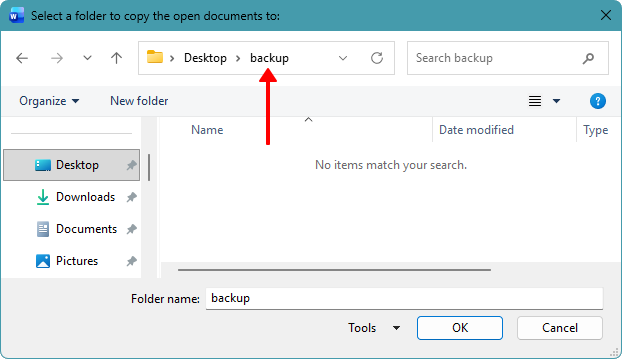
- ستظهر نافذة تأكيد تعرض عدد المستندات التي تم نسخها بنجاح.
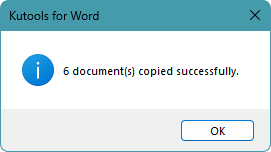
تم نسخ جميع المستندات المؤهلة المفتوحة الآن إلى المجلد المحدد. يمكنك فتح هذا المجلد لعرض الملفات المنقولة، أو نقلها، أو رفعها، أو إرفاقها حسب احتياجاتك.
ملاحظة:
- ينسخ هذا الماكرو المستندات التي تم حفظها مرة واحدة على الأقل فقط، بينما سيتم تخطي المستندات الجديدة غير المحفوظة.
- إذا احتوى المستند على تغييرات غير محفوظة، فسيتم نسخ آخر إصدار تم حفظه فقط.
المزايا
- ينسخ جميع المستندات المفتوحة في عملية واحدة
- لا يتطلب إضافات
- تبقى الملفات الأصلية دون تغيير
العيوب
- قد تحظر ماكروهات سياسات الأمان الخاصة بالشركة
- لن يتم تضمين التغييرات غير المحفوظة
أي طريقة يُفضَّل استخدامها؟
| الطريقة | الأفضل لـ | القيود |
|---|---|---|
| حفظ باسم إلى مجلد واحد | جمع بعض المستندات المفتوحة (2–3) | يدوي إذا كان لديك العديد من الملفات |
| Kutools for Word | نسخ جميع المستندات المفتوحة بنقرة واحدة | يتطلب تثبيت Kutools |
| ماكرو VBA | نسخ تلقائي إلى مجلد دون الحاجة إلى إضافات | يتطلب تمكين الماكروهات |
الخاتمة
إذا كنت بحاجة إلى القيام بذلك فقط بين الحين والآخر وكان لديك عدد قليل من المستندات المفتوحة، فإن حفظها في مجلد واحد عادةً يكون كافيًا. أما إذا قمت بذلك بشكل متكرر أو كنت تعمل مع العديد من الملفات المفتوحة، فيمكن لـ Kutools for Word أن يوفّر وقتك عبر حفظها بنقرة واحدة. وللحصول على حل آلي بالكامل دون الحاجة إلى إضافات، يُعد VBA الخيار الأكثر مرونة.
آمل أن تكون قد وجدت هذا البرنامج التعليمي مفيدًا! إذا رغبت في استكشاف المزيد من نصائح Word والحلول العملية،فمن فضلك انقر هنالتصفح مجموعتنا الكاملة من برامج تعليم Word.
أفضل أدوات الإنتاجية للمكتب
Kutools for Word- ارتقِ بتجربتك في Word
🤖ميزات KUTOOLS AI: مساعد الذكاء الاصطناعي / مساعد الوقت الفعلي / تلميع فائق (مع الحفاظ على التنسيق) / ترجمة فائقة (مع الحفاظ على التنسيق) / إخفاء المعلومات باستخدام الذكاء الاصطناعي / التدقيق اللغوي بالذكاء الاصطناعي...
📘إتقان المستندات: تقسيم الصفحات / دمج المستندات / تصدير التحديد بصيغ مختلفة (PDF/TXT/DOC/HTML...) / تحويل دُفعاتي إلى PDF...
✏تحرير المحتوى: البحث والاستبدال الجماعي عبر عدة ملفات / تغيير حجم جميع الصور / تحويل صفوف وأعمدة الجدول / تحويل الجدول إلى نص...
🧹تنظيف سهل: امسحالمسافات الزائدة،فاصل المقطع،مربع النص، أوالروابط التشعبية. وللمزيد من أدوات الإزالة، انتقل إلى مجموعةإزالة...
➕إدخالات إبداعية: أدرجفواصل الآلاف،مربع اختيار،زر راديو،رمز QR،الباركود، أوصور متعددة—واكتشف المزيد في مجموعةإدراج...
🔍اختيارات دقيقة: استهدف بدقةصفحات محددة / الجداول / الأشكال / فقرة عنوان. عزّز تجربة التنقّل لديك معمزيد من ميزات ال...تحديد
⭐تحسينات مميزة: التنقّل إلى أي مكان / إدراج النصوص المتكررة تلقائيًا / التبديل بين مستندات Windows / التحويل 11 أدوات...
🌍يدعم أكثر من 40 لغة: استخدم Kutools باللغة التي تفضلها – يدعم الإنجليزية، والإسبانية، والألمانية، والفرنسية، والصينية، وأكثر من 40 لغة أخرى!

Office Tab -Tabs لتطبيقات Office، قوة لك
- تمكين التحرير والقراءة باستخدام علامات التبويب في Word وExcel وPowerPoint وPublisher وAccess وVisio وProject.
- افتح وأنشئ مستندات متعددة في علامات تبويب جديدة ضمن نفس النافذة، بدلاً من فتحها في نوافذ جديدة.
- يزيد إنتاجيتك بنسبة 50%، ويقلل مئات نقرات الفأرة لك كل يوم!

✨ Kutools for Office – تثبيت واحد، خمسة أدوات قوية!
يتضمنOffice Tab Pro·Kutools لـ Excel·Kutools لـ Outlook·Kutools for Word·Kutools for PowerPoint
📦 احصل على جميع أدوات 5 في حزمة واحدة | 🔗 تكامل سلس مع Microsoft Office | ⚡ وقت الحفظ وعزِّز إنتاجيتك فورًا
أفضل أدوات الإنتاجية للمكتب
Kutools for Word- أدوات 100+ لـ Word
- 🤖ميزات KUTOOLS AI:مساعد الذكاء الاصطناعي/مساعد الوقت الحقيقي/تلميع فائق/ترجمة فائقة/إخفاء المعلومات باستخدام الذكاء الاصطناعي/التدقيق اللغوي بالذكاء الاصطناعي
- 📘إتقان المستندات:تقسيم الصفحات/دمج المستندات/تحويل دُفعاتي إلى PDF
- ✏تحرير المحتوى:البحث والاستبدال الجماعي/تغيير حجم جميع الصور
- 🧹تنظيف سهل:إزالة المسافات الزائدة/إزالة فاصل المقطع
- ➕إدخالات إبداعية:إدراج فواصل الآلاف/إدراج مربع اختيار/إنشاء رمز QR
- 🌍يدعم أكثر من 40 لغة: Kutools يتحدث لغتك – يدعم أكثر من 40 لغة!
جدول المحتويات
- استخدم «حفظ باسم» لحفظ كل مستند مفتوح في مجلد واحد
- انسخ جميع المستندات المفتوحة بنقرة واحدة باستخدام Kutools
- انسخ جميع المستندات المفتوحة باستخدام VBA
- أي طريقة يجدر بك استخدامها؟
- الخاتمة
- أفضل أدوات الإنتاجية لمكتبتك
Kutools for Word
يجلب 100+ ميزة متقدمة إلى Word
- 🧩 نظرة عامة
- 📥 تنزيل مجاني
- 🛒 اشترِ الآن
- 🎁 تتوفر نسخة تجريبية مجانية لمدة 60 يومًا