إزالة عمود مكرر بسرعة من جدول Word (3 طريقة)
عند العمل مع الجداول في Microsoft Word، قد تلاحظ أن بعض الأعمدة تحتوي على بيانات متطابقة تمامًا. هذه الأعمدة المكررة قد تجعل جدولك أوسع من اللازم وأصعب في الإدارة. وبما أن Word لا يوفّر أداة مدمجة لإزالة الأعمدة المكررة تلقائيًا، فقد يستغرق تحديدها وحذفها يدويًا وقتًا وجهدًا كبيرين، خاصةً في الجداول الكبيرة.

في هذا البرنامج التعليمي، ستتعرّف على ثلاث طرق فعّالة لإزالة الأعمدة المتطابقة تمامًا في جداول Word. سنبدأ بحلٍّ بديل باستخدام Excel عبر التحوير، ثم نستعرض كيفية إزالة التكرارات مباشرةً في Word باستخدام Kutools، ونختتم بتوضيح طريقة تنظيف تلقائي باستخدام ماكرو VBA. اختر الطريقة الأنسب لاحتياجاتك!
إزالة عمود مكرر باستخدام Excel (حل بديل عبر التحوير)
هذه الطريقة خيار عملي للمستخدمين الذين لديهم إمكانية الوصول إلى Excel. يمكن لـ Excel إزالة الصفوف المكررة باستخدامبيانات > إزالة التكرارات. وبما أن Excel يُجري عملية إزالة التكرارات على مستوى الصفوف وليس الأعمدة، فعليك تحويل الجدول أولًا بحيث تصبح الأعمدة صفوفًا، ثم إزالة المكررات، وبعد ذلك إعادة تحويل البيانات إلى تخطيطها الأصلي:

Office Tab
تنقّل مزوَّد بعلامات تبويب لـ Word وExcel وPowerPoint وأكثر — تمامًا مثل متصفح الويب، مع تبديل سلس بين المستندات في نافذة واحدة.
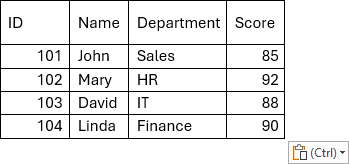
- مرِّر مؤشر الماوس فوق الجدول الذي يحتوي على أعمدة مكررة لعرض مقبض تحريكه في الزاوية العلوية اليسرى، ثم انقر عليه لتحديد الجدول بأكمله.
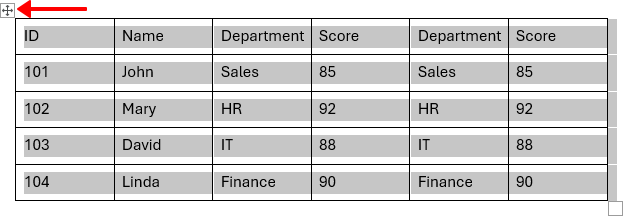
- اضغطCtrl + C لنسخ الجدول.
- افتح Excel، وانقر على خلية فارغة، ثم اضغطCtrl + V للصق الجدول.
- حدد الجدول الملصوق في Excel، ثم اضغطCtrl + Cمرة أخرى لنسخه.
- انسخ الجدول مرة أخرى، لأن Excel يجب أن يتعرّف عليه كنطاق أصلي في ورقة العمل قبل أن يصبح خيارالتحويلمتاحًا.
- انقر بزر الماوس الأيمن على خلية فارغة أخرى، واخترلصق خاص>تحوير(يمكنك العثور على خيار)التحويرفي مكانين كما هو موضح أدناه).
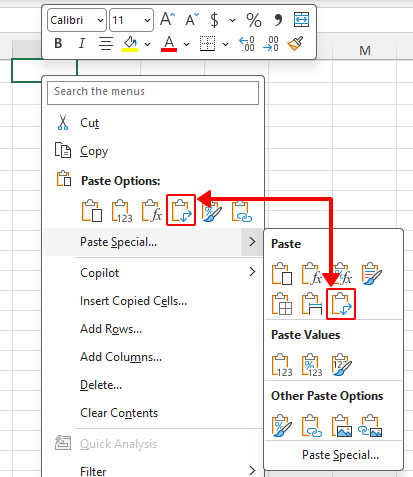
- يحوّل هذا الأعمدة الأصلية إلى صفوف، مما يمكّن Excel من اكتشاف العمود المكرر بدقة.
- حدد البيانات المحوّرة، ثم انتقل إلىبيانات>إزالة التكرارات.

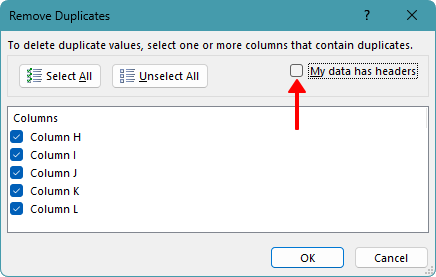
- في مربع الحوار، ألغِ تحديدتشمل العناوين، ثم انقرموافقلإزالة صف مكرر من البيانات المحوّرة.
- انسخ البيانات المُنظَّفة (النطاق H1:L4 في لقطة الشاشة أدناه)، ثم انقر بزر الماوس الأيمن على خلية فارغة واستخدملصق خاص>تحويرمرة أخرى لاستعادة التوجيه الأصلي.
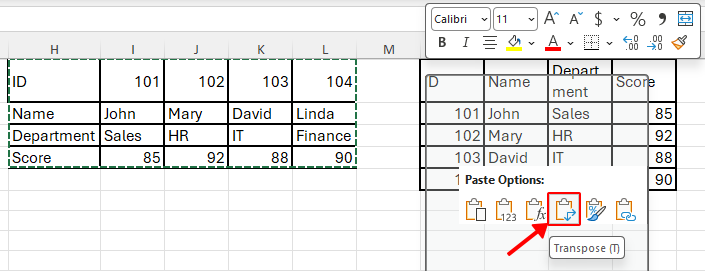
- انسخ النتيجة النهائية والصقها مجددًا في Word.
المزايا
- موثوق به للجداول الكبيرة
- لا يتطلب إضافات
العيوب
- يتطلب Excel
- يتضمّن خطوات تحويل إضافية
- أقل راحة إذا كنت تفضّل البقاء بالكامل داخل Word
إزالة عمود مكرر باستخدام Kutools for Word
إذا كان لديك Kutools for Word مثبّتًا، فهذه هي الطريقة الأكثر كفاءة وسهولة لإزالة العمود المكرر. يتيح لك Kutools حذف عمود مكرر مباشرةً داخل Word، سواء أردت معالجة الجدول الحالي أو تحديد جداول معيّنة أو جميع الجداول في المستند النشط. لست بحاجة إلى نسخ الجدول إلى Excel أو اللجوء إلى حلول بديلة، مما يجعله الحل الأسرع والأكثر عملية.
Kutools for Word
يساعدك Kutools for Word على إنجاز مهامك اليومية المتعلقة بالمستندات بسرعة أكبر، بفضل أدواته العملية المدمجة مباشرةً في Microsoft Word—بدون الحاجة إلى برمجة أو إعدادات معقدة.
- كتابة ذكية، وتحسين، وترجمة، وتلخيص باستخدام الذكاء الاصطناعي
- البحث والاستبدال الجماعي عبر المستندات
- ادمج وافصل مستندات Word بسهولة
- تحويل Word ↔ PDF دفعة واحدة
- حدّد الجدول (أو الجداول) التي تريد إزالة العمود المكرر منها. وتخطَّ هذه الخطوة إذا كنت تنوي معالجة جميع الجداول في المستند النشط.
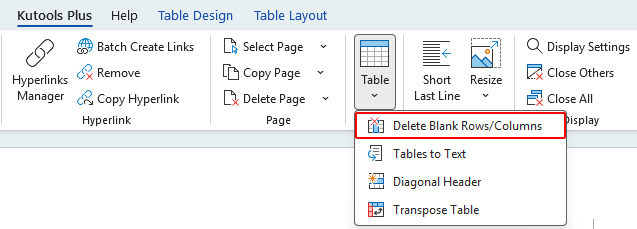
- انقرKUTOOLS PLUS>جدول>حذف الصفوف/الأعمدة الفارغة.
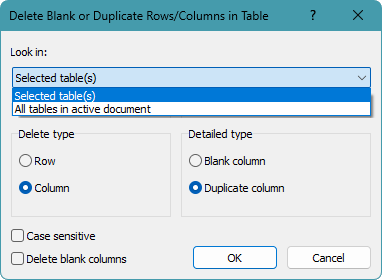
- في مربع الحوار:
- عيّنالبحث فيإلى أحد ما يلي:
- الجدول المحدد(s)إذا كنت تريد معالجة الجداول المحددة فقط.
- جميع الجداول في المستند النشطإذا كنت ترغب في معالجة كل جدول في المستند.
- اخترعمودًا.
- اخترعمودًا مكررًا.
- انقرموافقلإزالة عمود مكرر.
- عيّنالبحث فيإلى أحد ما يلي:
تتم إزالة جميع الأعمدة المتطابقة تمامًا من الجدول (أو الجداول) المحدد، أو من جميع الجداول في المستند النشط، وفقًا للخيار الذي تختاره.
المزايا
- سريع وسهل الاستخدام، حتى مع الجداول الكبيرة
- يعمل مباشرةً في Word
- يمكنه معالجة جدول واحد أو جميع الجداول في المستند
إزالة عمود مكرر باستخدام VBA
إذا كنت تعمل بانتظام مع جداول كبيرة وتحتاج إلى إزالة عمود مكرر أكثر من مرة، فإن استخدام ماكرو VBA يمكن أن يوفّر لك الوقت. إذ يُمكّنك الماكرو من مقارنة الأعمدة تلقائيًا وحذف تلك المتطابقة تمامًا، مما يلغي الحاجة إلى الفحص اليدوي.
- انقر داخل الجدول الذي ترغب في معالجته في Word.
- اضغطAlt + F11 لفتح محرر VBA.
- انقرإدراج>وحدة نمطية.

- الصق الكود التالي في الوحدة النمطية.
Sub RemoveDuplicateColumnsInSelectedTable() Dim tbl As Table Dim c1 As Long, c2 As Long Dim r As Long Dim isDup As Boolean If Selection.Information(wdWithInTable) = False Then MsgBox "Place the cursor inside the table first." Exit Sub End If Set tbl = Selection.Tables(1) For c1 = tbl.Columns.Count To 2 Step -1 For c2 = c1 - 1 To 1 Step -1 isDup = True For r = 1 To tbl.Rows.Count If CleanCellText(tbl.Cell(r, c1).Range.Text) <> CleanCellText(tbl.Cell(r, c2).Range.Text) Then isDup = False Exit For End If Next r If isDup Then tbl.Columns(c1).Delete Exit For End If Next c2 Next c1 MsgBox "Done. Duplicate columns removed." End Sub Private Function CleanCellText(ByVal s As String) As String s = Replace(s, Chr(13), "") s = Replace(s, Chr(7), "") CleanCellText = Trim$(s) End Function - اضغطF5 لتشغيل الماكرو.
- سيظهر مربع حوار تأكيد ينص على: تم. تم إزالة عمود مكرر.انقرموافقلإغلاق الرسالة.
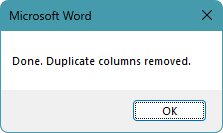
يتم إزالة جميع الأعمدة المتطابقة تمامًا تلقائيًا من الجدول المحدد، لتبقى في جدول Word الخاص بك فقط الأعمدة الفريدة.
ملاحظة:
يُوصى باختبار الماكرو على نسخة احتياطية من الجدول لتجنب فقدان البيانات غير المقصود.
المزايا
- سريع للجداول الكبيرة
- تنظيف قابل للتكرار بنقرة واحدة
- لا حاجة لمغادرة Word
العيوب
- قد تحظر الشركة استخدام وحدات الماكرو (Macros)
- يتطلب معرفة أساسية بلغة VBA
- قد يحتاج إلى تعديلات للجداول المعقدة
أي طريقة تناسبك أكثر؟
| الطريقة | الأفضل لـ | القيود |
|---|---|---|
| حل التحويل المؤقت عبر Excel | المستخدمون الذين لديهم Excel ويحتاجون فقط إلى إزالة عمود مكرر من جدول واحد | يتطلب Excel وخطوات تحويل إضافية |
| Kutools for Word | أسرع وأسهل طريقة لإزالة عمود مكرر من جدول واحد أو عدة جداول مباشرةً في Word | يتطلب تثبيت Kutools |
| ماكرو VBA | المستخدمون المتقدمون الذين يحتاجون إلى أتمتة المهام المتكررة (يدعم عدة جداول مع تعديل الشيفرة البرمجية) | يتطلب تمكين وحدات الماكرو ومعرفة أساسية بلغة VBA |
الخاتمة
إذا كنت تبحث عن الحل الأكثر راحةً وكفاءة، فإن **Kutools for Word** هو الخيار الأمثل؛ إذ يُزيل الأعمدة المكررة مباشرةً داخل Word، ويدعم معالجة جدولٍ واحد أو عدة جداول دفعةً واحدة. أما طريقة Excel البديلة، فهي خيارٌ عملي إذا كنت تستخدم Excel بالفعل ولا تمانع تنفيذ بضع خطوات إضافية. وبالنسبة للمستخدمين المتقدمين الذين يحتاجون إلى أتمتة المهام المتكررة، يوفّر VBA نهجًا مرنًا وقابلًا للتكرار بسهولة.
نأمل أن يكون هذا البرنامج التعليمي مفيدًا لك! إذا رغبت في استكشاف المزيد من نصائح Word والحلول العملية،فاضغط هنالتصفح مجموعتنا الكاملة من دروس Word.
أفضل أدوات إنتاجية Office
Kutools for Word- ارتقِ بتجربتك في Word
🤖مزايا KUTOOLS AI: مساعد الذكاء الاصطناعي / مساعد الوقت الفعلي / تلميع فائق (مع الحفاظ على التنسيق) / ترجمة فائقة (مع الحفاظ على التنسيق) / إخفاء المعلومات باستخدام الذكاء الاصطناعي / التدقيق اللغوي بالذكاء الاصطناعي...
📘إتقان المستندات: تقسيم الصفحات / دمج المستندات / تصدير التحديد بصيغ متعددة (PDF/TXT/DOC/HTML...) / تحويل دُفعاتي إلى PDF...
✏تحرير المحتوى: البحث والاستبدال الجماعي عبر ملفات متعددة / تغيير حجم جميع الصور / تحويل الصفوف والأعمدة في الجدول / تحويل الجدول إلى نص...
🧹تنظيف سهل: امسحالمسافات الزائدة،فاصل المقطع،مربع النص، أوالروابط التشعبية. وللمزيد من أدوات الإزالة، انتقل إلى مجموعةإزالة...
➕إدخالات إبداعية: أدخلفواصل الآلاف،مربع اختيار،زر راديو،رمز QR،الباركود، أوصور متعددة—واكتشف المزيد في مجموعةإدراج...
🔍اختيارات دقيقة: حدّد بدقةصفحات معيّنة / الجداول / الأشكال / فقرة عنوان. وعزّز تنقلَك باستخداممزيد من ميزات ...تحديد
⭐تحسينات مميزة: التنقّل إلى أي موقع / إدراج تلقائي للنصوص المتكررة / التبديل بين مستندات Windows / 11 أداة تحويل...أدوات التحويل
🌍يدعم أكثر من 40 لغة: استخدم Kutools باللغة التي تفضلها – يدعم الإنجليزية، الإسبانية، الألمانية، الفرنسية، الصينية، وأكثر من 40 لغة أخرى!

Office Tab -Tabs لتطبيقات Office، قوة لك
- يمكّنك من التحرير والقراءة باستخدام علامات التبويب في Word وExcel وPowerPoint وPublisher وAccess وVisio وProject.
- افتح وأنشئ مستندات متعددة في علامات تبويب جديدة ضمن نفس النافذة، بدلاً من فتح نوافذ جديدة.
- يزيد إنتاجيتك بنسبة 50%، ويوفّر عليك مئات النقرات بالفأرة كل يوم!

✨ Kutools for Office – تثبيت واحد يمنحك خمس أدوات قوية!
يتضمنOffice Tab Pro·Kutools لـ Excel·Kutools لـ Outlook·Kutools for Word·Kutools for PowerPoint
📦 احصل على جميع أدوات 5 في مجموعة واحدة | 🔗 تكامل سلس مع Microsoft Office | ⚡ وقت الحفظ وعزّز إنتاجيتك فورًا
أفضل أدوات إنتاجية Office
Kutools for Word- 100+ أدوات لـ Word
- 🤖KUTOOLS AI الميزات:مساعد الذكاء الاصطناعي/مساعد الوقت الحقيقي/تلميع فائق/ترجمة فائقة/إخفاء المعلومات باستخدام الذكاء الاصطناعي/التدقيق اللغوي بالذكاء الاصطناعي
- 📘إتقان المستندات:تقسيم الصفحات/دمج المستندات/تحويل دُفعاتي إلى PDF
- ✏تحرير المحتوى:البحث والاستبدال الجماعي/تغيير حجم جميع الصور
- 🧹تنظيف سهل:إزالة المسافات الزائدة/إزالة فاصل المقطع
- ➕إدخالات إبداعية:إدراج فواصل الآلاف/إدراج مربع اختيار/إنشاء رمز QR
- 🌍يدعم أكثر من 40 لغة: Kutools يتحدث لغتك – يدعم أكثر من 40 لغة!
جدول المحتويات
- إزالة عمود مكرر من جدول في Word
- باستخدام Excel (حل بديل عبر التحوير)
- باستخدام Kutools (يدعم جداول متعددة)
- باستخدام VBA
- أي طريقة تناسبك أكثر؟
- الخاتمة
- أفضل أدوات إنتاجية Office
Kutools for Word
يوفر 100+ ميزات متقدمة لـ Word
- 🧩 نظرة عامة
- 📥 تنزيل مجاني
- 🛒 اشترِ الآن
- 🎁 تتوفر نسخة تجريبية مجانية لمدة 60 يومًا