إزالة الروابط التشعبية في Word بسرعة – حذف رابط واحد أو عدة روابط أو جميع الروابط
الروابط التشعبية مفيدة عند مشاركة المراجع أو الربط بمواقع الويب في Microsoft Word. ومع ذلك، قد ترغب أحيانًا فيإزالة أو حذف الروابط التشعبية من النص في Word—خاصةً عند إعداد تقرير احترافي، أو طباعة مستند، أو تنظيف محتوى تم نسخه من الويب. في هذا البرنامج التعليمي، ستتعلم طريقتين عمليتين لإزالة الروابط التشعبية مع الحفاظ على النص الأصلي دون أي تغيير.

💡 التنقل السريع:
الطريقة 1 (مدمجة): إزالة الروابط التشعبية باستخدام ميزات Word
يحتوي Microsoft Word على عدة طرق مدمجة لإزالة الروابط التشعبية، سواء أردت حذف رابط تشعبي واحد أو إزالة جميع الروابط التشعبية في المستند دفعةً واحدة.
إزالة رابط تشعبي واحد في Word
- انقر بزر الماوس الأيمن على الرابط التشعبي.
- اخترإزالة الرابط التشعبيمن قائمة السياق.
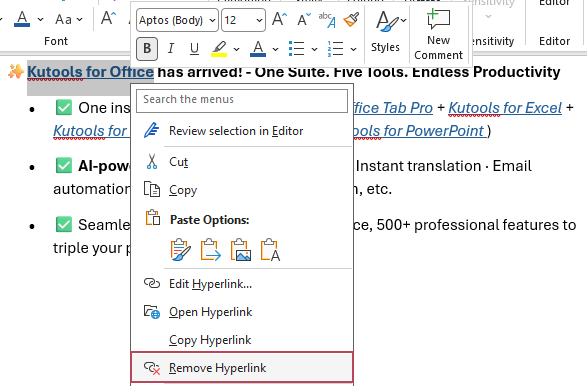
النتيجة:سيتم إزالة الرابط التشعبي فورًا، بينما يبقى عرض النص دون تغيير.
إزالة عدة روابط تشعبية دفعة واحدة في Word (Ctrl + Shift + F9)
- حدد النص الذي يحتوي على روابط تشعبية (أو اضغط)Ctrl + A لتحديد المستند بالكامل).
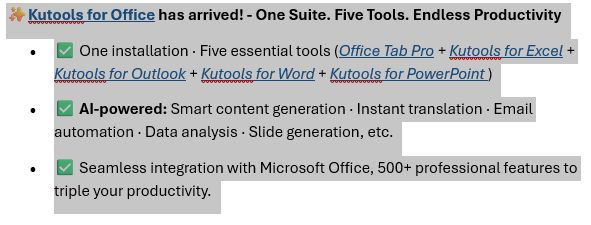
- اضغطCtrl + Shift + F9.
النتيجة:سيتم تحويل جميع الروابط التشعبية ضمن المحتوى المحدد إلى نص عادي فورًا.
إيقاف Word عن إنشاء الروابط التشعبية تلقائيًا في Word
لمنع Word من تحويل عناوين URL تلقائيًا إلى روابط تشعبية:
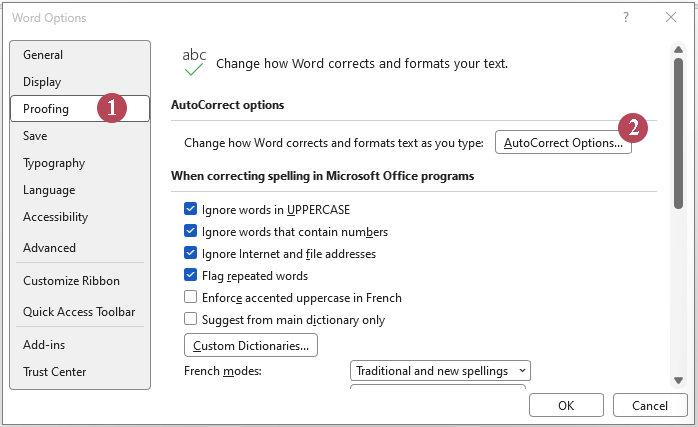
- انقرملف → خيارات.
- في مربع حوارخيارات Word،
- ① حددالتدقيق اللغوي.
- ② انقرخيارات التصحيح التلقائي.
- في مربع حوارالتصحيح التلقائي،
- ① افتح علامة التبويبالتنسيق التلقائي أثناء الكتابة.
- ② قم بإلغاء تحديدمسارات الإنترنت والشبكة مع الارتباطات التشعبية.
- ③ انقرموافق.
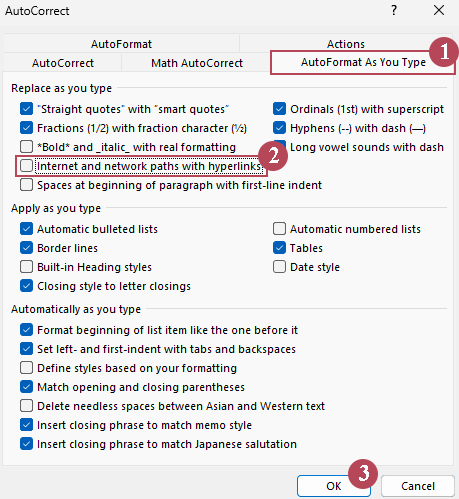
- انقرموافق.
الطريقة 2 (أسرع): إزالة الروابط التشعبية باستخدام Kutools for Word
إذا كنت تعمل غالبًا مع مستندات طويلة أو تحتاج إلى تحكمٍ أكثر دقة، فإنKutools for Word يوفّر لك حلاً قويًّا ومرنًا.
إزالة جميع الروابط التشعبية من المستند بالكامل في Word
بعدتنزيل وتثبيت Kutools for Wordمن الموقع الرسمي، اتبع الخطوات التالية:
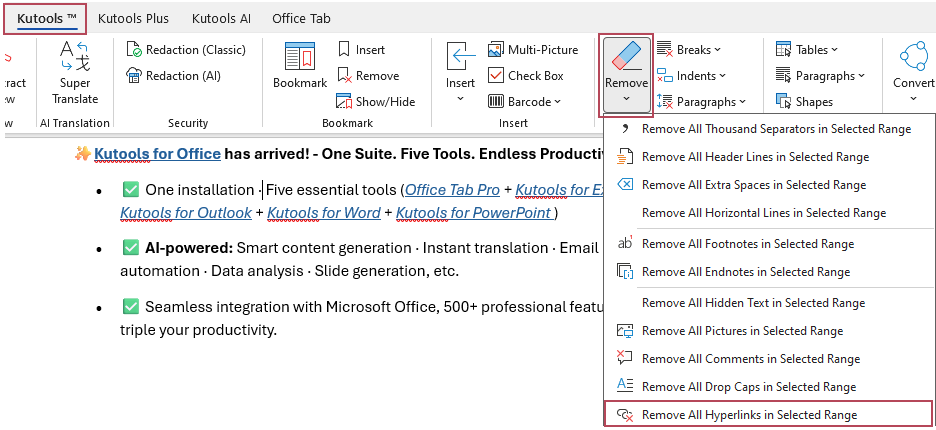
- افتح المستند، ثم انقرKutools → إزالة → إزالة جميع الروابط التشعبية في النطاق المحدد.
- انقرموافقلتأكيد العملية.
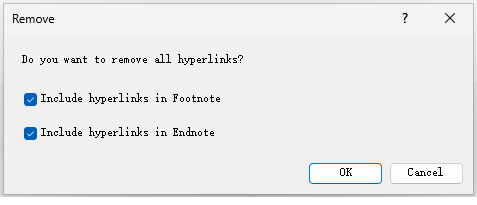
تلميح:لإزالة الروابط التشعبية من الحواشي السفلية أو الحواشي الختامية، قم بإلغاء تحديد خانة الاختيار المقابلة لـتضمين الروابط التشعبية في الحاشية السفليةأوتضمين الروابط التشعبية في الحاشية الختامية.
النتيجة: سيتم إزالة جميع الروابط التشعبية من المستند بالكامل فورًا، مع الحفاظ على النص الأصلي.
إزالة جميع الارتباطات التشعبية من جزء محدد من المستند في Word
بعدتنزيل وتثبيت Kutools for Wordمن الموقع الرسمي، اتبع الخطوات التالية:
- حدد نطاق النص المحدد الذي ترغب في إزالة الروابط التشعبية منه.
- انقرKutools → إزالة → إزالة جميع الروابط التشعبية في النطاق المحدد.
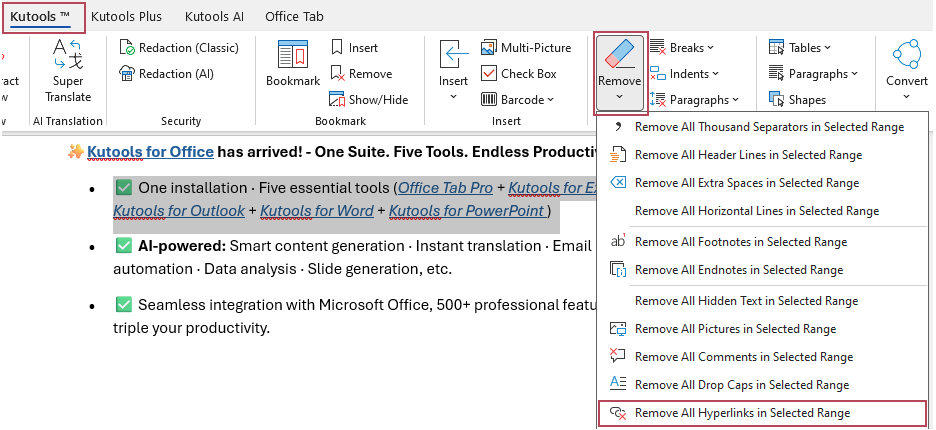
النتيجة: سيتم إزالة الروابط التشعبية في القسم المحدد فقط، بينما تبقى الروابط التشعبية خارج التحديد كما هي.
- بنقرة واحدة: يزيل جميع الارتباطات التشعبية فورًا
- يعمل على تحديد النطاق أو المستند بأكمله
- يحتفظ بـ النص الأصلي أثناء إزالة الروابط القابلة للنقر
- سريع وموثوق للمستندات الطويلة أو المعقدة
Word مقابل Kutools: أي الطريقتين تختار؟
| ميزة | مدمج في Word | Kutools for Word |
|---|---|---|
| إزالة ارتباط تشعبي واحد | ✔ نعم | ✔ نعم |
| إزالة جميع الارتباطات التشعبية في المستند | ✔ نعم | ✔ نعم (بنقرة واحدة) |
| إزالة الارتباطات التشعبية النطاق المحدد | ✔ نعم | ✔ نعم (بنقرة واحدة) |
| الأفضل للمستندات الكبيرة | معتدل | ✔ ممتاز |
الأسئلة الشائعة
هل يؤدي حذف الرابط التشعبي إلى اختفاء النص المرتبط به؟
لا. يؤدي حذف الرابط التشعبي فقط إلى إزالة الرابط القابل للنقر، بينما يبقى النص كما هو دون أي تغيير.
ما اختصار لوحة المفاتيح لإزالة الروابط التشعبية في Word؟
حدد المحتوى، ثم اضغطCtrl + Shift + F9.
كيف يمكنني إزالة جميع الروابط التشعبية من المستند بالكامل؟
اضغطCtrl + A لتحديد كل المحتوى، ثم اضغطCtrl + Shift + F9، أو استخدم ميزة Kutools إزالة جميع الروابط التشعبية في النطاق المحددللحصول على حل بنقرة واحدة.
هل يمكنني إزالة الروابط التشعبية دون التأثير على بقية التنسيق؟
نعم. تحافظ كلٌّ من الطريقة المدمجة في Word وأداة Kutools على تنسيق النص الأصلي سليمًا أثناء إزالة الروابط التشعبية.
أفضل أدوات الإنتاجية للمكتب
Kutools for Word – ارتقِ بتجربتك في Word مع أكثر من100 ميزة رائعة!
🤖مزايا KUTOOLS AI: مساعد الذكاء الاصطناعي / مساعد الوقت الفعلي / تلميع فائق (مع الحفاظ على التنسيق) / ترجمة فائقة (مع الحفاظ على التنسيق) / إخفاء المعلومات باستخدام الذكاء الاصطناعي / التدقيق اللغوي بالذكاء الاصطناعي...
📘إتقان المستندات: تقسيم الصفحات / دمج المستندات / تصدير التحديد بتنسيقات مختلفة (PDF/TXT/DOC/HTML...) / تحويل الدُفعات إلى PDF...
✏تحرير المحتوى: البحث والاستبدال الجماعي عبر ملفات متعددة / تغيير حجم جميع الصور / تحويل صفوف الجدول وأعمدته / تحويل الجدول إلى نص...
🧹تنظيف سهل: امسحالمسافات الزائدة،فاصل المقطع،مربع النص، أوالارتباطات التشعبية. وللمزيد من أدوات الإزالة، انتقل إلى مجموعةإزالة...
➕إدخالات إبداعية: أدرجفواصل الآلاف،مربع اختيار،زر راديو،رمز QR،رمز الاستجابة السريعة (Barcode)، أوصورًا متعددة—واكتشف المزيد في مجموعةإدراج...
🔍اختيارات دقيقة: استهدف بدقةصفحات محددة / الجداول / الأشكال / فقرة عنوان. عزّز تجربة التنقّل لديك باستخداممزيد من ميزات ال...تحديد
⭐تحسينات مميزة: التنقّل إلى أي موقع / إدراج النصوص المتكررة تلقائيًا / التبديل بين مستندات Windows / 11 أداة تحويلأدوات...
🌍يدعم أكثر من 40 لغة: استخدم Kutools باللغة التي تفضلها – يدعم الإنجليزية، الإسبانية، الألمانية، الفرنسية، الصينية، وأكثر من 40 لغة أخرى!

Office Tab- يجلب واجهة ذات علامات تبويب إلى Office، مما يجعل عملك أسهل بكثير
- تمكين التحرير والقراءة عبر علامات التبويب في Word وExcel وPowerPoint وPublisher وAccess وVisio وProject.
- افتح وأنشئ مستندات متعددة في علامات تبويب جديدة ضمن نفس النافذة، وليس في نوافذ جديدة.
- يزيد إنتاجيتك بنسبة 50%، ويقلل مئات النقرات بالماوس كل يوم!
✨ Kutools for Office – تثبيت واحد، خمسة أدوات قوية!
يتضمنOffice Tab Pro·Kutools لـ Excel·Kutools لـ Outlook·Kutools for Word·Kutools for PowerPoint
📦 احصل على جميع أدوات 5 في حزمة واحدة | 🔗 تكامل سلس مع Microsoft Office | ⚡ وقت الحفظ وعزّز إنتاجيتك فورًا
أفضل أدوات الإنتاجية للمكتب
Kutools for Word- أدوات 100+ لـ Word
- 🤖KUTOOLS AI ميزات:مساعد الذكاء الاصطناعي/مساعد الوقت الحقيقي/تلميع فائق/ترجمة فائقة/إخفاء المعلومات باستخدام الذكاء الاصطناعي/التدقيق اللغوي بالذكاء الاصطناعي
- 📘إتقان المستندات:تقسيم الصفحات/دمج المستندات/تحويل الدُفعات إلى PDF
- ✏تحرير المحتوى:البحث والاستبدال الجماعي/تغيير حجم جميع الصور
- 🧹تنظيف سهل:إزالة المسافات الزائدة/إزالة فاصل المقطع
- ➕إدخالات إبداعية:إدراج فواصل الآلاف/إدراج مربع اختيار/إنشاء رمز QR
- 🌍يدعم أكثر من 40 لغة: Kutools يتحدث لغتك – يدعم أكثر من 40 لغة!
جدول المحتويات
- الطريقة 1 (مدمجة): إزالة الارتباطات التشعبية باستخدام ميزات Word
- إزالة ارتباط تشعبي واحد
- إزالة عدة ارتباطات تشعبية دفعة واحدة
- إيقاف Word عن إنشاء الروابط التشعبية تلقائيًا
- الطريقة 2 (أسرع): إزالة الروابط التشعبية باستخدام Kutools for Word
- إزالة جميع الروابط التشعبية من المستند بالكامل
- إزالة جميع الروابط التشعبية من جزء محدد من المستند
- Word مقابل Kutools
- الأسئلة الشائعة
- أفضل أدوات إنتاجية المكتب
Kutools for Word
يُضيف 100+ ميزات متقدمة إلى Word
- ⬇️ تنزيل مجاني
- 🛒 شراء الآن
- 📘 دروس الميزات
- 🎁 تجربة مجانية لمدة 60 يومًا