كيفية ربط مجلد في Word (3 طرق سهلة)
أحيانًا، قد ترغب في جعل مستند Word بمثابة مركزٍ يتيح للأشخاص النقر على رابط والانتقال مباشرةً إلى مجلد عمل في مستكشف الملفات (File Explorer) أو Finder. ويمكنك تحقيق هذا النوع من الوصول بسهولة عبر إضافة رابط تشعبي يشير مباشرةً إلى المجلد المطلوب. وعندما ينقر المستخدمون على الرابط، يُفتح المجلد فورًا، مما يوفّر وصولاً سريعًا إلى أدلة المشاريع أو الموارد المشتركة أو مواقع تخزين القوالب دون الحاجة إلى البحث عنها يدويًّا.
يوفّر Word عدة طرق لإنشاء هذا النوع من الروابط: يمكنك إدراج رابط مجلد عبر مربع حوار الارتباط التشعبي القياسي، أو إنشاؤه بسرعة بلصق مسار الملف مباشرةً، أو تطبيق نفس رابط المجلد على نصوص مكررة في جميع أنحاء المستند باستخدام Kutools for Word. وفي الأقسام التالية، سنشرح كل طريقة خطوة بخطوة.
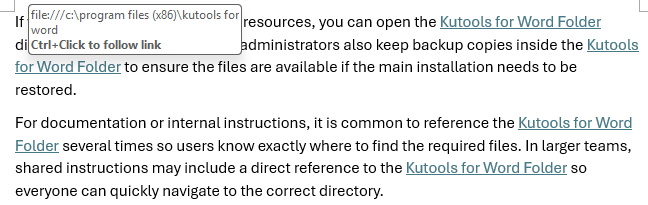
- الطريقة 1: إدراج رابط مجلد باستخدام رابط Word التشعبي
- الطريقة 2: الصق مسار الملف ودع Word يُنشئ الرابط تلقائيًا
- الطريقة 3: إضافة دفعة نفس رابط المجلد على كل النصوص المتطابقة باستخدام Kutools
- ما الطريق الأنسب لك؟
ملاحظة:
إذا كنت تشارك المستند مع آخرين عبر شبكة الشركة، فإن مسار UNC مثل\\Server\Share\Folder يكون عادةً أكثر ثباتًا من محرك الأقراص المُعيَّن مثلS:\Folder.
أدرج رابط مجلد باستخدام رابط Word التشعبي
هذه هي الطريقة الأكثر موثوقية: يمكنك ربط مجلد محلي، أو مجلد مشترك على الشبكة، أو مجلد متزامن من OneDrive، طالما أن جهازك يستطيع الوصول إليه.

Office Tab
تنقّل بسلاسة بين علامات التبويب في Word وExcel وPowerPoint وأكثر—تمامًا كما تفعل في متصفح الويب، مع تبديل فوري داخل نافذة واحدة!
أضف رابط مجلد إلى نص موجود في المستند
- حدد النص الذي ترغب في النقر عليه لفتح المجلد.
- انقرإدراج > رابط (الأيقونة)، أو اضغطCtrl + K.

- في مربع الحوارإنشاء ارتباط تشعبي، حدد الموقع والمجلد الذي تريد ربطه، ثم انقرموافق.
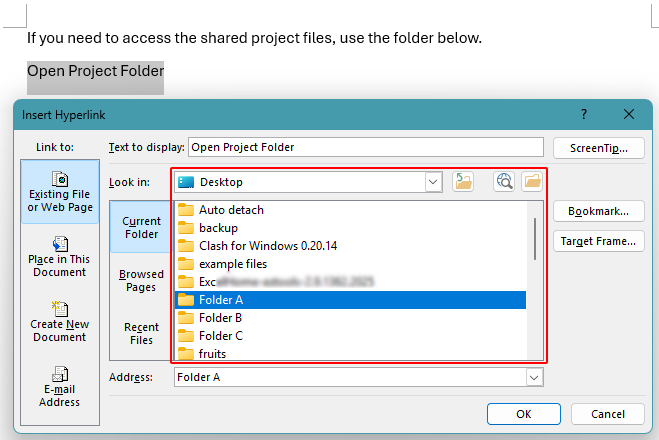
يتم تطبيق الرابط التشعبي فورًا على النص المحدد. ما عليك سوى تمرير مؤشر الفأرة فوق النص لمعاينة مسار الملف.

أضف رابط مجلد في مكان فارغ ثم اكتب عرض النص
- انقر في المستند عند الموضع الذي ترغب في إدراج الرابط فيه.
- انقرإدراج > رابط (الأيقونة)، أو اضغطCtrl + K.
- في مربع الحوارإنشاء ارتباط تشعبي:
- حدد الموقع، ثم اختر المجلد الذي ترغب في ربطه.
- عدّل النص الذي تريد أن يظهر كرابط في مربع الإدخالالنص المراد عرضه.
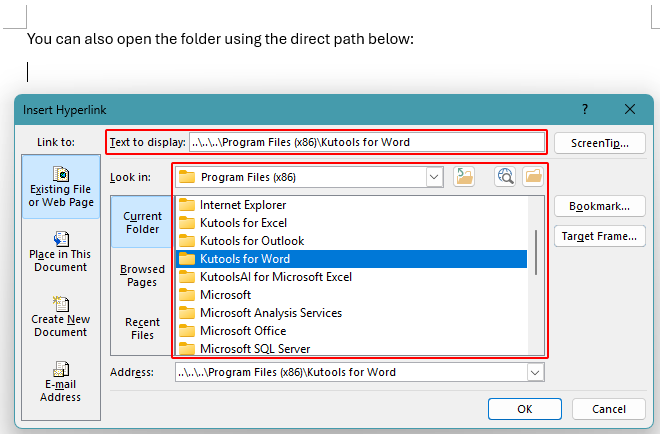
- انقرموافق.
يتم إدراج الرابط التشعبي عند موضع المؤشر. الآن، يرتبط نص العرض بالمجلد المحدد، ويمكنك تمرير مؤشر الفأرة فوقه لمعاينة مسار الملف.

المزايا
- الطريقة الأكثر موثوقية
- تعمل مع المجلدات حتى عندما يكون الربط التلقائي معطّلًا
- تتيح لك التحكّم في نص الرابط
العيوب
- يدوي إذا كنت بحاجة لإضافة العديد من الروابط
الصق مسار الملف ودع Word يُنشئ الرابط تلقائيًا
إذا كنت بحاجة فقط إلى مسار ملف قابل للنقر بسرعة، فما عليك سوى لصق المسار وستحوّله Word تلقائيًا إلى رابط تشعبي.
- انسخ مسار الملف من مستكشف الملفات:
- انقر شريط العنوان في مستكشف الملفات وانسخ المسار، أو
- انقر بزر الماوس الأيمن على المجلد، ثم اخترنسخ كمسار (خيار Windows)، وانسخه.
- الصق المسار في مستند Word.
- اضغطمسافةأوEnterفي نهاية المسار الملصق لتفعيل التنسيق التلقائي.

ملاحظات:
- إذا لم يكن Word ينشئ روابط تشعبية تلقائيًّا، فانتقل إلىملف > خيارات > مراجعة > خيارات التصحيح التلقائي > التنسيق التلقائي أثناء الكتابة، ثم فعِّل الخيار: المسارات الخاصة بالإنترنت والشبكة مع الروابط التشعبية.
- بعض إصدارات Word تربط عناوين مواقع الويب تلقائيًّا بشكل ثابت، لكنها لا تحوّل دائمًا مسارات الملفات المحلية إلى روابط قابلة للنقر. إذا كان جهازك يعاني من هذه المشكلة، فقد لا تعمل هذه الطريقة.
المزايا
- أسرع طريقة لإنشاء مسار قابل للنقر
- لا تظهر مربعات حوار إذا كان التنسيق التلقائي مفعّلًا
العيوب
- يعرض المسار الكامل في المستند بدلًا من نص وصفي للرابط
- قد يكون الربط التلقائي معطّلًا في بعض إعدادات Word
إضافة دفعة نفس رابط المجلد على كل النصوص المتطابقة باستخدام Kutools for Word
إذا ظهرت نفس العبارة عدة مرات في مستندك وترغب في ربط كل منها بنفس المجلد، يُمكن لـ Kutools for Word تطبيق الرابط دفعةً واحدة بدلًا من ربط كل حالة يدويًا.
Kutools for Word
يساعدك Kutools for Word على إنجاز مهامك اليومية المتعلقة بالمستندات بسرعة أكبر، بفضل أدواته العملية المدمجة مباشرةً في Microsoft Word—بدون الحاجة إلى برمجة أو إعدادات معقدة.
- الكتابة بالذكاء الاصطناعي، والتنقيح، والترجمة، والتلخيص
- البحث والاستبدال الجماعي عبر المستندات
- ادمج وقسّم مستندات Word بسهولة
- تحويل دُفعاتي بين Word وPDF
- انسخ مسار الملف الذي تريد ربطه، على سبيل المثال: \\Server\Shared\Project أوC:\Projects\2026.
- في Word، انقرKUTOOLS PLUS>إنشاء روابط دفعة واحدة.
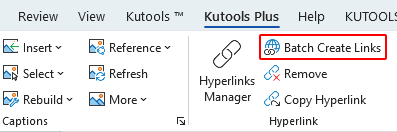
- في مربع الحوارإدراج روابط تشعبية:
- أدخل النص المكرر في مربعالكلمة المفتاحية.
- اخترمجلدًامن قائمةالنوعالمنسدلة.
- الصق مسار الملف في مربعالمجلد، أو انقر زر الاستعراض
 لتحديد المجلد واختياره.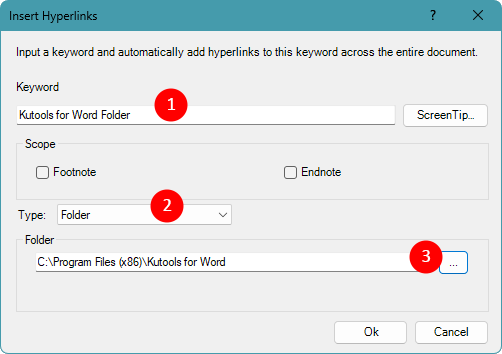
- انقرموافقلتطبيق نفس رابط المجلد على جميع حالات الكلمة المفتاحية التي حددتها.
 لتحديد المجلد واختياره.
ملاحظة:
هذه الطريقة مثالية عندما يحتوي مستندك على عناوين متكررة عديدة مثل «فتح المجلد» أو «القوالب» أو «ملفات المشروع».
المزايا
- يطبّق نفس رابط المجلد على العديد من النصوص المتطابقة دفعة واحدة
- وقت الحفظ في المستندات الطويلة
- مناسب للتسميات الموحّدة والتعليمات المتكررة
ما الطريق الأنسب لك؟
| الطريقة | أفضل استخدام | الميزة الأساسية | العيب الرئيسي |
|---|---|---|---|
| أدرج رابط مجلد باستخدام رابط Word التشعبي | أنشئ نصًّا نظيفًا قابلاً للنقر لفتح مجلد | الطريقة الأكثر موثوقية وتعمل مع المجلدات المحلية أو الشبكية | يدوي إذا كنت بحاجة لإنشاء العديد من الروابط |
| الصق مسار الملف لإنشاء الرابط تلقائيًّا | أنشئ مسارًا قابلاً للنقر بسرعة | أسرع طريقة بدون مربعات حوار | يعرض مسار الملف الكامل بدلًا من نص مخصّص |
| روابط إضافة دفعة باستخدام Kutools for Word | اربط الكلمات المفتاحية المتكررة بنفس المجلد | إنشاء ارتباط تشعبي لجميع النصوص المطابقة دفعة واحدة | يتطلب تثبيت إضافةتنزيل |
الخاتمة
يمكن أن تجعل إضافة رابط مجلد في Word المستندات أكثر فائدة بكثير، إذ تمنح القرّاء وصولاً سريعًا إلى الملفات التي يحتاجونها.
تتميّز الروابط التشعبية المضمنة بأنها الخيار الأكثر موثوقية، وتمنحك تحكّمًا كاملاً في عرض النص لضمان تخطيط مستند نظيف وأنيق. وإذا كنت بحاجةٍ فقط إلى مسار قابل للنقر بسرعة، فقد يكون لصق موقع المجلد حلاً سريعًا—خاصةً عندما تكون ميزة الربط التلقائي مفعّلة. أما بالنسبة للمستندات التي تتضمّن عناوين متكررة تشير إلى نفس المجلد، فيوفّر Kutools for Word طريقة فعّالة لإنشاء كل هذه الروابط دفعة واحدة.
باختيارك الطريقة الأنسب لموقفك، يمكنك تحويل مستند Word بسيط إلى نقطة وصول مريحة للمجلدات والموارد المهمة.
آمل أن تكون قد وجدت هذا الدليل مفيدًا! إذا رغبت في استكشاف المزيد من نصائح Word والحلول العملية،فاضغط هنا من فضلكلاستعراض مجموعتنا الكاملة من دروس Word.
أفضل أدوات الإنتاجية للمكتب
Kutools for Word- ارتقِ بتجربتك في Word
🤖ميزات KUTOOLS AI: مساعد الذكاء الاصطناعي / مساعد الوقت الفعلي / تلميع فائق (مع الحفاظ على التنسيق) / ترجمة فائقة (مع الحفاظ على التنسيق) / إخفاء المعلومات باستخدام الذكاء الاصطناعي / التدقيق اللغوي بالذكاء الاصطناعي...
📘إتقان المستندات: تقسيم الصفحات / دمج المستندات / تصدير التحديد بصيغ مختلفة (PDF/TXT/DOC/HTML...) / تحويل دُفعاتي إلى PDF...
✏تحرير المحتوى: البحث والاستبدال الجماعي عبر ملفات متعددة / تغيير حجم جميع الصور / تحويل الصفوف والأعمدة في الجدول / تحويل الجدول إلى نص...
🧹تنظيف سهل: امسحالمسافات الزائدة،فاصل المقطع،مربع النص، أوالروابط التشعبية. وللمزيد من أدوات الإزالة، انتقل إلى مجموعةإزالة...
➕إدخالات إبداعية: أدرجفواصل الآلاف،مربع اختيار،زر راديو،رمز QR،رمز الباركود، أوصور متعددة—واكتشف المزيد في مجموعةالإدراج...
🔍تحديدات دقيقة: حدد بدقةصفحات معيّنة،الجداول،الأشكال، أوفقرة عنوان. وعزّز تنقلَك باستخداممزيد من ميزات ...التحديد
⭐تحسينات مميزة: التنقّل إلى أي موقع / إدراج نصوص متكررة تلقائيًا / التبديل بين مستندات Windows / 11 أداة تحويل...أدوات التحويل
🌍يدعم أكثر من 40 لغة: استخدم Kutools باللغة التي تفضلها – يدعم الإنجليزية، الإسبانية، الألمانية، الفرنسية، الصينية، وأكثر من 40 لغة أخرى!

Office Tab -Tabs لأوفيس، قوة لك
- يمكّنك من التحرير والقراءة باستخدام علامات التبويب في Word وExcel وPowerPoint وPublisher وAccess وVisio وProject.
- افتح وأنشئ مستندات متعددة في علامات تبويب جديدة ضمن نفس النافذة، وليس في نوافذ جديدة.
- يزيد إنتاجيتك بنسبة 50%، ويقلل مئات النقرات بالفأرة يوميًا!

✨ Kutools for Office – تثبيت واحد يمنحك خمس أدوات قوية!
يتضمنOffice Tab Pro·Kutools لـ Excel·Kutools لـ Outlook·Kutools for Word·Kutools for PowerPoint
📦 احصل على جميع أدوات 5 في حزمة واحدة | 🔗 تكامل سلس مع Microsoft Office | ⚡ وقت الحفظ وعزّز إنتاجيتك فورًا
أفضل أدوات الإنتاجية للمكتب
Kutools for Word- أدوات 100+ لـ Word
- 🤖ميزات KUTOOLS AI:مساعد الذكاء الاصطناعي/مساعد الوقت الحقيقي/تلميع فائق/ترجمة فائقة/إخفاء المعلومات باستخدام الذكاء الاصطناعي/التدقيق اللغوي بالذكاء الاصطناعي
- 📘إتقان المستندات:تقسيم الصفحات/دمج المستندات/تحويل دُفعاتي إلى PDF
- ✏تحرير المحتوى:البحث والاستبدال الجماعي/تغيير حجم جميع الصور
- 🧹تنظيف سهل:إزالة المسافات الزائدة/إزالة فاصل المقطع
- ➕إدراجات إبداعية:إدراج فواصل الآلاف/إدراج مربع اختيار/إنشاء رمز QR
- 🌍يدعم أكثر من 40 لغة: Kutools يتحدث لغتك – يدعم أكثر من 40 لغة!
جدول المحتويات
- أدرج رابط مجلد باستخدام رابط Word التشعبي
- أضف رابطًا إلى نص موجود في المستند
- أضف رابطًا في مكان فارغ
- الصق مسار الملف ودع Word يُنشئ الرابط تلقائيًا
- طبّق نفس رابط المجلد على كل النصوص المتطابقة
- ما الطريق الأنسب لك؟
- الخاتمة
- أفضل أدوات إنتاجية أوفيس
Kutools for Word
يوفّر 100+ ميزة متقدمة لـ Word
- 🧩 نظرة عامة
- 📥 تنزيل مجاني
- 🛒 اشترِ الآن
- 🎁 تتوفر نسخة تجريبية مجانية لمدة 60 يومًا