ربط ملف في Word (4 طرق سهلة)
أحيانًا، تريد أن يصبح مستند Word محورًا يتيح للأشخاص النقر على رابط لفتح ملف معيّن فورًا—سواء كان ملف PDF، أو مصنف Excel، أو عرض PowerPoint التقديمي، أو مستند Word آخر، أو أي ملف ترغب في توجيه القرّاء إليه مباشرةً دون الحاجة إلى البحث عنه يدويًا.
توجد عدة طرق عملية للقيام بذلك في Word: يمكنك إنشاء رابط باستخدام أمر الارتباط التشعبي، أو لصق مسار الملف وترك Word يحوّله تلقائيًا، أو تطبيق نفس رابط الملف على نص مكرر دفعةً واحدة باستخدام Kutools for Word. وفي النهاية، سأعرض لك أيضًا حلاً بديلاً يُدرج الملف ككائن مرتبط ليظهر كأيقونة داخل المستند.

- الطريقة 1: إنشاء رابط لملف باستخدام أمر الارتباط التشعبي في Word
- الطريقة 2: الصق مسار الملف ودع Word يُنشئ الرابط
- الطريقة 3: ربط نفس رابط الملف بجميع النصوص المطابقة باستخدام Kutools
- حل بديل: إدراج الملف ككائن مرتبط
- 👀 أي طريقة تناسبك أكثر؟
ملاحظات:
- عندما يُستخدم المستند من قِبل عدة أشخاص، غالبًا ما يكون المسار الكامل للشبكة مثل\\Server\Team\Docs\Report.pdf خيارًا أفضل من مسار محرك الأقراص المعين مثلS:\Docs\Report.pdf، لأن محركات الأقراص المعينة قد تختلف من جهاز كمبيوتر إلى آخر.
- ⚠️ لن يعمل الارتباط التشعبي إلا طالما بقي الملف الهدف في نفس المكان واحتفظ باسمه الأصلي.
إنشاء رابط لملف باستخدام أمر الارتباط التشعبي في Word
هذه هي الطريقة الأكثر موثوقية لإنشاء رابط ملف في Word: يمكنك إما ربط الرابط بنص موجود مسبقًا في المستند، أو إدراج رابط جديد مع تحديد نص العرض في الوقت نفسه.

Office Tab
تنقّل متعدد اللغات في Word وExcel وPowerPoint وأكثر—تمامًا مثل متصفح الويب، مع تبديل سلس داخل نافذة واحدة.
تحويل النص الموجود إلى رابط ملف
- حدد النص الذي ترغب في النقر عليه لفتح الملف.
- انقرإدراج > رابط (الأيقونة)، أو اضغطCtrl + K.

- في مربع حوارإنشاء ارتباط تشعبي، ابحث عن الملف الذي تريد ربطه، وحدّده، ثم انقرموافق.

يتحول النص الذي حددته إلى ارتباط تشعبي، ويظهر مسار الوجهة عند تمرير المؤشر فوقه.

إدراج رابط ملف عند موضع المؤشر
- انقر في المستند حيث تريد ظهور الرابط.
- انقرإدراج > رابط (الأيقونة)، أو اضغطCtrl + K.
- في مربع حوارإنشاء ارتباط تشعبي:
- انتقل إلى الملف الذي ترغب في فتحه.
- عدّل النص الذي تريد أن يظهره الرابط في مربع الإدخالالنص المراد عرضه.
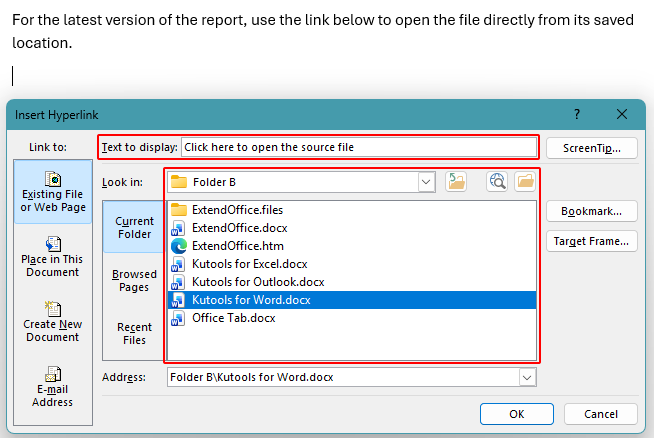
- انقر علىموافق.
يظهر الرابط في موضع المؤشر، باستخدام النص الذي أدخلته. مرر مؤشرك فوقه لترى مسار الملف الكامل.

المزايا
- الأكثر اتساقًا عبر إعدادات Word المختلفة
- يمنحك نص رابط نظيفًا بدلًا من مسار طويل
- يعمل مع الملفات المحلية وملفات الشبكة والمجلدات المتزامنة
العيوب
- يتطلب جهدًا يدويًّا إذا كان لديك العديد من الروابط التي يجب إضافتها
الصق مسار الملف ودع Word يُنشئ الرابط
إذا كنت بحاجة فقط إلى مسار ملف قابل للنقر بسرعة، ما عليك سوى لصق المسار وستحوّله Word تلقائيًا إلى ارتباط تشعبي.
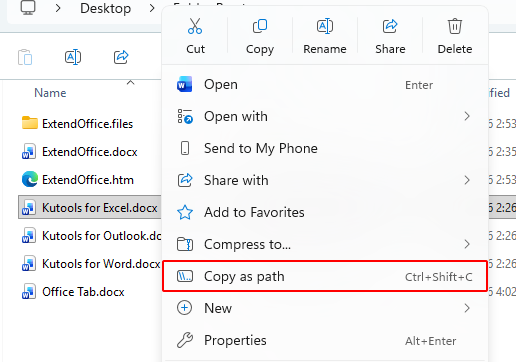
- جهّز مسار الملف الكاملة بالنقر بزر الماوس الأيمن على الملف في مستكشف الملفات واختيارنسخ كمسار.
ملاحظة:
إذا لم يظهر خيارنسخ كمسار، فاضغط مع الاستمرار على مفتاحShift، ثم انقر بزر الماوس الأيمن على الملف لإظهاره.
- الصق المسار في Word، ثم احذف علامتي الاقتباس المزدوجتين إن ظهرتا.
- اضغطمسافةأوEnterفي نهاية المسار الملصق لتفعيل التنسيق التلقائي.
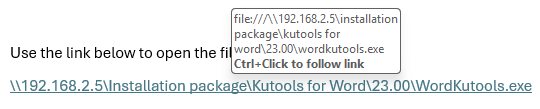
ملاحظات:
- إذا لم يكن Word ينشئ الروابط تلقائيًّا، انتقل إلىملف > خيارات > التدقيق > خيارات التصحيح التلقائي > التنسيق التلقائي أثناء الكتابة، ثم فعِّل الخيارالمسارات الخاصة بالإنترنت والشبكة مع الروابط التشعبية.
- من المرجّح أن يُنشئ Word رابطًا تلقائيًا عندما يكون النص مسار مشاركة شبكة مثل\\Server\Share\. وقد لا يتم تحويل المسار المحلي مثلC:\ إلى رابط قابل للنقر في بعض إعدادات Word.
المزايا
- أسرع طريقة لإنشاء مسار قابل للنقر
- لا تظهر مربعات حوار إذا كان التنسيق التلقائي مفعّلًا
العيوب
- يعرض المسار الكامل في المستند بدلًا من نص وصفي للرابط
- قد يكون الارتباط التشعبي التلقائي معطّلًا في بعض إعدادات Word
ربط نفس رابط المجلد بجميع النصوص المتطابقة باستخدام Kutools for Word
إذا تكررت نفس التسمية مرارًا وتكرارًا—مثل «فتح القالب» أو «عرض ملف المصدر» أو «تنزيل التقرير»—يمكنك تحويل كل تلك العناصر دفعة واحدة إلى روابط باستخدام Kutools for Word.
Kutools for Word
يُمكّنك Kutools for Word من إنجاز مهام المستندات اليومية بسرعة أكبر، بفضل أدواته العملية المدمجة مباشرةً في Microsoft Word—بدون الحاجة إلى برمجة أو إعداد معقّد.
- الكتابة بالذكاء الاصطناعي، والتنقيح، والترجمة، والتلخيص
- البحث والاستبدال الجماعي عبر المستندات
- دمج مستندات Word وتقسيمها بسهولة
- تحويل دفعة واحدة بين Word وPDF
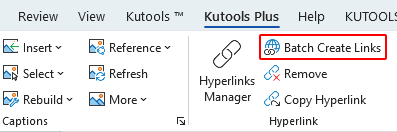
- في Word، انقرKUTOOLS PLUS>إنشاء روابط دفعة واحدة.
- في مربع حوارإدراج روابط تشعبية:
- أدخل نصًا مكررًا في مربعالكلمة المفتاحية.
- اخترملفمن القائمة المنسدلةالنوع.
- انسخ مسار الملف إلى مربعالملف، على سبيل المثال\\Server\Shared\Forms\Intake.docxأوC:\Docs\Pricing.xlsx، أو انقر على زر الاستعراض
 لتحديد موقع الملف واختياره.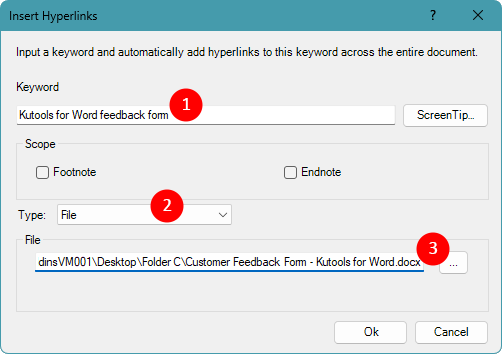
- انقرموافقلتطبيق نفس رابط الملف على جميع حالات ظهور الكلمة المفتاحية التي حددتها.
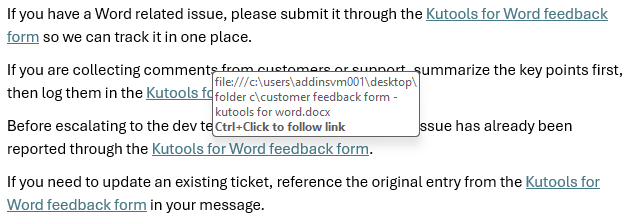
 لتحديد موقع الملف واختياره.
ملاحظة:
تعمل هذه الطريقة بأفضل شكل عندما يكون نص الكلمة المفتاحية متطابقًا في كل مرة. أما إذا تغيّرت الصياغة، فقد تحتاج إلى تشغيلها مجددًا باستخدام كلمة مفتاحية مختلفة.
المزايا
- يطبّق رابط ملف واحد على كل العبارات المطابقة
- مناسب للتعليمات الطويلة والعلامات المتكررة
- وقت الحفظ عندما كنت سترتبط العناصر واحدة تلو الأخرى
حل بديل: إدراج الملف ككائن مرتبط
إذا كنت تفضل أيقونةً يمكنك النقر عليها مرتين، أو إذا أردت أن يظهر الملف كمرفق داخل المستند، فقم بإدراجه ككائن وربطه بالملف الأصلي.
- انقر حيث تريد ظهور الأيقونة.
- انتقل إلىإدراج > كائن.
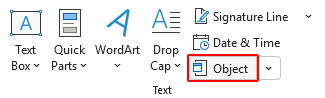
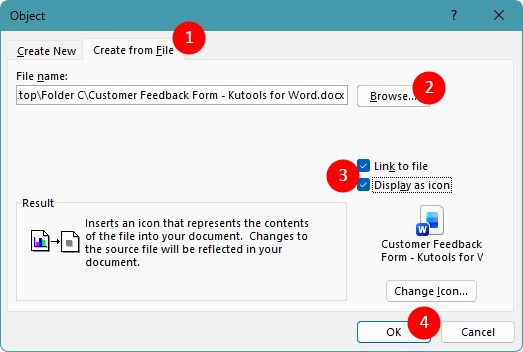
- في مربع حواركائن:
- افتح علامة التبويبإنشاء من ملف.
- انقر علىاستعراضوحدد الملف.
- فعّل الخيارينربط بالملفوعرض كأيقونة.
- انقر علىموافق.
يقوم هذا الحل البديل بإدراج الملف كأيقونة داخل مستندك بدلًا من رابط تشعبي أزرق مسطّر، ويمكن للقراء فتح الملف عن طريقالنقر المزدوجعلى الأيقونة.

ملاحظة:
بما أن خيارالارتباط بالملفمفعّل، فإن النقر المزدوج على الأيقونة يفتح الملف الأصلي من موقع حفظه. وإذا تم نقل الملف أو إعادة تسميته، فلن يعمل رابط الأيقونة بعد ذلك.
المزايا
- يعرض أيقونة ملف قابلة للنقر داخل المستند
- يشعرك وكأنه مرفق مضمن مع الحفاظ على كونه رابطًا
العيوب
- أقل مرونة من نصوص الروابط العادية في التخطيطات الضيقة
أي طريقة تناسبك أكثر؟
| الطريقة | أفضل استخدام | الميزة الرئيسية | العائق الرئيسي |
|---|---|---|---|
| إدراج رابط ملف باستخدام الارتباط التشعبي في Word | نص قابل للنقر وواضح يفتح ملفًا | الأكثر موثوقية ويسمح لك بتسمية الرابط | يتطلب جهدًا يدويًّا إذا كنت بحاجة إلى إنشاء العديد من الروابط |
| الصق مسار الملف وسيتم إنشاء الرابط تلقائيًّا | تحويل المسار إلى رابط قابل للنقر بسرعة | أسرع طريقة دون ظهور مربعات حوار | قد لا يحوّل مسار الملف المحلية ويعرض المسار الكامل في المستند |
| روابط إضافة دفعة باستخدام Kutools for Word | ربط الكلمات المفتاحية المتكررة بنفس الملف في خطوة واحدة | إنشاء ارتباط تشعبي لجميع النصوص المطابقة دفعة واحدة | يتطلب تثبيت إضافةتنزيل |
| حل بديل باستخدام كائن مرتبط | إدراج أيقونة تفتح ملفًا | وصول على غرار المرفقات داخل المستند | ليست نظيفة مثل روابط النصوص |
الخاتمة
يمثّل ربط ملف في Word وسيلةً سهلة لتوفير وصولٍ مباشر للقراء إلى المستندات التي يحتاجونها.
في معظم الحالات، يُعدّ أمر الارتباط التشعبي (Hyperlink) في Word الخيار الأفضل، إذ يتميّز بالاستقرار ويمنحك تحكّمًا كاملاً بالتسمية. وقد يكون لصق المسار خيارًا فعّالًا عندما تحتاج إلى رابط سريع وكانت إعدادات Word الخاصة بك تدعم ذلك. وإذا كان لديك نص مكرر يجب أن يفتح جميعه نفس الملف، فيمكن لـ Kutools تنفيذ هذه المهمة دفعة واحدة. أما إذا أردت شيئًا يبدو كمرفق، فقم بإدراج الملف ككائن مرتبط.
نأمل أن تكون قد وجدت هذا البرنامج التعليمي مفيدًا! إذا رغبت في استكشاف المزيد من نصائح Word والحلول العملية،فمن فضلك انقر هنالتصفح مجموعتنا الكاملة من دروس Word.
أفضل أدوات إنتاجية Office
Kutools for Word- ارتقِ بتجربتك مع Word
🤖ميزات KUTOOLS AI: مساعد الذكاء الاصطناعي / مساعد الوقت الفعلي / تلميع فائق (مع الحفاظ على التنسيق) / ترجمة فائقة (مع الحفاظ على التنسيق) / إخفاء المعلومات باستخدام الذكاء الاصطناعي / التدقيق اللغوي بالذكاء الاصطناعي...
📘إتقان المستندات: تقسيم الصفحات / دمج المستندات / تصدير التحديد بصيغ متعددة (PDF/TXT/DOC/HTML...) / تحويل دفعة إلى PDF...
✏تحرير المحتوى: البحث والاستبدال الجماعي عبر ملفات متعددة / تغيير حجم جميع الصور / تحويل صفوف الجدول وأعمدته / تحويل الجدول إلى نص...
🧹تنظيف سهل: امسحالفراغات الزائدة،فاصل المقطع،مربع النص، أوالروابط التشعبية. وللمزيد من أدوات الإزالة، انتقل إلى مجموعةإزالة...
➕إدراجات إبداعية: أدرجفواصل الآلاف،مربع اختيار،زر راديو،رمز QR،الرمز الشريطي، أوصور متعددة — واكتشف المزيد في مجموعةإدراج...
🔍تحديدات دقيقة: حدّد بدقةصفحات معيّنة،الجداول،الأشكال، أوفقرة عنوان. وعزّز تنقلَك باستخداممزيد من ميزات ال...تحديد
⭐تحسينات مميزة: التنقّل إلى أي موقع / إدراج نصوص متكررة تلقائيًا / التبديل بين مستندات Windows / 11 أداة تحويل...التحويل
🌍يدعم أكثر من 40 لغة: استخدم Kutools باللغة التي تفضلها – يدعم الإنجليزية، الإسبانية، الألمانية، الفرنسية، الصينية، وأكثر من 40 لغة أخرى!

Office Tab -Tabs للمكتب، قوة لك
- تمكين التحرير والقراءة بعلامات التبويب في Word وExcel وPowerPoint وPublisher وAccess وVisio وProject.
- افتح وأنشئ مستندات متعددة في علامات تبويب جديدة ضمن نفس النافذة، وليس في نوافذ جديدة.
- يزيد إنتاجيتك بنسبة 50%، ويقلل مئات النقرات بالماوس كل يوم!

✨ Kutools for Office – تثبيت واحد يمنحك خمسة أدوات قوية!
يتضمنOffice Tab Pro·Kutools لـ Excel·Kutools لـ Outlook·Kutools for Word·Kutools for PowerPoint
📦 احصل على جميع أدوات 5 في حزمة واحدة | 🔗 تكامل سلس مع Microsoft Office | ⚡ وقت الحفظ وعزّز الإنتاجية فورًا
أفضل أدوات إنتاجية Office
Kutools for Word- أدوات 100+ لـ Word
- 🤖ميزات KUTOOLS AI:مساعد الذكاء الاصطناعي/مساعد الوقت الحقيقي/تلميع فائق/ترجمة فائقة/إخفاء المعلومات باستخدام الذكاء الاصطناعي/التدقيق اللغوي بالذكاء الاصطناعي
- 📘إتقان المستندات:تقسيم الصفحات/دمج المستندات/تحويل دُفعات إلى PDF
- ✏تحرير المحتوى:البحث والاستبدال الجماعي/تغيير حجم جميع الصور
- 🧹تنظيف بلا جهد:إزالة المسافات الزائدة/إزالة فاصل المقطع
- ➕إدراجات إبداعية:إدراج فواصل الآلاف/إدراج مربع اختيار/إنشاء رمز QR
- 🌍يدعم أكثر من 40 لغة: Kutools يتحدث لغتك – يدعم أكثر من 40 لغة!
جدول المحتويات
- إنشاء رابط لملف باستخدام أمر الارتباط التشعبي في Word
- تحويل النص الموجود إلى رابط ملف
- إدراج رابط ملف عند موضع المؤشر
- الصق مسار الملف لإنشاء الرابط تلقائيًا
- ربط نفس رابط الملف بجميع النصوص المتطابقة
- حل بديل: إدراج الملف ككائن مرتبط
- أي طريقة تناسبك أكثر؟
- الخاتمة
- أفضل أدوات الإنتاجية للمكتب
Kutools for Word
يوفّر 100+ ميزات متقدمة لبرنامج Word
- 🧩 نظرة عامة
- 📥 تنزيل مجاني
- 🛒 اشترِ الآن
- 🎁 تتوفر نسخة تجريبية مجانية لمدة 60 يومًا