تحويل علامات الترقيم الصينية إلى الإنجليزية (والإنجليزية إلى الصينية) في Word
عند العمل على مستندات ثنائية اللغة في Microsoft Word، من الشائع أن تواجه أنماط ترقيم مختلطة. على سبيل المثال، قد تظهر علامات الترقيم الصينية مثل, 。 : ; ? ! داخل جمل إنجليزية، بينما قد تظهر علامات الترقيم الإنجليزية مثل، . : ؛ ؟ !داخل نص صيني. وعادةً ما يحدث هذا عند نسخ المحتوى من مصادر مختلفة، أو ترجمة المستندات، أو التبديل بين طرق إدخال النصوص الصينية والإنجليزية.
في هذا الدليل، ستتعلم طريقتين عمليتين لتحويل علامات الترقيم في Word:
- الطريقة 1:استخدم ميزة Word المدمجةالبحث والاستبدال.
- الطريقة 2:استخدمKutools for Word لتحويل علامات الترقيم الصينية والإنجليزية تلقائيًا.
💡 التنقل السريع: |  |
علامات الترقيم الصينية مقابل الإنجليزية
الفرق الرئيسي بين علامات الترقيم الصينية والإنجليزية يتمثل في عرضها وقواعدها الطباعية.
تستخدم علامات الترقيم الصينيةأحرفًا كاملة العرض، بينما تستخدم علامات الترقيم الإنجليزيةأحرفًا نصف العرض. ونتيجةً لذلك، تشغّل علامات الترقيم الصينية مساحةً أكبر وتتناسق مع الحروف الصينية، في حين تكون علامات الترقيم الإنجليزية أضيق ومصممةً خصيصًا للنصوص اللاتينية.
يعرض الجدول التالي بعض تحويلات علامات الترقيم الشائعة:
| علامات الترقيم الصينية | علامات الترقيم الإنجليزية |
|---|---|
| ، | , |
| 。 | . |
| : | : |
| ؛ | ; |
| ؟ | ? |
| ! | ! |
| ( ) | ( ) |
| 【 】 | [ ] |
| 《 》 | < > |
تظهر هذه الاختلافات بوضوح خاص في المستندات ثنائية اللغة، والمحتوى المترجم، أو النصوص المنقولة من مواقع الويب وملفات PDF.
الطريقة 1: تحويل علامات الترقيم باستخدام Word البحث والاستبدال
لا يوفّر Microsoft Word أمرًا مدمجًا خاصًا لتحويل أنماط علامات الترقيم. لكنك تستطيع استبدال علامات الترقيم يدويًّا باستخدام ميزةالبحث والاستبدال.
- اضغطCtrl + H لفتح مربع حوارالبحث والاستبدال.
- في مربعالبحث عن، أدخل علامة الترقيم الصينية التي تريد استبدالها. على سبيل المثال، اكتب, إذا كنت تريد استبدال الفاصلة الصينية.
- في مربعاستبدال بـ، أدخل علامة الترقيم الإنجليزية. على سبيل المثال، اكتب، (فاصلة متبوعة بمسافة) لاستبدال الفاصلة الصينية بالفاصلة الإنجليزية.
💡تلميح:علامات الترقيم الصينية لا تتبعها مسافة. وللحصول على التنسيق الصحيح في اللغة الإنجليزية، تأكد من إضافة مسافة بعد الفاصلة ()،).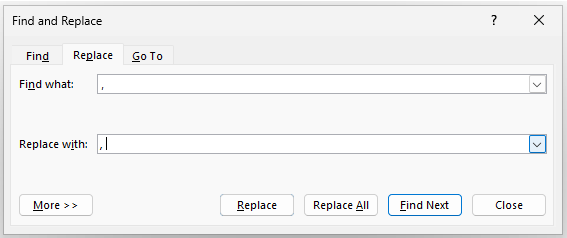
- انقراستبدال الكل.
النتيجة:سيقوم Word باستبدال كل حالة من،بـ،في جميع أنحاء المستند أو النص المحدد.
- علامة ترقيم واحدة في كل مرة:ميزةالبحث والاستبدالتستبدل علامة ترقيم واحدة فقط في كل مرةفي المرة الواحدة. على سبيل المثال، عند استبدال،بـ,، لن يتم تحويل علامات الترقيم الأخرى مثل。،:، أو؛.
- تكرار العملية لعلامات الترقيم الأخرى:إذا كان مستندك يحتوي على علامات ترقيم صينية متعددة، فكرّر العملية لكل رمز. على سبيل المثال:
- استبدال،بـ,
- استبدال。بـ.
- استبدال:بـ:
- استبدال;بـ;
- استبدال؟بـ?
- استبدال!بـ!
- مدمج في Word:يعمل البحث والاستبدال في جميع إصدارات Word.
- لا حاجة لبرامج إضافية:لا يتطلب أي إضافات.
- نطاق مرن:يعمل على التحديد أو على المستند بأكمله.
- رمز واحد في كل مرة:يجب استبدال كل علامة ترقيم على حدة.
- بطيء مع المستندات الطويلة:يستغرق تكرار عمليات الاستبدال وقتًا طويلاً.
- سهولة تفويت الرموز:قد يؤدي الاستبدال اليدوي إلى تفويت بعض علامات الترقيم.
- لا يوجد تحويل ثنائي الاتجاه:يفتقر Word إلى التحويل التلقائي ثنائي الاتجاه.
الطريقة 2: تحويل علامات الترقيم فورًا بنقرة واحدة باستخدام Kutools for Word
إذا كنت تعمل غالبًا على مستندات ثنائية اللغة، فقد يكون الاستبدال اليدوي لعلامات الترقيم غير فعّال. يوفّرKutools for Word أداةً مخصصة تتيح لك تحويل علامات الترقيم بين التنسيقات الصينية والإنجليزية بنقراتٍ قليلة فقط.
مع Kutools for Word، يمكنك تغيير ما يلي بسرعة:
- علامات الترقيم الصينية → علامات الترقيم الإنجليزية
- علامات الترقيم الإنجليزية → علامات الترقيم الصينية
بعدتنزيل وتثبيت Kutools for Wordمن الموقع الرسمي، قم بما يلي:
- حدّد النص الذي ترغب في تحويل علامات الترقيم فيه في Word، أو اتركه دون تحديد لمعالجة المستند بأكمله.
- انقرKutools > تحويل. ثم اختر اتجاه التحويل:
- تحويل علامات الترقيم الصينية إلى علامات الترقيم الإنجليزية
- تحويل علامات الترقيم الإنجليزية إلى علامات الترقيم الصينية
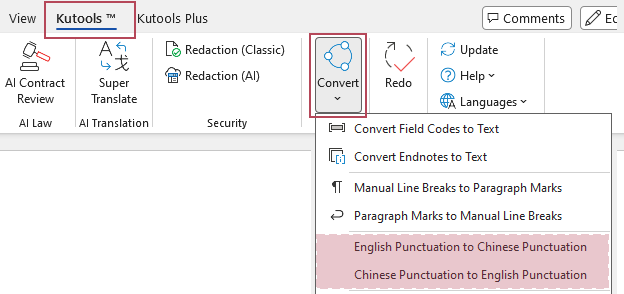
النتيجة:يقوم Kutools فورًا بتحويل علامات الترقيم في النص المحدد أو المستند بأكمله. على سبيل المثال،، → ،و。 → . عند تحويل علامات الترقيم الصينية إلى الإنجليزية، أو، → ,و. → 。 عند تحويل علامات الترقيم الإنجليزية إلى الصينية.
- بنقرة واحدة: يحوّل علامات الترقيم فورًا
- يدعم التحويل من الصينية إلى الإنجليزية والعكس
- يعمل على النص المحدد أو المستند بأكمله
- سريع وموثوق للمستندات الكبيرة
- لا حاجة لاستبدال علامات الترقيم يدويًا واحدة تلو الأخرى
مقارنة بين Word وKutools
| الميزة | بحث واستبدال Word | Kutools for Word |
|---|---|---|
| سهولة الاستخدام | الاستبدال اليدوي | ✅ تحويل بنقرة واحدة |
| السرعة | بطيء للمستندات الطويلة | ✅ تحويل فوري |
| تحويل أنواع متعددة من علامات الترقيم | لا | ✅ نعم |
| التحويل ثنائي الاتجاه | لا | ✅ نعم |
| أفضل حالة استخدام | تعديلات صغيرة | ✅ مستندات كبيرة أو معقدة |
إذا كنت بحاجة فقط إلى استبدال علامة ترقيم واحدة أو اثنتين، فقد تكون ميزة البحث والاستبدال المدمجة في Word كافية. ومع ذلك، بالنسبة للمستندات الكبيرة أو التحويلات المتكررة، فإن استخدامKutools for Word يمكن أن يوفّر وقتك وجهدك بشكل كبير.
الأسئلة الشائعة
لماذا يعرض Word علامات ترقيم صينية في الجمل الإنجليزية؟
يحدث هذا عادةً عند الكتابة باستخدام طريقة إدخال صينية، حيث تقوم أنماط الإدخال الصينية بإدراج علامات ترقيم كاملة العرض تلقائيًا.
هل يمكن لبرنامج Word أن يحوّل علامات الترقيم ذات العرض الكامل إلى علامات نصف العرض تلقائيًا؟
لا يوفّر Microsoft Word ميزة تلقائية مباشرة لهذه المهمة، لذا يتعيّن عليك استخدام البحث والاستبدال أو أداة مثل Kutools for Word.
ما علامات الترقيم ذات العرض الكامل؟
تُستخدم علامات الترقيم ذات العرض الكامل بكثرة في الطباعة الصينية، حيث يشغل كل رمز منها نفس العرض الذي يشغله الحرف الصيني.
متى يُفضَّل استخدام علامات الترقيم الإنجليزية؟
يجب استخدام علامات الترقيم الإنجليزية في الجمل الإنجليزية، والأوراق الأكاديمية، ووثائق البرمجة، والمنشورات الدولية.
الخلاصة:من الشائع أن تجد مزيجًا من علامات الترقيم عند العمل على مستندات ثنائية اللغة في Microsoft Word. فعلامات الترقيم الصينية تستخدم أحرفًا ذات عرض كامل، بينما تستخدم الإنجليزية أحرفًا ذات عرض نصف، مما قد يؤدي إلى عدم اتساق في التنسيق إذا تم مزجها.
تتيح لك ميزةالبحث والاستبدالفي برنامج Word استبدال علامات الترقيم يدويًّا عند الحاجة. ومع ذلك، ولإجراء تحويلات أسرع وأكثر موثوقية، توفر لكKutools for Word أداةً مريحةً قادرةً على تحويل علامات الترقيم تلقائيًّا بين التنسيقين الصيني والإنجليزي. وسيساعدك اختيار الطريقة الأنسب على الحفاظ على مستنداتك نظيفة واحترافية ومتناسقة.
أفضل أدوات إنتاجية المكتب
Kutools for Word – ارتقِ بتجربتك في Word مع أكثر من100 ميزة مذهلة!
🤖ميزات KUTOOLS AI: مساعد الذكاء الاصطناعي / مساعد الوقت الفعلي / تلميع فائق (مع الحفاظ على التنسيق) / ترجمة فائقة (مع الحفاظ على التنسيق) / إخفاء المعلومات باستخدام الذكاء الاصطناعي / التدقيق اللغوي بالذكاء الاصطناعي...
📘إتقان المستندات: تقسيم الصفحات / دمج المستندات / تصدير التحديد بصيغ مختلفة (PDF/TXT/DOC/HTML...) / تحويل دُفعاتية إلى PDF...
✏تحرير المحتوى: البحث والاستبدال الجماعي عبر ملفات متعددة / تغيير حجم جميع الصور / تحويل صفوف وأعمدة الجدول / تحويل الجدول إلى نص...
🧹تنظيف سهل: امسحالمسافات الزائدة،فاصل المقطع،مربع النص، أوالروابط التشعبية. وللمزيد من أدوات الإزالة، انتقل إلى مجموعةإزالة...
➕إدراجات إبداعية: أدرجفواصل الآلاف،مربع اختيار،زر راديو،رمز QR،الباركود، أوصور متعددة—واكتشف المزيد في مجموعةالإدراج...
🔍تحديدات دقيقة: تحديد دقيق لـصفحات معيّنة،الجداول،الأشكال، أوفقرة العنوان. عزِّز تنقلَك باستخداممزيد من ميزات ...التحديد
⭐تحسينات مميزة: التنقّل إلى أي موقع / إدراج النصوص المتكررة تلقائيًا / التبديل بين مستندات Windows / 11 أداة تحويل...أدوات التحويل
🌍يدعم أكثر من 40 لغة: استخدم Kutools باللغة التي تفضلها – يدعم الإنجليزية، الإسبانية، الألمانية، الفرنسية، الصينية، وأكثر من 40 لغة أخرى!

Office Tab- يجلب واجهة ذات علامات تبويب إلى Office، مما يجعل عملك أسهل بكثير
- تمكين التحرير والقراءة بعلامات التبويب في Word وExcel وPowerPoint وPublisher وAccess وVisio وProject.
- افتح وأنشئ مستندات متعددة في علامات تبويب جديدة ضمن نفس النافذة، بدلاً من فتح نوافذ جديدة.
- يزيد إنتاجيتك بنسبة 50%، ويوفّر لك مئات نقرات الفأرة كل يوم!
✨ Kutools for Office – تثبيت واحد يمنحك خمس أدوات قوية!
يتضمنOffice Tab Pro·Kutools لـ Excel·Kutools لـ Outlook·Kutools for Word·Kutools for PowerPoint
📦 احصل على جميع أدوات 5 في حزمة واحدة | 🔗 تكامل سلس مع Microsoft Office | ⚡ وقت الحفظ وعزّز إنتاجيتك فورًا
أفضل أدوات إنتاجية المكتب
Kutools for Word- 100+ أدوات لبرنامج Word
- 🤖ميزات KUTOOLS AI:مساعد الذكاء الاصطناعي/مساعد الوقت الحقيقي/تلميع فائق/ترجمة فائقة/إخفاء المعلومات باستخدام الذكاء الاصطناعي/التدقيق اللغوي بالذكاء الاصطناعي
- 📘إتقان المستندات:تقسيم الصفحات/دمج المستندات/تحويل دُفعاتية إلى PDF
- ✏تحرير المحتوى:البحث والاستبدال الجماعي/تغيير حجم جميع الصور
- 🧹تنظيف سهل:إزالة المسافات الزائدة/إزالة فاصل المقطع
- ➕إدخالات إبداعية:إدراج فواصل الآلاف/إدراج مربع اختيار/إنشاء رمز QR
- 🌍يدعم أكثر من 40 لغة: Kutools يتحدث لغتك – يدعم أكثر من 40 لغة!
جدول المحتويات
- علامات الترقيم الصينية مقابل الإنجليزية
- الطريقة 1: تحويل علامات الترقيم باستخدام Word البحث والاستبدال
- الطريقة 2: تحويل علامات الترقيم فورًا بنقرة واحدة باستخدام Kutools for Word
- مقارنة بين Word وKutools
- الأسئلة الشائعة
- أفضل أدوات إنتاجية Office
Kutools for Word
يجلب 100+ ميزات متقدمة إلى Word
- ⬇️ تنزيل مجاني
- 🛒 شراء الآن
- 📘 دروس الميزات
- 🎁 تجربة مجانية لمدة 60 يومًا