كيفية طباعة صفحات محددة في Word (أرقام الصفحات أو نطاقات الصفحات)
أحيانًا لا تحتاج إلى طباعة المستند بأكمله، بل قد ترغب فقط فيطباعة صفحات محددة في Word، مثل الصفحة 2 أو الصفحة 5، أو حتى نطاق معين كالصفحات 10–15. يُعدّ هذا خيارًا مثاليًا لمراجعة المسودات، أو طباعة أقسام محددة، أو تجنّب إهدار الورق بطباعة صفحات غير ضرورية.
في هذا الدليل، ستتعرّف علىطريقتين فعالتين لطباعة صفحات محددة في Word:
- استخدم أداة إعدادات الطباعة المدمجة في Word
- اطبع دُفعيًا صفحات مخصصة من مستندات متعددة باستخدام Kutools for Word

💡 التنقّل السريع:
الطريقة 1: طباعة صفحات محددة في Word باستخدام أداة إعدادات الطباعة المدمجة
تتضمن أداة Microsoft Word خيارًا بسيطًا يسمح لك بـطباعة أرقام الصفحات أو نطاقات الصفحاتمباشرةً من إعدادات الطباعة.
- افتح مستندك فيMicrosoft Word.
- انقرملف > طباعة.
- في صفحةطباعة، قم بما يلي:
- ① اخترطباعة مخصصة.
- ② أدخل الصفحات التي تريد طباعتها في حقلالصفحات، على سبيل المثال: 1، 3، 5-8.
- ③ اختر طابعتك المفضلة.
- ④ انقر فوقطباعة.
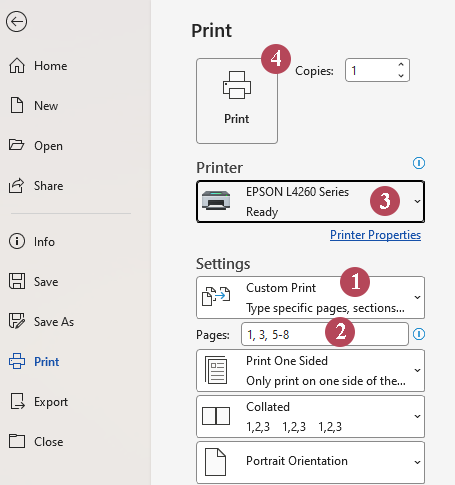
النتيجة:سيطبع Word فقط الصفحات المحددة (مثل 1 و3 و5–8) بدلًا من طباعة المستند بأكمله.
- مضمن في Word:يعمل مباشرةً في Microsoft Word دون الحاجة إلى أي أدوات إضافية.
- لا يتطلب تثبيتًا:يستخدم إعدادات الطباعة القياسية المتوفرة مسبقًا.
- بسيط للاستخدام العرضي:مثالي عندما تحتاج فقط إلى طباعة صفحات محددة بين الحين والآخر.
- يتطلب إدخالاً يدويًا:عليك كتابة أرقام الصفحات يدويًّا في كل مرة تطبع فيها.
- ليس مثاليًّا للملفات المتعددة:يجب فتح كل مستند وطباعته بشكل منفصل.
- أتمتة محدودة:قد تستغرق مهام الطباعة المتكررة وقتًا طويلاً.
الطريقة 2: طباعة دُفعية لصفحات محددة من مستندات متعددة باستخدام Kutools
إذا كنت تطبع صفحات محددة بشكل متكرر، فإنKutools for Word يوفّر لك حلاً أسرع بكثير! وتتيح لك ميزةالطباعة الجماعيةطباعة نطاقات صفحات مخصصة من مستندات Word متعددة دفعة واحدة.
بعدتنزيل وتثبيت Kutools for Wordمن الموقع الرسمي، قم بما يلي:
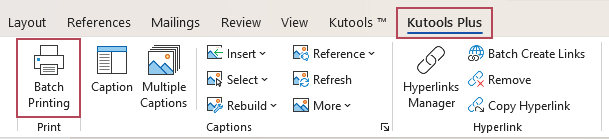
- افتحMicrosoft Word، ثم انقرKUTOOLS PLUS > طباعة جماعية.
- في مربع حوار طباعة جماعية، قم بما يلي:
- ① انقر فوقإضافة ملفاتأوإضافة مجلداتلاستيراد المستندات التي تريد طباعتها.
- ② ضمننطاق الطباعة، اخترنطاقًا مخصصًا. ثم أدخل أرقام الصفحات أو نطاقات الصفحات التي تريدها، على سبيل المثال: 1,3,5-8.
- ③ انقر فوقطباعة.
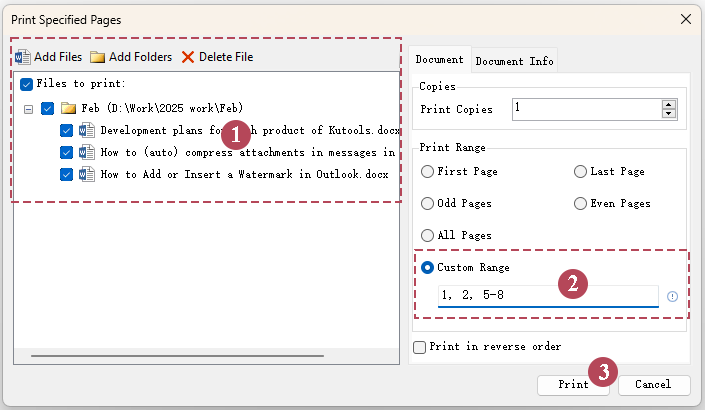
النتيجة:سيقوم Kutools تلقائيًا بطباعة الصفحات المحددة (مثل 1 و2 و5–8) من جميع المستندات المحددة دفعة واحدة باستخدام الطابعة الافتراضية المعيّنة في Word.
- طباعة صفحات محددة من مستندات Word متعددة دفعة واحدة
- أسرع بكثير في مهام الطباعة المتكررة
- يدعم نطاقات صفحات مرنة مثل1,3,5أو2-10
- لا حاجة لفتح المستندات وطباعتها واحدة تلو الأخرى
أمثلة على طباعة صفحات محددة في Word
| إدخال الصفحة | الصفحات المطبوعة |
|---|---|
| 1,3,5 | الصفحات 1 و3 و5 |
| 2-6 | الصفحات من 2 إلى 6 |
| 1,4,8-10 | الصفحات 1 و4 و8 و9 و10 |
مقارنة بين Word وKutools
| ميزة | طريقة Word المضمنة | Kutools for Word |
|---|---|---|
| طباعة صفحات محددة | ✔ مدعوم | ✔ مدعوم |
| طباعة نطاقات الصفحات | ✔ يتطلب إدخالاً يدويًا | ✔ مرن نطاق مخصص |
| طباعة دُفعات من مستندات متعددة | ✘ غير متاح | ✔ مدعوم |
| كفاءة في المهام المتكررة | ✘ بطيء | ✔ سريع جدًّا |
الأسئلة الشائعة
كيف يمكنني طباعة صفحات محددة من مستند Word؟
لطباعة صفحات محددة في Word، انقرملف → طباعة. ضمنالإعدادات، اخترطباعة مخصصة، ثم أدخل أرقام الصفحات في حقلالصفحات (على سبيل المثال: 1,3,5 أو2-6). وسيطبع Word فقط الصفحات المحددة بدلًا من طباعة المستند بأكمله.
كيف يمكنني طباعة نطاق معيّن من الصفحات في Word؟
لطباعة نطاق صفحات في Word، افتحملف → طباعة، ثم أدخل رقمي الصفحة الأولى والأخيرة مفصولين بشرطة في حقلالصفحات، على سبيل المثال5-10. وسيطبع Word جميع الصفحات من الصفحة 5 حتى الصفحة 10.
هل يمكنني طباعة نطاق معيّن من الصفحات في Word؟
نعم! في إعداداتالطباعة، اكتب أرقام الصفحات مفصولة بفواصل في حقلالصفحات، مثل1,3,7. وسيطبع Word فقط الصفحات المحددة دون طباعة باقي المستند.
هل يمكنني طباعة دُفعة من صفحات محددة من عدة مستندات Word؟
لا توفّر أداة Microsoft Word طريقة مدمجة مريحة لطباعة دُفعية لصفحات محددة من مستندات متعددة. ومع ذلك، تتيح لك أدوات مثلKutools for Word تحديد ملفات متعددة وطباعة نطاقات صفحات مخصصة من جميع المستندات دفعة واحدة.
أفضل أدوات الإنتاجية للمكتب
Kutools for Word – ارتقِ بتجربتك مع Word باستخدام أكثر من100 ميزة استثنائية!
🤖مزايا KUTOOLS AI: مساعد الذكاء الاصطناعي / مساعد الوقت الفعلي / تلميع فائق (مع الحفاظ على التنسيق) / ترجمة فائقة (مع الحفاظ على التنسيق) / إخفاء المعلومات باستخدام الذكاء الاصطناعي / التدقيق اللغوي بالذكاء الاصطناعي...
📘إتقان المستندات: تقسيم الصفحات / دمج المستندات / تصدير التحديد بتنسيقات مختلفة (PDF/TXT/DOC/HTML...) / تحويل دُفعات إلى PDF...
✏تحرير المحتوى: البحث والاستبدال الجماعي عبر ملفات متعددة / تغيير حجم جميع الصور / تحويل الصفوف والأعمدة في الجدول / تحويل الجدول إلى نص...
🧹تنظيف سهل: امسح بسهولةالمسافات الزائدة،فاصل المقطع،مربع النص، أوالروابط التشعبية. وللمزيد من أدوات الإزالة، انتقل إلى مجموعةإزالة...
➕إدراجات إبداعية: أدرجفواصل الآلاف،مربع اختيار،زر راديو،رمز QR،رمز الباركود، أوصور متعددة—واكتشف المزيد في مجموعةإدراج...
🔍اختيارات دقيقة: حدّد بدقةصفحات محددة / الجداول / الأشكال / فقرة عنوان. وعزّز تنقلَك باستخداممزيد من ميزات ال...تحديد
⭐تحسينات مميزة: التنقّل إلى أي موقع / إدراج نصوص متكررة تلقائيًّا / التبديل بين مستندات Windows / 11 أداة تحويلأدوات...
🌍يدعم أكثر من 40 لغة: استخدم Kutools باللغة التي تفضلها – يدعم الإنجليزية، الإسبانية، الألمانية، الفرنسية، الصينية، وأكثر من 40 لغة أخرى!

Office Tab- يجلب واجهة ذات علامات تبويب إلى Office، ويُسهّل عملك كثيرًا
- يمكّنك من التحرير والقراءة باستخدام علامات التبويب في Word وExcel وPowerPoint وPublisher وAccess وVisio وProject.
- افتح وأنشئ مستندات متعددة في علامات تبويب جديدة ضمن نفس النافذة، وليس في نوافذ جديدة.
- يزيد إنتاجيتك بنسبة 50%، ويوفّر لك مئات النقرات بالماوس كل يوم!
✨ Kutools for Office – تثبيت واحد، خمسة أدوات قوية!
يتضمنOffice Tab Pro·Kutools لـ Excel·Kutools لـ Outlook·Kutools for Word·Kutools for PowerPoint
📦 احصل على جميع أدوات 5 في حزمة واحدة | 🔗 تكامل سلس مع Microsoft Office | ⚡ وقت الحفظ وعزّز إنتاجيتك فورًا
أفضل أدوات الإنتاجية للمكتب
Kutools for Word- أدوات 100+ لـ Word
- 🤖KUTOOLS AI ميزات:مساعد الذكاء الاصطناعي/مساعد الوقت الحقيقي/تلميع فائق/ترجمة فائقة/إخفاء المعلومات باستخدام الذكاء الاصطناعي/التدقيق اللغوي بالذكاء الاصطناعي
- 📘إتقان المستندات:تقسيم الصفحات/دمج المستندات/تحويل دُفعات إلى PDF
- ✏تحرير المحتوى:البحث والاستبدال الجماعي/تغيير حجم جميع الصور
- 🧹تنظيف سهل:إزالة المسافات الزائدة/إزالة فاصل المقطع
- ➕إدراجات إبداعية:إدراج فواصل الآلاف/إدراج مربع اختيار/إنشاء رمز QR
- 🌍يدعم أكثر من 40 لغة: Kutools يتحدث لغتك – يدعم أكثر من 40 لغة!
جدول المحتويات
- الطريقة 1: طباعة صفحات محددة في Word باستخدام أداة إعدادات الطباعة المدمجة
- الطريقة 2: طباعة دُفعية لصفحات محددة من مستندات متعددة باستخدام Kutools
- أمثلة على طباعة نطاقات الصفحات
- مقارنة بين Word وKutools
- الأسئلة الشائعة
- أفضل أدوات إنتاجية Office
Kutools for Word
يجلب 100+ ميزة متقدمة إلى Word
- ⬇️ تنزيل مجاني
- 🛒 شراء الآن
- 📘 دروس الميزات
- 🎁 تجربة مجانية لمدة 60 يومًا