كيفية ضغط تباعد الأحرف في Word
قد ترغب أحيانًا في ضغط تباعد الأحرف قليلًا في Word لجعل نص الفقرة يبدو أكثر تماسكًا وينسجم بشكل أنظف على الصفحة. ويكون هذا مفيدًا بشكل خاص عندما تنتهي الفقرة بسطر أخير قصير جدًّا، مما يترك مساحة فارغة أكبر من اللازم. كما يمكن أن يكون ذلك مفيدًا في التقارير والكتيبات والعقود والمطبوعات وغيرها من المستندات التي يُعد التنسيق النظيف فيها أمرًا بالغ الأهمية، بل وقد يساعد حتى في توفير الورق عند الطباعة. وفي مثل هذه الحالات، يُسهم ضغط تباعد الأحرف قليلاً في سحب السطر الأخير القصير لأعلى، وإضفاء مظهر أنظف على الفقرة، وتحسين توزيع المحتوى على الصفحة.

في هذا البرنامج التعليمي، سنعرض طريقتين فعّالتين للتعامل مع هذه الحالة في Word: إما استخدام الميزة المدمجة لضغط تباعد الأحرف يدويًا، أو الاعتماد على Kutools for Word لاكتشاف السطر الأخير القصير وإصلاحه تلقائيًا.
ضغط تباعد الأحرف في Word باستخدام مربع حوار الخط
تسمح لك هذه الميزة المدمجة في Word بضغط تباعد الأحرف يدويًّا في النص المحدد، وهي مفيدة عندما تريد جعل الفقرة أكثر إحكامًا قليلاً ومساعدة السطر الأخير القصير على الانتقال لأعلى ليصبح جزءًا من السطر السابق.

Office Tab
التنقّل بين علامات التبويب في Word وExcel وPowerPoint وأكثر—تمامًا كما تفعل في متصفح الويب، مع تبديل سلس داخل نافذة واحدة!
- حدد الفقرة أو النص الذي ترغب في ضبطه.
- انقر فوق علامة التبويبالصفحة الرئيسية.
- في مجموعةالخط، انقر فوق مشغّل مربع الحوار الصغير في الزاوية السفلية اليمنى.
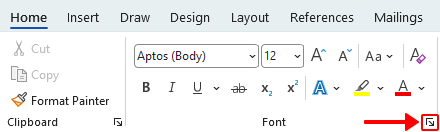
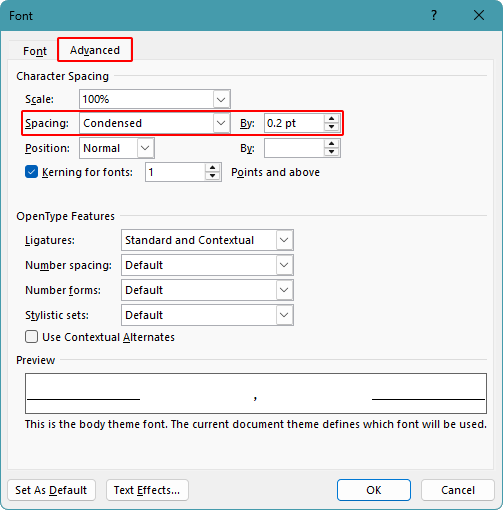
- في مربع حوارالخط، انقر فوق علامة التبويبمتقدم.
- من القائمة المنسدلةتباعد الأحرف، اخترمضغوط.
- في الحقلبـ، أدخل قيمة صغيرة مثل0.1 نقطةأو0.2 نقطة.
تلميح:
ابدأ بقيمة صغيرة جدًّا للحفاظ على مظهر النص طبيعيًا. وإذا لم يصعد السطر الأخير بعدُ، فجرِّب قيمةً أكبر قليلاً.
- انقر فوقموافق.
النتيجة
يصبح النص المحدد أكثر تماسكًا قليلاً، وقد يرتفع السطر الأخير القصير ليتداخل مع السطر السابق.
ملاحظات:
- تُغيّر هذه الطريقة تباعد الأحرف لجميع النصوص المحددة، وليس السطر الأخير فقط.
- إذا تم ضغط التباعد أكثر من اللازم، سيبدو النص مكتظًّا ويصبح أصعب في القراءة.
المزايا
- مدمج في Word دون الحاجة إلى إضافات
- تطبيق سريع على النص المحدد
- يمنحك تحكمًا مباشرًا في مقدار التباعد
العيوب
- يجب ضبطه يدويًّا
- يغيّر التباعد لجميع الفقرات المحددة، وليس فقط تلك التي تحتوي على سطر أخير قصير
إصلاح سطر أخير قصير تلقائيًا باستخدام Kutools for Word
إذا كنت بحاجة إلى التعامل مع سطر أخير قصير في فقرات متعددة، فإن Kutools for Word يوفّر حلاً أكثر كفاءة مقارنةً بالتعديل اليدوي لتباعد الأحرف. فهو يكتشف تلقائيًا الفقرات التي يحتوي سطرها الأخير على عدد قليل من الكلمات، ويطبّق تباعدًا مضغوطًا فقط عند الحاجة، ويترك باقي الفقرات دون أي تغيير.
Kutools for Word
يُسهّل عليك Kutools for Word إنجاز مهامك اليومية المتعلقة بالمستندات بسرعة أكبر، بفضل أدواته العملية المدمجة مباشرةً في Microsoft Word—بدون الحاجة إلى برمجة أو إعدادات معقدة.
- الكتابة بالذكاء الاصطناعي، والتنقيح، والترجمة، والتلخيص
- البحث والاستبدال الجماعي عبر المستندات
- ادمج وافصل مستندات Word بسهولة
- تحويل Word ↔ PDF بشكل دفعي
- اترك كل النص غير محدّد لتطبيق الميزة على المستند بالكامل.
- انقر فوقKUTOOLS PLUS>سطر أخير قصير.
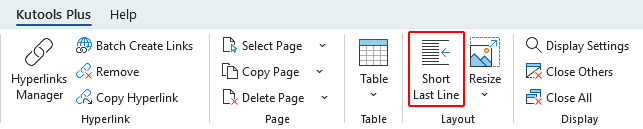
- سيظهر مربع حوار تأكيد يسألك عما إذا كنت تريد ضبط جميع الفقرات التي تحتوي على سطر أخير قصير. انقر فوقنعم.
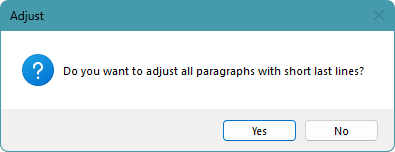
- بعد ذلك، سيعرض مربع حوارٍ آخر عدد الفقرات التي تم ضبطها، بالإضافة إلى عدد الصفحات والسطور قبل الضبط وبعده. انقر فوقموافق.
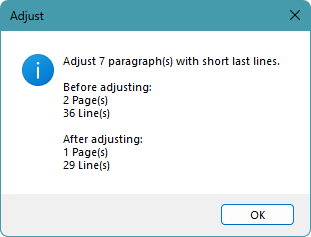
النتيجة
يقوم Kutools تلقائيًا بضبط الفقرات التي يحتوي سطرها الأخير على عدد قليل جدًّا من الكلمات، ويترك الفقرات الخالية من هذه المشكلة دون أي تغيير.

ملاحظة:
إذا كنت ترغب في ضبط فقرة واحدة فقط، فاحرص على تحديدها قبل استخدام هذه الميزة.
المزايا
- يكتشف تلقائيًّا الفقرات التي تحتوي على سطر أخير قصير
- يُعدّل فقط الفقرات التي تحتاج إلى تصحيح
- يترك الفقرات غير المتأثرة دون تغيير
- أكثر راحة من ضبط التباعد يدويًّا
الأسئلة الشائعة
ما تأثير ضغط تباعد الأحرف في Word؟
يقلل قليلاً من المسافة بين الأحرف، مما يجعل النص أكثر تماسكًا ويساعد الفقرة على الظهور بشكل أنظف في الصفحة.
هل يمكن أن يساعد ضغط تباعد الأحرف في معالجة السطر الأخير القصير؟
نعم. إذا انتهت الفقرة بسطرٍ أخيرٍ قصيرٍ جدًّا، فقد يساعدك ضغط تباعد الأحرف قليلًا في سحب هذا السطر لأعلى ليصبح جزءًا من السطر السابق.
لماذا لم يُسحب السطر الأخير من فقرتي إلى السطر السابق؟
عادةً ما يعني ذلك أن الفقرة لا تزال لا تحتوي على مساحة كافية لاستيعاب كل النص في السطر السابق، حتى بعد ضغط تباعد الأحرف. بعبارة أخرى، نجح تقليل تباعد الأحرف في جعل الفقرة أكثر تماسكًا، لكن ليس بما يكفي لإزالة السطر الأخير. وقد يحدث هذا عندما يظل السطر طويلًا جدًّا، أو تكون الفقرة ضيقة جدًّا، أو تكون قيمة الضغط صغيرة جدًّا.
هل يحتوي Word على ميزة مدمجة لإصلاح السطر الأخير القصير تلقائيًا؟
لا. يتيح لك Word ضغط تباعد الأحرف يدويًا، لكنه لا يتضمّن ميزة مدمجة لاكتشاف السطر الأخير القصير وإصلاحه تلقائيًا.
ما الفرق بين الميزة المدمجة في Word وKutools for Word؟
تتطلب الطريقة المدمجة في Word ضبط تباعد الأحرف يدويًا، بينما يكتشف Kutools for Word تلقائيًا الفقرات التي تحتوي على سطر أخير قصير ويُجري التعديلات اللازمة عليها فقط عند الحاجة.
هل سيقوم Kutools بتغيير جميع الفقرات في المستند؟
لا. يقوم Kutools بضبط الفقرات التي تحتوي على سطر أخير قصير فقط، بينما تُترك الفقرات الخالية من هذه المشكلة دون أي تغيير.
هل يمكنني تطبيق ميزة Kutools على فقرة واحدة فقط؟
نعم. حدِّد الفقرة أولًا، ثم فعِّل الميزة. وإذا لم تكن هناك أي فقرة محددة، فسيقوم Kutools بمعالجة المستند بالكامل.
هل يمكن أن يساعد ضغط تباعد الأحرف في توفير الورق عند الطباعة؟
نعم. من خلال جعل الفقرات أكثر إحكامًا قليلاً، يمكنك تقليل عدد الأسطر أو الصفحات في المستند، مما يساعدك على توفير الورق عند الطباعة.
الخاتمة
يُعدّ ضغط تباعد الأحرف في Word وسيلةً عمليةً لجعل الفقرات تبدو أكثر تماسكًا وانسجامًا على الصفحة، خاصةً عندما تنتهي الفقرة بسطرٍ أخير قصير جدًّا. فإذا كنت بحاجةٍ فقط إلى ضبط كميةٍ صغيرةٍ من النص، فإن ميزة تباعد الأحرف المدمجة في Word تُعد خيارًا بسيطًا وفعالًا. أما إذا رغبت في معالجة السطور الأخيرة القصيرة تلقائيًّا عبر فقراتٍ متعددة، فإن Kutools for Word يوفّر حلاً أسرع وأكثر راحة. وباختيارك الطريقة الأنسب لمستندك، يمكنك تحسين التنسيق، والاستفادة الأمثل من مساحة الصفحة، بل وحتى تقليل استهلاك الورق عند الطباعة.
نأمل أن يكون هذا البرنامج التعليمي مفيدًا لك! إذا كنت ترغب في استكشاف المزيد من نصائح Word والحلول العملية،فاضغط هنالتصفح مجموعتنا الكاملة من البرامج التعليمية الخاصة بـ Word.
أفضل أدوات إنتاجية Office
Kutools for Word- ارتقِ بتجربتك في Word
🤖مزايا KUTOOLS AI: مساعد الذكاء الاصطناعي / مساعد الوقت الحقيقي / تلميع فائق (الحفاظ على التنسيق) / ترجمة فائقة (الحفاظ على التنسيق) / إخفاء المعلومات باستخدام الذكاء الاصطناعي / التدقيق اللغوي بالذكاء الاصطناعي...
📘إتقان المستندات: تقسيم الصفحات / دمج المستندات / تصدير التحديد بتنسيقات مختلفة (PDF/TXT/DOC/HTML...) / تحويل دفعي إلى PDF...
✏تحرير المحتوى: البحث والاستبدال الجماعي عبر ملفات متعددة / تغيير حجم جميع الصور / تحويل الصفوف والأعمدة في الجدول / تحويل الجدول إلى نص...
🧹تنظيف سهل: امسحالمسافات الزائدة،فاصل المقطع،مربع النص، أوالروابط التشعبيةبعيدًا! وللمزيد من أدوات الإزالة، انتقل إلى مجموعةإزالة...
➕إدخالات إبداعية: أدرجفواصل الآلاف،مربع اختيار،زر راديو،رمز QR،رمز شريطي، أوصور متعددة—واكتشف المزيد في مجموعةإدراج...
🔍تحديدات دقيقة: استهدف بدقةصفحات محددة،جداول،أشكال، أوفقرة عنوان. عزّز تجربة التنقّل لديك معمزيد من ميزات ال...تحديد
⭐تحسينات مميزة: التنقّل إلى أي مكان / إدراج تلقائي للنصوص المتكررة / التبديل بين مستندات Windows / 11 أداة تحويلأدوات...
🌍يدعم أكثر من 40 لغة: استخدم Kutools باللغة التي تفضلها – يدعم الإنجليزية، والإسبانية، والألمانية، والفرنسية، والصينية، وأكثر من 40 لغة أخرى!

Office Tab -Tabs لOffice، قوة لك
- فعّل التحرير والقراءة عبر علامات التبويب في Word وExcel وPowerPoint وPublisher وAccess وVisio وProject.
- افتح وأنشئ مستندات متعددة في علامات تبويب جديدة ضمن نفس النافذة، وليس في نوافذ جديدة.
- يزيد إنتاجيتك بنسبة 50%، ويقلل مئات النقرات بالماوس كل يوم!

✨ Kutools for Office – تثبيت واحد، خمسة أدوات قوية!
يتضمنOffice Tab Pro·Kutools لـ Excel·Kutools لـ Outlook·Kutools for Word·Kutools for PowerPoint
📦 احصل على جميع أدوات 5 في حزمة واحدة | 🔗 تكامل سلس مع Microsoft Office | ⚡ وقت الحفظ وعزّز الإنتاجية فورًا
أفضل أدوات إنتاجية Office
Kutools for Word- أدوات 100+ لـ Word
- 🤖KUTOOLS AI الميزات:مساعد الذكاء الاصطناعي/مساعد الوقت الحقيقي/تلميع فائق/ترجمة فائقة/إخفاء المعلومات باستخدام الذكاء الاصطناعي/التدقيق اللغوي بالذكاء الاصطناعي
- 📘إتقان المستندات:تقسيم الصفحات/دمج المستندات/تحويل دفعي إلى PDF
- ✏تحرير المحتوى:البحث والاستبدال الجماعي/تغيير حجم جميع الصور
- 🧹تنظيف سهل:إزالة المسافات الزائدة/إزالة فاصل المقطع
- ➕إدخالات إبداعية:إدراج فواصل الآلاف/إدراج مربع اختيار/إنشاء رمز QR
- 🌍يدعم أكثر من 40 لغة: Kutools يتحدث لغتك – يدعم أكثر من 40 لغة!
جدول المحتويات
- ضغط تباعد الأحرف باستخدام مربع حوار الخط
- إصلاح سطر أخير قصير تلقائيًّا باستخدام Kutools for Word
- الأسئلة الشائعة
- الخاتمة
- أفضل أدوات إنتاجية المكتب
Kutools for Word
يجلب 100+ ميزة متقدمة إلى Word
- 🧩 نظرة عامة
- 📥 تنزيل مجاني
- 🛒 اشترِ الآن
- 🎁 تتوفر نسخة تجريبية مجانية لمدة 60 يومًا