كيفية تقسيم مستند Word حسب عدد الكلمات (3 طرق سهلة)
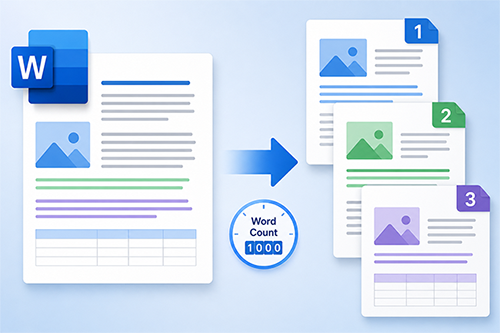
عند العمل على مستند Word طويل، قد تحتاج إلى تقسيمه إلى ملفات أصغر وفقًا لعدد كلمات معيّن. فعلى سبيل المثال، يمكنك تقسيم تقريرك كل 2000 كلمة لتسهيل التعديل عليه، أو لتوزيعه بسلاسة على المراجعين، أو للوفاء بمتطلبات النشر أو أعمال الترجمة.
لا يحتوي Microsoft Word على أمر مدمج لتقسيم المستندات حسب عدد الكلمات، لكن هناك عدة طرق فعّالة لتحقيق ذلك. في هذا البرنامج التعليمي، سنعرض لك كيفية تقسيم المستند يدويًّا بناءً على عدد الكلمات، وكيفية أتمتة العملية باستخدام VBA، بالإضافة إلى كيفية تقسيم المستندات مباشرةً حسب عدد الكلمات باستخدام Kutools for Word.
- تقسيم مستند Word يدويًا باستخدام عدد الكلمات
- تقسيم مستند Word تلقائيًا حسب عدد الكلمات باستخدام VBA
- تقسيم مستند Word مباشرةً حسب عدد الكلمات باستخدام Kutools
- أي طريقة يُفضَّل استخدامها؟
- الخاتمة
تقسيم مستند Word يدويًا باستخدام عدد الكلمات
إذا كنت بحاجةٍ إلى تقسيم مستند مرةً أو مرتين فقط، أو كنت ترغب في التحكُّم الكامل بموضع كل تقسيم، فإن التقسيم اليدوي يُعد الخيار الأبسط. وهي الطريقة المثلى للمستندات القصيرة أو متوسطة الطول، حيث يكون التنسيق وموضع المحتوى أكثر أهميةً من الأتمتة.

Office Tab
تنقّل مزوَّد بعلامات تبويب لتطبيقات Word وExcel وPowerPoint وأكثر — تمامًا مثل متصفح الويب، مع تبديل سلس بينها جميعًا في نافذة واحدة.
💡 متى يُعد التقسيم اليدوي الخيار الأفضل؟
عادةً ما تكون هذه الطريقة الخيار الأفضل عندما لا يكون المستند كبيرًا جدًّا وتحتاج إلى تحكُّم دقيق في مواقع التقسيم. على سبيل المثال، قد ترغب في تجنُّب تقسيم الجداول، أو الحفاظ على الصور مع الفقرات المرتبطة بها، أو بدء مستند جديد عند جملة أو عنوان معيَّن، أو مراجعة المحتوى بعناية أثناء عملية التقسيم. وفي مثل هذه الحالات، يكون التقسيم اليدوي غالبًا أكثر أمانًا ودقةً من التقسيم التلقائي.
- افتح مستند Word الذي ترغب في تقسيمه.
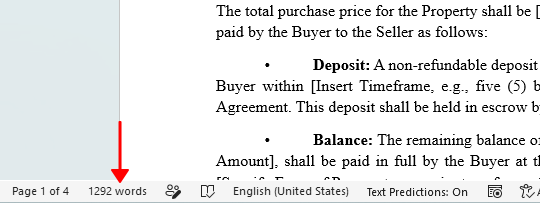
- انظر إلى شريط الحالة في أسفل نافذة Word لمعرفة عدد الكلمات الحالي.
💡 تلميح:
إذا لم يظهر عدد الكلمات على شريط الحالة، فانقر بزر الماوس الأيمن على شريط الحالة وفعّلعدد الكلمات.
- حدد عدد الكلمات التي ترغب في أن يحتويها كل مستند بعد التقسيم.
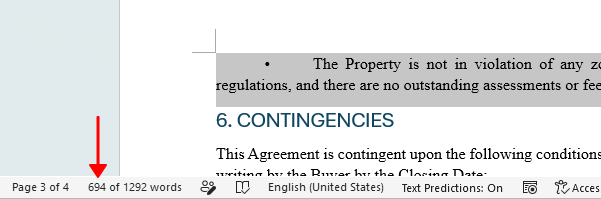
- اختر الجزء الأول من المستند يدويًّا. أثناء تحديدك للنص، سيعرض لك Word عدد الكلمات المحددة في شريط الحالة.
💡 تلميح:
ضع المؤشر في الموضع الذي تريد أن يبدأ منه التحديد، ثم اضغط مع الاستمرار علىShift وانقر حيث تريد أن ينتهي. سيقوم Word تلقائيًا بتحديث عدد الكلمات المحددة على شريط الحالة. وإذا لم يكن العدد مرضيًا، فاضغط مع الاستمرار علىShift مرة أخرى وانقر قليلاً قبل الموضع الحالي أو بعده لضبط التحديد بدقة.
- اضغطCtrl + X لقص المحتوى المحدد، أوCtrl + C لنسخه.
- أنشئ مستند Word جديدًا، ثم اضغطCtrl + V للصق المحتوى.
- احفظ المستند الجديد.
- كرّر نفس العملية مع الأقسام المتبقية من المستند الأصلي.
📝 ملاحظة:
هذه الطريقة مثالية عندما تحتاج فقط إلى إجراء بضع عمليات تقسيم، مثل تقسيم مستند إلى جزأين أو ثلاثة أجزاء. أما إذا كنت بحاجة إلى تقسيم مستند كبير إلى العديد من الملفات بشكل متكرر، فاستخدامVBA أوKutools for Word سيكون أسرع بكثير.
المزايا
- تحكم كامل في التنسيق ومواقع التقسيم
- لا يتطلب إضافات أو ماكروهات
العيوب
- يستغرق وقتًا طويلاً عند تقسيم مستند إلى العديد من الملفات
- ليس عمليًا لسير العمل المتكرر
- يتطلب التحقق اليدوي من عدد الكلمات
تقسيم مستند Word تلقائيًا حسب عدد الكلمات باستخدام VBA
إذا كنت تعمل بانتظام على مستندات كبيرة أو تحتاج إلى إنشاء ملفات متعددة تلقائيًا بناءً على عدد كلمات محدد، يوفّر لك VBA حلاً آليًا عمليًا. يقوم الماكرو أدناه بإنشاء مستند جديد كلما وصلت إلى الحد المحدد من الكلمات.
- افتح مستند Word الذي ترغب في تقسيمه.
- اضغطAlt + F11 لفتح محرر VBA.
- في محرر VBA، انقر فوقإدراج > وحدة نمطية (Module).
- انسخ والصق كود VBA التالي في الوحدة النمطية:
Sub SplitDocumentByWordCount()

    Dim SourceDoc As Document
    Dim NewDoc As Document
    Dim Para As Paragraph
    Dim CurrentRange As Range
    Dim OutputFolder As String
    Dim WordLimit As Long
    Dim CurrentWords As Long
    Dim PartNumber As Long

    Set SourceDoc = ActiveDocument

    WordLimit = 2000
    OutputFolder = SourceDoc.Path & "\Split_Documents\"

    If Dir(OutputFolder, vbDirectory) = "" Then
        MkDir OutputFolder
    End If

    Set NewDoc = Documents.Add
    CurrentWords = 0
    PartNumber = 1

    For Each Para In SourceDoc.Paragraphs

        Set CurrentRange = Para.Range

        NewDoc.Range.InsertAfter CurrentRange.Text

        CurrentWords = CurrentWords + _
        CurrentRange.ComputeStatistics(wdStatisticWords)

        If CurrentWords >= WordLimit Then

            NewDoc.SaveAs2 _
            FileName:=OutputFolder & "Part_" & PartNumber & ".docx", _
            FileFormat:=wdFormatXMLDocument

            NewDoc.Close

            PartNumber = PartNumber + 1
            CurrentWords = 0

            Set NewDoc = Documents.Add

        End If

    Next Para

    If NewDoc.Range.ComputeStatistics(wdStatisticWords) > 0 Then

        NewDoc.SaveAs2 _
        FileName:=OutputFolder & "Part_" & PartNumber & ".docx", _
        FileFormat:=wdFormatXMLDocument

        NewDoc.Close

    End If

    MsgBox "The document has been split successfully."

End Sub
💡 تلميح:غيّرWordLimit = 2000 إلى الحد الذي تفضّله لعدد الكلمات.
- اضغطF5 في الوحدة النمطية لتشغيل الماكرو.
- سيتم حفظ مستندات التقسيم تلقائيًا في مجلد باسمSplit_Documents، في نفس الموقع الذي يوجد فيه الملف الأصلي.
📝 ملاحظات:
- احفظ نسختك الأصلية قبل تشغيل الماكرو.
- يقوم الماكرو بتقسيم المحتوى حسب الفقرات، لذا قد يتجاوز العدد الفعلي للكلمات الحدَّ قليلاً إذا تجاوزت إحدى الفقرات نقطة التقسيم.
- قد لا تحافظ طريقة VBA هذه على التنسيق الأصلي، مثل العناوين والنص العريض والصور والجداول والترويسات والتذييلات. إذا كان الحفاظ على التنسيق أمرًا بالغ الأهمية، فاستخدم الطريقة اليدوية أوKutools for Word بدلاً من ذلك.
المزايا
- يقوم بتقسيم المستندات تلقائيًا حسب عدد الكلمات
- أفضل عند تقسيم مستندات كبيرة إلى أجزاء كثيرة
- مفيد لسير العمل المتكرر
العيوب
- يتطلب تمكين الماكروهات
- لا يحافظ على الحفاظ على التنسيق مثل العناوين والنص العريض والجداول والصور والترويسات والتذييلات
- أقل ملاءمة للمبتدئين مقارنةً بأدوات الواجهة الرسومية (GUI)
تقسيم مستند Word مباشرةً حسب عدد الكلمات باستخدام Kutools for Word
يوفر Kutools for Word طريقةً أسهل بكثير لتقسيم المستند مباشرةً حسب عدد الكلمات دون الحاجة إلى استخدام VBA. تتيح لك ميزةالتقسيمإنشاء مستند جديد تلقائيًا بعد كل عدد معيّن من الكلمات، مع الحفاظ اختياريًا على الفقرات كاملة.
هذه الطريقة مثالية عندما تحتاج إلى تقسيم مستند Word منسَّق إلى أجزاء متعددة، مع الحفاظ على مظهر ملف النتيجة مشابهًا قدر الإمكان للمستند الأصلي.
Kutools for Word
يُمكّنك Kutools for Word من إنجاز مهامك اليومية المتعلقة بالمستندات بسرعة أكبر، بفضل أدواته العملية المدمجة مباشرةً في Microsoft Word—بدون الحاجة إلى برمجة أو إعدادات معقدة.
- الكتابة بالذكاء الاصطناعي، والتنقيح، والترجمة، والتلخيص
- البحث والاستبدال الجماعي عبر المستندات
- دمج وتقسيم مستندات Word بسهولة
- تحويل دُفعات من Word ↔ PDF
- افتح مستند Word الذي ترغب في تقسيمه.
- انقر فوقKUTOOLS PLUS > تقسيم.
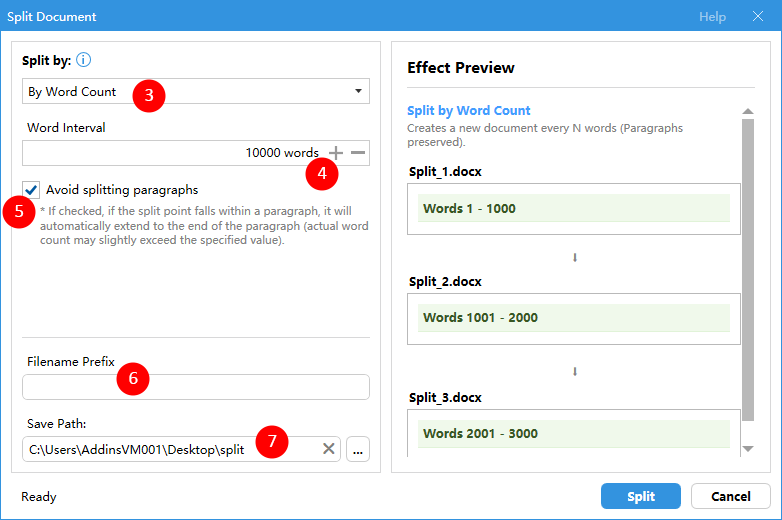
- في مربع الحوارتقسيم المستند، اخترحسب عدد الكلماتمن القائمة المنسدلةالتقسيم حسب.
- أدخل العدد المطلوب من الكلمات لكل جزء.
- يمكنك تحديد خيارتجنب تقسيم الفقراتإذا كنت لا ترغب في تقسيم الفقرات بين المستندات.
- حدّد بادئة اسم الملف إذا احتجتَ إليها.
- اختر المجلد الذي ترغب في حفظ مستندات التقسيم به.
- انقر فوقتقسيم.
سيتم إنشاء مستندات Word منفصلة تلقائيًا وفقًا لعدد الكلمات المحدد.
المزايا
- يقوم بتقسيم المستندات مباشرةً حسب عدد الكلمات
- يحافظ على تنسيق وتخطيط المستند
- سريع جدًّا وسهل الاستخدام للمبتدئين
العيوب
- يتطلب تثبيت Kutools for Word
أي طريقة يُفضَّل استخدامها؟
| الطريقة | الأفضل لـ | القيود |
|---|---|---|
| التقسيم اليدوي باستخدام عدد الكلمات | تقسيم المستند إلى أجزاء قليلة مع الحفاظ على التنسيق والتحكم بمواقع التقسيم | بطيء عند إجراء تقسيمات كثيرة |
| الأتمتة باستخدام VBA | تقسيم المستندات الكبيرة تلقائيًا إلى العديد من الملفات | لا يحافظ على الحفاظ على التنسيق |
| Kutools for Word | تقسيم المستندات حسب عدد الكلمات مع الحفاظ على التنسيق، مع خيار حماية الفقرات | يتطلب تثبيت Kutools for Word تنزيل |
الخاتمة
إذا كنت بحاجة فقط إلى تقسيم مستند إلى بضع أجزاء وتريد التحكم الكامل في التنسيق وأماكن التقسيم، فإن الطريقة اليدوية عادةً ما تكون كافية. أما عند تقسيم المستندات الكبيرة تلقائيًا إلى العديد من الملفات، فقد يوفّر VBA وقتك أثناء الحفظ، لكنه لا يحافظ على التنسيق بشكل موثوق. وإذا كنت تبحث عن حل أسهل يقسم المستندات حسب عدد الكلمات مع الحفاظ التام على التنسيق، فإن Kutools for Word يوفّر ميزة تقسيم مباشرة حسب عدد الكلمات عبر واجهة رسومية بسيطة، مما يجعله الحل الأمثل لمعظم المستخدمين.
نأمل أن يكون هذا البرنامج التعليمي مفيدًا لك! إذا كنت ترغب في استكشاف المزيد من نصائح Word والحلول العملية،فاضغط هنالتصفح مجموعتنا الكاملة من دروس Word.
أفضل أدوات الإنتاجية للمكتب
Kutools for Word- ارتقِ بتجربتك مع Word
🤖ميزات KUTOOLS AI: مساعد الذكاء الاصطناعي / مساعد الوقت الحقيقي / تلميع فائق (الحفاظ على التنسيق) / ترجمة فائقة (الحفاظ على التنسيق) / إخفاء المعلومات باستخدام الذكاء الاصطناعي / التدقيق اللغوي بالذكاء الاصطناعي...
📘إتقان المستندات: تقسيم الصفحات / دمج المستندات / تصدير التحديد بتنسيقات مختلفة (PDF/TXT/DOC/HTML...) / تحويل دُفعات إلى PDF...
✏تحرير المحتوى: البحث والاستبدال الجماعي عبر ملفات متعددة / تغيير حجم جميع الصور / تحويل الصفوف والأعمدة في الجدول / تحويل الجدول إلى نص...
🧹تنظيف سهل: امسحالمسافات الزائدة،فاصل المقطع،مربع النص، أوالروابط التشعبية. وللمزيد من أدوات الإزالة، انتقل إلى مجموعةإزالة...
➕إدخالات إبداعية: أدرجفواصل الآلاف،مربع اختيار،زر راديو،رمز QR،الباركود، أوصور متعددة—واكتشف المزيد في مجموعةإدراج...
🔍اختيارات دقيقة: اختر بدقةصفحات محددة / الجداول / الأشكال / فقرة العنوان. وعزِّز تجربة التنقُّل لديك معمزيد من ميزات ال...تحديد
⭐تحسينات مميزة: التنقُّل إلى أي موقع / إدراج نصوص متكررة تلقائيًا / التبديل بين مستندات Windows / 11 أداة تحويل...أدوات التحويل
🌍يدعم أكثر من 40 لغة: استخدم Kutools باللغة التي تفضلها – يدعم الإنجليزية، الإسبانية، الألمانية، الفرنسية، الصينية، وأكثر من 40 لغة أخرى!

Office Tab -Tabs لبرنامج Office، قوة لك
- يمكّنك من التحرير والقراءة باستخدام علامات التبويب في Word وExcel وPowerPoint وPublisher وAccess وVisio وProject.
- افتح وأنشئ مستندات متعددة في علامات تبويب جديدة ضمن نفس النافذة، وليس في نوافذ جديدة.
- يزيد إنتاجيتك بنسبة 50%، ويوفّر عليك مئات النقرات بالفأرة كل يوم!

✨ Kutools for Office – تثبيت واحد يمنحك خمس أدوات قوية!
يتضمنOffice Tab Pro·Kutools لـ Excel·Kutools لـ Outlook·Kutools for Word·Kutools for PowerPoint
📦 احصل على جميع أدوات 5 في مجموعة واحدة | 🔗 تكامل سلس مع Microsoft Office | ⚡ وقت الحفظ وعزِّز إنتاجيتك فورًا
أفضل أدوات الإنتاجية للمكتب
Kutools for Word- أدوات 100+ لبرنامج Word
- 🤖ميزات KUTOOLS AI:مساعد الذكاء الاصطناعي/مساعد الوقت الحقيقي/تلميع فائق/ترجمة فائقة/إخفاء المعلومات باستخدام الذكاء الاصطناعي/التدقيق اللغوي بالذكاء الاصطناعي
- 📘إتقان المستندات:تقسيم الصفحات/دمج المستندات/تحويل دُفعات إلى PDF
- ✏تحرير المحتوى:البحث والاستبدال الجماعي/تغيير حجم جميع الصور
- 🧹تنظيف سهل:إزالة المسافات الزائدة/إزالة فاصل المقطع
- ➕إدخالات إبداعية:إدراج فواصل الآلاف/إدراج مربع اختيار/إنشاء رمز QR
- 🌍يدعم أكثر من 40 لغة: Kutools يتحدث لغتك – يدعم أكثر من 40 لغة!
جدول المحتويات
- تقسيم مستند Word يدويًا باستخدام عدد الكلمات
- تقسيم مستند Word تلقائيًا حسب عدد الكلمات باستخدام VBA
- تقسيم مستند Word مباشرةً حسب عدد الكلمات باستخدام Kutools
- أي طريقة يُفضَّل استخدامها؟
- الخاتمة
- أفضل أدوات الإنتاجية لمكتب العمل
Kutools for Word
يجلب 100+ ميزات متقدمة إلى Word
- 🧩 نظرة عامة
- 📥 تنزيل مجاني
- 🛒 اشترِ الآن
- 🎁 تتوفر نسخة تجريبية مجانية لمدة 60 يومًا