نقل المحتوى المحدد إلى مكان آخر في مستند Word – دليل كامل
عند تحرير مستند Word، قد تحتاج غالبًا إلى نقل نص أو فقرات أو جداول أو صور أو محتويات أخرى إلى موقع مختلف. على سبيل المثال، قد ترغب في إعادة تنظيم الأقسام، أو نقل فقرة إلى بداية التقرير، أو وضع صورة تحت عنوان مختلف. يوفّر Microsoft Word عدة طرق سهلة لنقل المحتوى المحدد: يمكنك استخدام القص واللصق، أو السحب والإفلات، أو التنقل، أوKutools for Word—حسب نوع المحتوى الذي تريد نقله والمسافة التي تريد نقله إليها.
في هذا البرنامج التعليمي، ستتعلّم عدة طرق عملية لنقل المحتوى المحدد إلى مكان آخر في مستند Word بسرعةٍ وأمان.

نقل المحتوى المحدد إلى مكان آخر في Word
- الطريقة 1: باستخدام أوامر القص واللصق
- الطريقة 2: بالسحب والإفلات
- الطريقة 3: بالسحب مع زر الفأرة الأيمن
- الطريقة 4: باستخدام Kutools for Word
- الطريقة 5: نقل العناوين والأقسام باستخدام التنقل
نقل المحتوى المحدد إلى مكان آخر باستخدام أوامر القص واللصق
الطريقة الأكثر شيوعًا لنقل المحتوى في Word هي استخدام أوامر القص واللصق. تعمل هذه الطريقة مع النصوص والفقرات والجداول والصور والأشكال وعناصر المستند الأخرى.
- حدّد المحتوى الذي تريد نقله.
- اضغطCtrl + X لقص المحتوى المحدد، أو انقر بزر الفأرة الأيمن على المحتوى المحدد واخترقص. راجع لقطة الشاشة:

- ضع مؤشر الفأرة في المكان الذي تريد لصق المحتوى فيه، ثم اضغطCtrl + V للصقه.
النتيجة:
يُزال المحتوى المحدد من موقعه الأصلي ويُدرج في المكان الجديد.
المزايا
- يعمل مع معظم أنواع المحتوى تقريبًا، بما في ذلك النصوص والفقرات والجداول والصور والعناصر.
- سهل الاستخدام للغاية، ومناسبٌ للمستندات القصيرة والطويلة على حدٍّ سواء.
- أكثر دقةً من السحب عند نقل المحتوى إلى موقعٍ بعيد.
- يتيح لك اختيار خيارات لصق انتقائية متنوعة للتحكم في التنسيق.
العيوب
- قد يتغيّر التنسيق إذا اخترت خيار لصق غير مناسب.
- إذا قمتَ عن طريق الخطأ بقص محتوى خاطئ، فستحتاج إلى التراجع عن العملية أو لصقه مرة أخرى.
- عند نقل أجزاء متعددة منفصلة من المحتوى، قد يُصبح تكرار عمليتي القص واللصق استهلاكًا مملًّا للوقت.
نقل المحتوى المحدد إلى مكان آخر بالسحب والإفلات
إذا كنت تنقل نصًا لمسافة قصيرة—مثل تبديل ترتيب جملتين ضمن نفس الفقرة—فإن السحب والإفلات يكونان سريعَيْن للغاية.
- حدّد النص أو الكائن الذي ترغب في نقله، ثم حرّك مؤشر الفأرة فوق المحتوى المحدد.
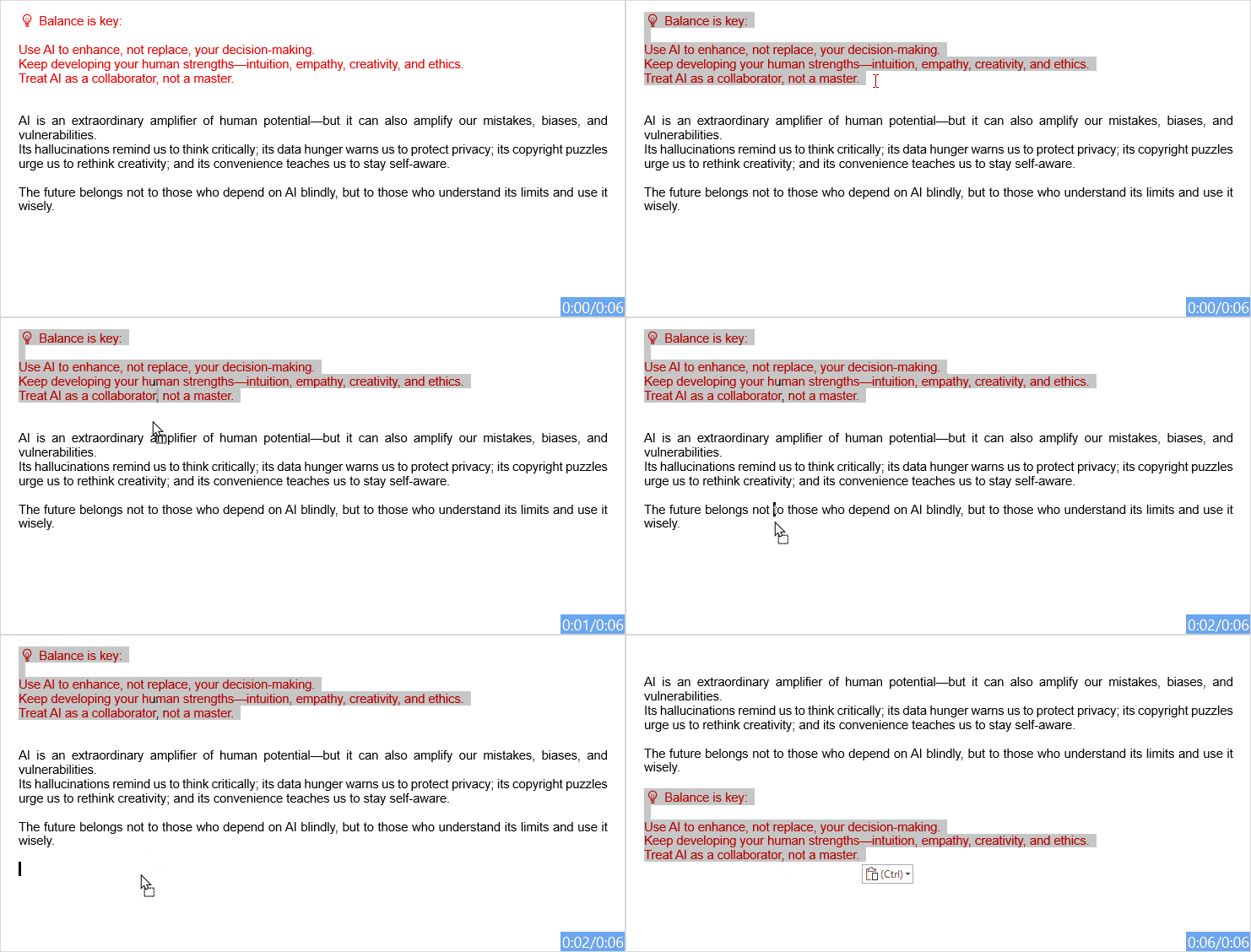
- اضغط مع الاستمرار على زر الفأرة الأيسر في أي مكان داخل النص المحدَّد، ثم اسحب المؤشر إلى الموقع الجديد، وأفلت النص بإطلاق زر الفأرة. راجع العرض التوضيحي أدناه:
ملاحظة:
هذه الطريقة مثالية لنقل النصوص القصيرة أو الفقرات أو الكائنات ضمن نفس المنطقة المرئية. ومع ذلك، قد لا تناسب المستندات الطويلة، إذ يسهل عندها إفلات المحتوى في مكانٍ خاطئ.
المزايا
- سريع وبديهي لنقل المحتوى القريب.
- لا يتطلب استخدام اختصارات لوحة المفاتيح.
- مثالي للتعديلات الصغيرة، والفقرات القصيرة، والعناصر الموجودة داخل المنطقة المرئية.
العيوب
- ليس مثاليًّا للمستندات الطويلة، إذ يسهل إدراج المحتوى في الموضع الخطأ.
- قد تجد نفسك عن غير قصد تنسخ المحتوى بدلًا من نقله إذا ضغطت على بعض المفاتيح.
- قد يكون سحب الأقسام الكبيرة أمرًا غير مريح وأقل دقة.
نقل المحتوى المحدد إلى مكان آخر بالسحب مع زر الفأرة الأيمن
السحب باستخدام زر الفأرة الأيمن هو ميزة خفية في Word تمنحك تحكمًا أفضل، إذ تعرض لك قائمة اختصارات قبل تنفيذ الإجراء، مما يتيح لك اختيار ما إذا كنت تريد النقل أو النسخ أو الإلغاء—وذلك لتجنب الأخطاء العرضية.
- حدّد المحتوى الذي تريد نقله، ثم انقر بزر الفأرة الأيمن مع الاستمرار على المحتوى المحدد.
- اسحب المؤشر إلى الوجهة ثم حرّر زر الفأرة الأيمن.
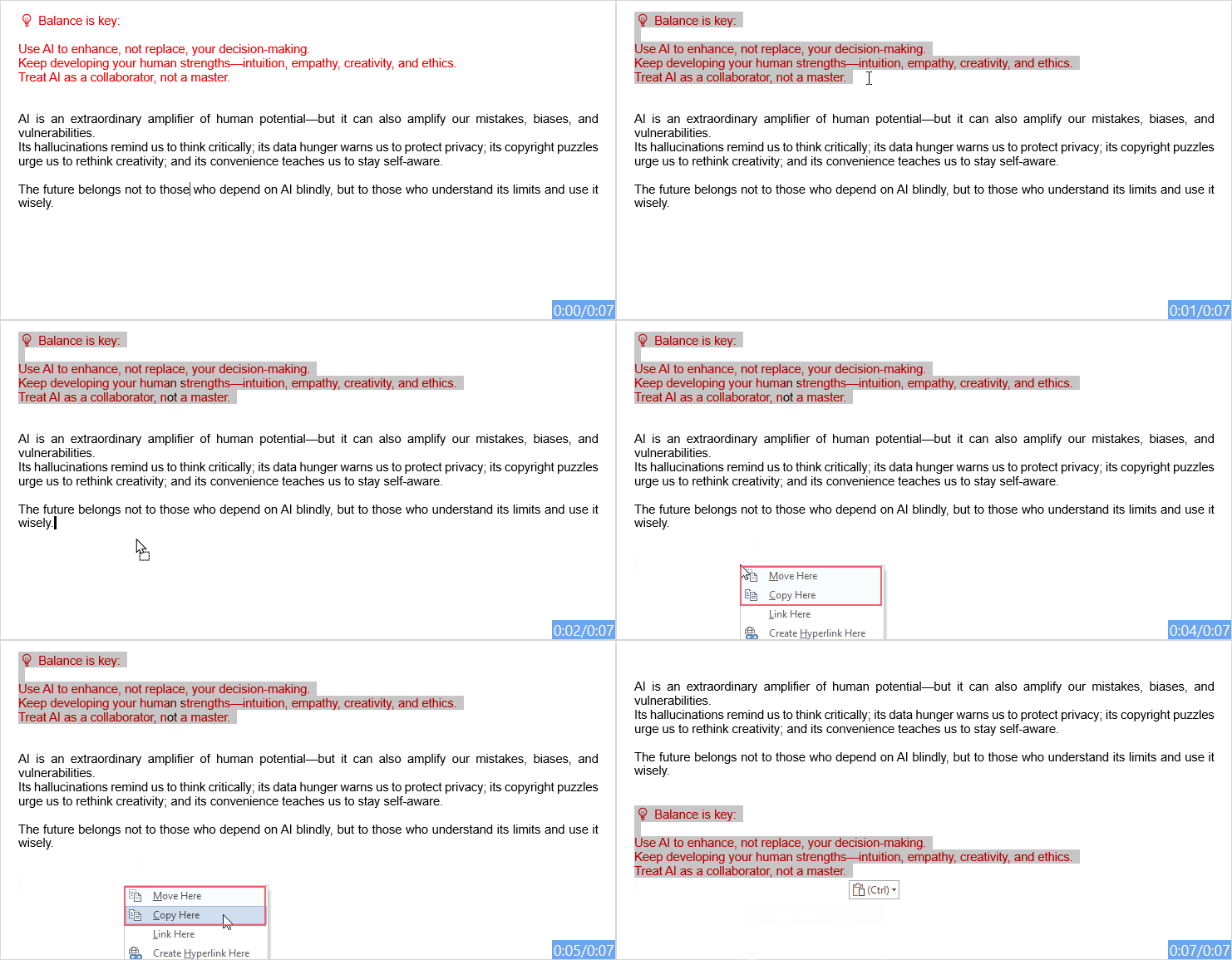
- ستظهر قائمة سياقية فورًا. انقرانقل هنالإتمام النقل، أوانسخ هناإذا قررت أنك تفضل نسخ الملف بدلاً من ذلك. راجع العرض التوضيحي أدناه:
تلميح:
هذه الطريقة أكثر أمانًا من السحب والإفلات العاديين، لأن Word يطلب منك تحديد الإجراء الذي تريده. يمكنك اختيارانقل هنا، أوانسخ هنا، أوإلغاء.
المزايا
- أكثر أمانًا من السحب والإفلات العاديين، لأن Word يسألك عما إذا كنت تريد نقل المحتوى أم نسخه.
- يُتيح لك تحكمًا أكبر مع خيارات مثل «انقل هنا» أو «انسخ هنا» أو «إلغاء».
- مفيدٌ عندما لا تكون متأكدًا مما إذا كنت تريد نقل المحتوى أو تكراره.
العيوب
- الأقل استخدامًا بشكل متكرر، لذا قد لا يكون مألوفًا لدى بعض المستخدمين.
- ما زال نقل المحتوى عبر مستندات طويلة أمرًا غير مريح جدًّا.
- يتطلب تحكمًا دقيقًا بالفأرة، خاصةً عند العمل مع مناطق محددة كبيرة.
نقل المحتوى المحدد إلى مكان آخر باستخدام Kutools for Word
يوفّر Kutools for Word ميزة «نقل إلى» التي تساعدك على نقل المحتوى المحدد إلى مكان آخر دون استخدام سير العمل التقليدي للقص واللصق. وهي مفيدة بشكل خاص عندما تريد نقل نصوص مهمة أو فقرات أو جداول أو محتويات أخرى بأمان مع الحفاظ على الحافظة دون تغيير.
- حدّد المحتوى الذي تريد نقله في مستند Word.
- انتقل إلى علامة التبويبKutools، ثم انقر علىنقل إلى. راجع لقطة الشاشة:

- ستظهر نافذة صغيرة تعرض المحتوى المحدد وتطلب منك وضع المؤشر في الموقع المستهدف. راجع لقطة الشاشة:
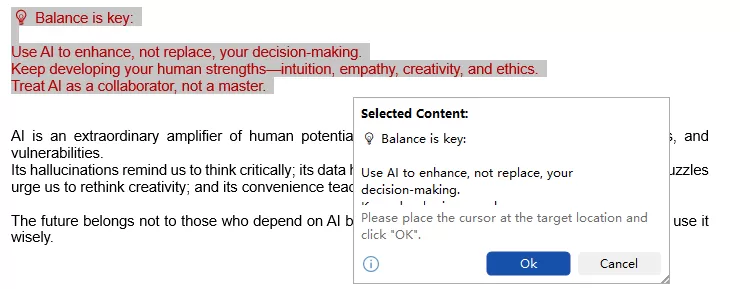
- انقر على المكان في المستند الذي تريد نقل المحتوى المحدد إليه، ثم انقرموافقفي النافذة.
النتيجة:
سيتم نقل المحتوى المحدد مباشرةً إلى الموقع الجديد دون المرور بالحافظة، مما يساعدك على تجنّب استبدال المحتوى المنقول عن طريق الخطأ أو فقدان النص أثناء عمليات القص واللصق المتكررة.
مزايا استخدام ميزة «نقل إلى» من Kutools for Word
- أكثر أمانًا من عمليتي القص واللصق التقليديتين، خاصةً عند التعامل مع المستندات المهمة.
- يحتفظ بحافظة النسخ دون أي تغيير، لذا لن يُستبدل المحتوى الذي نسخته.
- يساعد في منع فقدان المحتوى الناتج عن عمليات القص واللصق المتقطعة أو غير الصحيحة.
- مفيد لنقل كتل نصية كبيرة أو جداول أو أقسام في مستندات طويلة.
- أكثر تحكمًا ووضوحًا من اختصارات لوحة المفاتيح القياسية.
نقل العناوين والأقسام باستخدام التنقل
عند إعادة هيكلة مستند كامل—مثل تبديل الفصل 2 بالفصل 3—قد يؤدي القص واللصق بسهولة إلى إتلاف تنسيقك. بدلاً من ذلك، استخدم التنقّل لنقل أقسام كاملة دفعة واحدة!
ملاحظة:
تأكد من أن مستندك يستخدم أنماط العناوين مثل العنوان 1، العنوان 2، العنوان 3، إلخ.
- انتقل إلى علامة التبويبعرضفي الشريط، وفعّل خانة الاختيار الخاصة بـالتنقل. سيُفتح شريط جانبي على اليسار. راجع لقطة الشاشة:
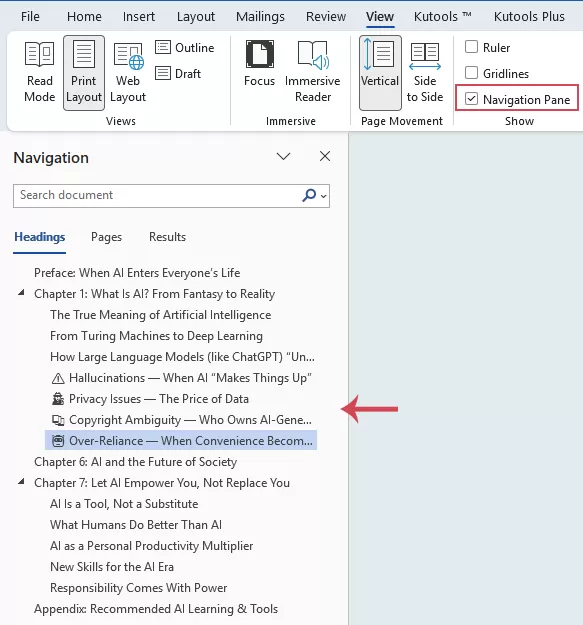
- انقر على علامة التبويبالعناوينداخل ذلك الشريط الجانبي لترى مخطّطًا تفاعليًّا لمستندك، ثم اسحب العنوان وانقره لنقله إلى موقع جديد.
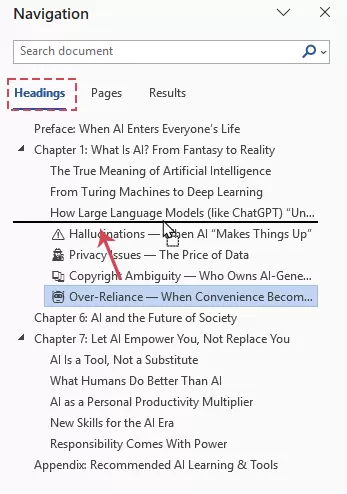
النتيجة:
بينما تسحب، سيقوم Word بنقل هذا العنوان وكل فقرة تابعة له فورًا إلى الموقع الجديد في المستند الفعلي.
المزايا
- مثالي لإعادة تنظيم المستندات الطويلة بسلاسة وفعالية.
- ينقل قسمًا كاملًا، بما في ذلك عنوانه وكل المحتوى الموجود تحته.
- أكثر وضوحًا وسهولةً من قص ولصق كتل نصية كبيرة.
- يساعدك في الحفاظ على هيكل مستندٍ واضح ومنظّم.
العيوب
- يعمل بشكل مثالي فقط عند استخدام المستند لأنماط عناوين Word بالشكل الصحيح.
- قد لا يكون مفيدًا للمستندات التي تفتقر إلى عناوين منظَّمة.
- يجب على المستخدمين توخي الحذر عند نقل العناوين، إذ سيتحرك معها كل المحتوى الموجود أسفلها.
نصائح مفيدة لنقل المحتوى بأمان
قد يؤدي إعادة تنظيم المستند أحيانًا إلى مشكلات في التنسيق. ضع هذه القواعد العامة في الاعتبار للحفاظ على مظهر احترافي لمستندك:
- راقب علامة اللصق الانتقائي:عند لصق النص، تظهر أيقونة صغيرة (Ctrl) لحافظة النسخ بجانبه. انقر عليها لاختيار ما إذا كان النص المنقول يجب أنيحتفظ بتنسيق المصدرأويدمج التنسيقليتناسق مع النص المحيط الجديد.
- استخدم اختصار F2 السري:حدد النص، ثم اضغط علىF2 في لوحة المفاتيح، وانقل المؤشر إلى الموقع الجديد، ثم اضغط علىEnter. بهذه الطريقة، سيتم نقل النص بسلاسة دون استبدال أي شيء موجود في الحافظة.
- فعّل عرض الأحرف المخفية:انقر على أيقونةإظهار/إخفاء ¶في تبويبالصفحة الرئيسية. سيتيح لك ذلك رؤية فواصل الفقرات وفواصل المقاطع، لتجنب ترك فراغات غير مرغوب فيها أو حذف التنسيق الهيكلي عن طريق الخطأ.
- Ctrl + Z: يمكنك أيضًا استخدامCtrl + Z فورًا إذا نُقل المحتوى إلى مكانٍ خاطئ.
الخاتمة
يُعدّ نقل المحتوى المحدد إلى مكانٍ آخر في Word من المهام الشائعة أثناء التحرير، وتعتمد الطريقة المثلى على نوع المحتوى الذي تريد نقله والمسافة التي ترغب في نقله إليها.
- لأغلب عمليات التحرير الأساسية، تُعد أوامر القص واللصق بسيطة وموثوقة.
- إذا كان المحتوى قريبًا، فقد يكون السحب والإفلات أسرع.
- لتحقيق تحكم أفضل، يوفّر لك السحب بالنقر بزر الفأرة الأيمن قائمة أمان قبل إتمام الإجراء.
- إذا كنت تبحث عن طريقة أكثر أمانًا ووضوحًا لنقل المحتوى المحدد دون التأثير على الحافظة، فإن ميزة «نقل إلى» من Kutools for Word تُعد خيارًا عمليًّا.
- في المستندات الطويلة ذات العناوين المنظمة، يُعد التنقل أداةً بالغة الفائدة لأنه يمكّنك من الانتقال بسرعة بين الأقسام الكاملة.
بغض النظر عن الطريقة التي تختارها، تحقق دائمًا من المحتوى والتنسيق بعد نقله. وللمستندات المهمة، يُوصى أيضًا بحفظ نسخة احتياطية مسبقًا. وباستخدام هذه الطرق، يمكنك إعادة تنظيم النصوص والفقرات والجداول والصور والأقسام في Word بكفاءة وأمان أكبر.
أفضل أدوات إنتاجية المكتب
Kutools for Word – ارتقِ بتجربتك في Word مع أكثر من100 ميزة استثنائية!
🤖مزايا KUTOOLS AI: مساعد الذكاء الاصطناعي / مساعد الوقت الفعلي / تلميع فائق (مع الحفاظ على التنسيق) / ترجمة فائقة (مع الحفاظ على التنسيق) / إخفاء المعلومات باستخدام الذكاء الاصطناعي / التدقيق اللغوي بالذكاء الاصطناعي...
📘إتقان المستندات: تقسيم الصفحات / دمج المستندات / تصدير التحديد بصيغ مختلفة (PDF/TXT/DOC/HTML...) / تحويل دُفعات إلى PDF...
✏تحرير المحتوى: البحث والاستبدال الجماعي عبر ملفات متعددة / تغيير حجم جميع الصور / تحويل صفوف الجدول وأعمدته / تحويل الجدول إلى نص...
🧹تنظيف سهل: امسحالمسافات الزائدة،فاصل المقطع،مربع النص، أوالروابط التشعبية. وللمزيد من أدوات الإزالة، انتقل إلى مجموعةإزالة...
➕إدخالات إبداعية: أدرجفواصل الآلاف،مربع اختيار،زر راديو،رمز QR،رمز الباركود، أوصور متعددة — واستكشف المزيد في مجموعةالإدراج...
🔍اختيارات دقيقة: تحديد دقيق لـصفحات معيّنة،الجداول،الأشكال، أوفقرة العنوان. عزِّز تنقلَك باستخداممزيد من ميزات ...التحديد
⭐تحسينات مميزة: التنقّل إلى أي موقع / إدراج نصوص متكررة تلقائيًا / التبديل بين مستندات Windows / 11 أداة تحويل...أدوات التحويل
🌍يدعم أكثر من 40 لغة: استخدم Kutools باللغة التي تفضلها – يدعم الإنجليزية، الإسبانية، الألمانية، الفرنسية، الصينية، وأكثر من 40 لغة أخرى!

Office Tab- يجلب واجهة مزوّدة بعلامات تبويب إلى Office، ويُسهّل عملك كثيرًا
- يمكّنك من التحرير والقراءة باستخدام علامات التبويب في Word وExcel وPowerPoint وPublisher وAccess وVisio وProject.
- افتح وأنشئ مستندات متعددة في علامات تبويب جديدة ضمن نفس النافذة، وليس في نوافذ جديدة.
- يزيد إنتاجيتك بنسبة 50% ويوفّر مئات النقرات بالفأرة يوميًا!
✨ Kutools for Office – تثبيت واحد، خمسة أدوات قوية!
يتضمّنOffice Tab Pro·Kutools لـ Excel·Kutools لـ Outlook·Kutools for Word·Kutools for PowerPoint
📦 احصل على جميع أدوات 5 في حزمة واحدة | 🔗 تكامل سلس مع Microsoft Office | ⚡ وقت الحفظ وعزّز إنتاجيتك فورًا
أفضل أدوات إنتاجية المكتب
Kutools for Word- أدوات 100+ لبرنامج Word
- 🤖KUTOOLS AI الميزات:مساعد الذكاء الاصطناعي/مساعد الوقت الحقيقي/تلميع فائق/ترجمة فائقة/إخفاء المعلومات باستخدام الذكاء الاصطناعي/التدقيق اللغوي بالذكاء الاصطناعي
- 📘إتقان المستندات:تقسيم الصفحات/دمج المستندات/تحويل دُفعات إلى PDF
- ✏تحرير المحتوى:البحث والاستبدال الجماعي/تغيير حجم جميع الصور
- 🧹تنظيف سهل:إزالة المسافات الزائدة/إزالة فاصل المقطع
- ➕إدراجات إبداعية:إدراج فواصل الآلاف/إدراج مربع اختيار/إنشاء رمز QR
- 🌍يدعم أكثر من 40 لغة: Kutools يتحدث لغتك – يدعم أكثر من 40 لغة!
جدول المحتويات
- نقل المحتوى المحدد إلى مكان آخر في Word
- الطريقة 1: باستخدام أوامر القص واللصق
- الطريقة 2: بالسحب والإفلات
- الطريقة 3: بالسحب مع زر الفأرة الأيمن
- الطريقة 4: باستخدام Kutools for Word
- الطريقة 5: نقل العناوين والأقسام باستخدام التنقل
- نصائح مفيدة لنقل المحتوى بأمان
- الخاتمة
- أفضل أدوات الإنتاجية لمكتبتك
Kutools for Word
يوفّر 100+ ميزة متقدمة لبرنامج Word
- ⬇️ تنزيل مجاني
- 🛒 اشترِ الآن
- 📘 دروس الميزات
- 🎁 تجربة مجانية لمدة 60 يومًا