اكتب لفترة أطول وشاهد بوضوح: قلل إجهاد العين مع وضع راحة العين في Word
Kutools for Word
قد تبدو مستندات Word البيضاء الساطعة نظيفة — ولكن بعد ساعات من الكتابة أو التحرير، قد تترك عينيك جافتين ومرهقتين ومجهدتَين. وهنا يأتي دورKutools for Word معوضع راحة العين، الذي يُمكّنك على الفور من تليين خلفية المستند، وتقليل الوهج القاسي للشاشة، وإنشاء بيئة كتابة أكثر هدوءًا. إنها خطوة بسيطة تُحدث فرقًا كبيرًا — خاصةً أثناء العمل المتأخر ليلًا أو جلسات الكتابة الطويلة.

➤ لماذا تحتاج إلى وضع راحة العين
➤ كيفية تمكين واستخدام وضع راحة العين
➤ الأنماط المضمنة والسمة المخصصة
➤ نصائح إضافية لكتابة مريحة
أدوات الإنتاجية الموصى بها لبرنامج Word
Kutools for Word: دمج الذكاء الاصطناعي🤖، توفر أكثر من 100 ميزة متقدمة 50% من وقت معالجة مستنداتك.تنزيل مجاني
Office Tab: يُدخل علامات تبويب تشبه متصفح الويب إلى Word (وأدوات Office الأخرى)، مما يبسّط التنقّل بين المستندات المتعددة.تنزيل مجاني
لماذا تحتاج إلى وضع راحة العين
| 🧿 | تقليل إجهاد العين قد تبدو الخلفية البيضاء الساطعة الافتراضية في Word نظيفة، لكنها قد تُجهد عينيك أثناء الاستخدام المطول — خاصةً في الإضاءة الخافتة. ويستبدل وضع راحة العين هذه الخلفية بلون أنعم يُقلّل من الجفاف وعدم الراحة والإرهاق البصري طوال جلسات كتابتك. |
| 🎯 | تحسين التركيز والإنتاجية يمكن أن يكون الوهج الساطع والتباين الحاد في الواجهة مرهقًا للعين والذهن. ومن خلال تليين التجربة البصرية العامة، يقلل وضع راحة العين من المشتتات ويوفر بيئة أكثر هدوءًا وتركيزاً — مثالية لساعات طويلة من التحرير أو الكتابة أو مراجعة المستندات. |
| 🌙 | مثالي للعمل الليلي أو البيئات المظلمة سواء كنت تعمل حتى وقتٍ متأخر من الليل أو في غرفة خافتة الإضاءة، فإن وضع راحة العين يُخفّف لون مستندك بلطف لتقليل التهيّج وتجنب إجهاد عينيك بشكل مفرط. كما يساعد أيضًا في دعم إيقاعك اليومي الطبيعي من خلال تقليل التعرّض المفاجئ للضوء الأبيض الساطع. |
| 🎨 | تخصيص بيئة الكتابة الخاصة بك بجانب السمات المهدئة المدمجة، يُمكّنك وضع راحة العين من اختيار ما يصل إلى ثلاثة ألوان مخصصة — لتضبط خلفية المستند بدقة تامة بما يلائم راحتك البصرية وذوقك الجمالي. إنها لمسة بسيطة تجعل مساحتك العملية انعكاسًا أصيلًا لشخصيتك. |
كيفية تمكين واستخدام وضع راحة العين
إليك كيفية تشغيل وضع راحة العين واختيار سمة تناسب عينيك:
الخطوة 1: تمكين وضع راحة العين
انتقل إلى علامة التبويبKutools في شريط Word، ثم انقر فوقوضع الراحةضمن مجموعةالعرض.

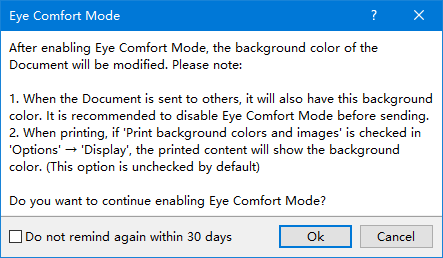
📝 ملاحظة:عند تمكينوضع راحة العينلأول مرة، سيظهر مربع حوار تأكيد يتضمن التذكيرات التالية:
- سيتم حفظ لون الخلفية مع المستند. يُوصى بإيقاف تشغيلوضع راحة العينقبل المشاركة.
- إذا تم تمكين خيارطباعة لون الخلفية والصور(ضمن)الخيارات → العرض)، فسيظهر لون الخلفية في الإخراج المطبوع. هذا الإعداد معطّل افتراضيًا.
يمكنك تحديد خانةعدم التذكير مرة أخرى خلال 30 يومًالتخطي هذه النافذة في المستقبل، ثم انقر فوقموافقلتمكين الوضع أوإلغاءلإلغاء الإجراء.
الخطوة 2: اختيار سمة راحة
بمجرد تمكينوضع راحة العين، انقر فوق السهم المنسدل⌄ الموجود بجانب زروضع راحة العين.
من القائمة التي تظهر، اختر إحدى السمات الثلاث المضمنة لتطبيقها فورًا.
- بني
- أسود
- أخضر
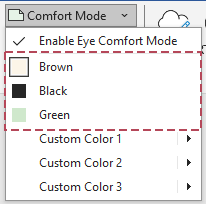
✅في هذه المرحلة، سيتغيّر لون صفحة مستند Word الخاص بك فورًا — لقد انتهيت!
الخطوة 3 (اختياري): تخصيص لونك الخاص
إذا كنت تفضل سمة مخصصة، فاتبع الخطوات التالية:
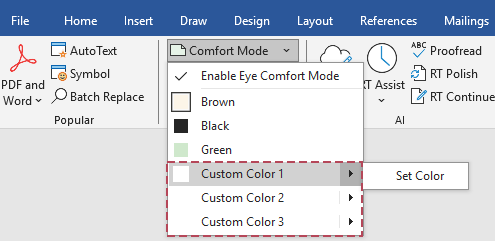
- انقر فوقلون مخصص 1، أو2، أو3، ثم اخترتعيين اللون.
- في مربع حواراللون، اختر اللون الذي تفضله، ثم انقر فوقموافق.
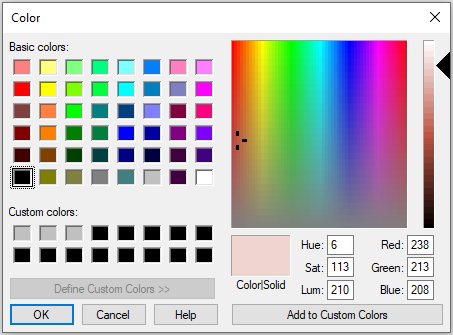
- انقر فوق زراللون المخصصالمقابل لتطبيقه.
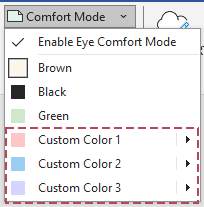
📝 ملاحظة:يمكنك تحديد ما يصل إلىثلاثةألوان للسمة المخصصة، والتبديل بينها في أي وقت باستخدام أزرار اللون المخصص 1/2/3.
النتيجة
يتم تحديث لون خلفية الصفحة في مستند Word الخاص بك فورًا—بدون الحاجة إلى إعادة التشغيل.

⚠️ ملاحظة مهمة:إذا كان المستند الحالي يحتوي بالفعل على لون صفحة مخصص، فلن يتم تفعيل وضع راحة العين.
الأنماط المضمنة والسمة المخصصة
يوفر Kutools ثلاث سمات مهدئة مُعدة مسبقًا، بالإضافة إلى سمة مخصصة تتيح لك تحديد ما يصل إلى ثلاثة ألوان خلفية حسب رغبتك. وتعكس كل بطاقة أدناه النمط الفعلي لسمتها:
☀️ بني
يطبّق خلفيةً بنيةً دافئة لتليين الوهج وتقليل إجهاد العين.
الأفضل لـ:الاستخدام العام خلال النهار
🌑 أسود
يستخدم واجهة داكنة مصممة لتجربة مشاهدة مريحة في الأماكن ذات الإضاءة الخافتة.
الأفضل لـ:الليل أو الغرف المظلمة
💚 أخضر
يُضفي لمسةً خضراءَ خفيفةً لتهدئة العينين أثناء جلسات التحرير الممتدة.
الأفضل لـ:جلسات بعد الظهر أو المساء
🎨 سمة مخصصة
يتيح لك تحديد ما يصل إلى ثلاث ألوان خلفية مخصصة تناسب أسلوب العرض الذي تفضله.
الأفضل لـ:المستخدمين ذوي التفضيلات البصرية أو الاحتياجات الخاصة
نصائح إضافية لكتابة مريحة
- فعّلوضع التركيزفي Word لإخفاء أشرطة الأدوات وتقليل المشتتات أثناء استخدام وضع راحة العين.
- استخدمتخطيط الطباعةأوتخطيط الويبلضمان تطبيق وضع راحة العين بالكامل.
- اضبطمستوى التكبيرعلى حجمٍ مريح يتناسق مع سمة الخلفية التي اخترتها.
⚠️ تذكير مهم:
وضع راحة العينلا يمكن تمكينه في الظروف التالية:
- يحتوي المستند الحالي على خلفية صفحة مخصصة تم تعيينها من خلالتصميم > لون الصفحة.
- المستند في وضع غير قابل للتعديل (مثل الوضع للقراءة فقط أو التحرير المقيد).
إذا تحقّق أيٌّ من الشرطين، سيعرض Kutools for Word رسالة تحذير. ولتمكين وضع راحة العين، يُرجى إعادة تعيين لون الخلفية إلى الإعدادات الافتراضية والتأكُّد من أن المستند قابل للتعديل.

👉استمتع بوضوحٍ وراحةٍ أفضل أثناء الكتابة.جرّب وضع راحة العين مجانًا واعتنِ بعينيك.
تنزيل مجاني – Kutools for Wordأفضل أدوات إنتاجية أوفيس
Kutools for Word – ارتقِ بتجربتك في Word مع أكثر من100 ميزة رائعة!
🤖مزايا KUTOOLS AI: مساعد الذكاء الاصطناعي / مساعد الوقت الفعلي / تلميع فائق (مع الحفاظ على التنسيق) / ترجمة فائقة (مع الحفاظ على التنسيق) / إخفاء المعلومات باستخدام الذكاء الاصطناعي / التدقيق اللغوي بالذكاء الاصطناعي...
📘إتقان المستندات: تقسيم الصفحات / دمج المستندات / تصدير التحديد بصيغ مختلفة (PDF/TXT/DOC/HTML...) / تحويل دُفعات إلى PDF...
✏تحرير المحتوى: البحث والاستبدال الجماعي عبر ملفات متعددة / تغيير حجم جميع الصور / تحويل الصفوف والأعمدة في الجدول / تحويل الجدول إلى نص...
🧹تنظيف سهل: امسحالمسافات الزائدة،فاصل المقطع،مربع النص، أوالروابط التشعبية. وللمزيد من أدوات الإزالة، انتقل إلى مجموعةإزالة...
➕إدراجات إبداعية: أدرجفواصل الآلاف،مربع اختيار،زر راديو،رمز QR،رمز الباركود، أوصور متعددة! اكتشف المزيد في مجموعةإدراج...
🔍تحديدات دقيقة: استهدفصفحات محددة / الجداول / الأشكال / فقرة عنوان. عزّز تجربة التنقّل باستخدامالمزيد من ميزات ال...تحديد
⭐تحسينات مميزة: التنقّل إلى أي موقع / إدراج النصوص المتكررة تلقائيًا / التبديل بين مستندات Windows / 11 أداة تحويل...أدوات التحويل...
🌍يدعم أكثر من 40 لغة: استخدم Kutools باللغة التي تفضلها – يدعم الإنجليزية، الإسبانية، الألمانية، الفرنسية، الصينية، وأكثر من 40 لغة أخرى!

Office Tab- يجلب واجهة ذات علامات تبويب إلى أوفيس، ليجعل عملك أسهل بكثير
- تمكين التحرير والقراءة بعلامات التبويب في Word وExcel وPowerPoint وPublisher وAccess وVisio وProject.
- افتح وأنشئ مستندات متعددة في علامات تبويب جديدة ضمن نفس النافذة، وليس في نوافذ جديدة.
- يزيد إنتاجيتك بنسبة 50%، ويقلل مئات نقرات الفأرة عنك كل يوم!
✨ Kutools for Office – تثبيت واحد، خمسة أدوات قوية!
يتضمنOffice Tab Pro·Kutools لـ Excel·Kutools لـ Outlook·Kutools for Word·Kutools for PowerPoint
📦 احصل على جميع أدوات 5 في حزمة واحدة | 🔗 تكامل سلس مع Microsoft Office | ⚡ وقت الحفظ وعزّز إنتاجيتك فورًا
أفضل أدوات إنتاجية أوفيس
Kutools for Word- أدوات 100+ لـ Word
- 🤖KUTOOLS AI ميزات:مساعد الذكاء الاصطناعي/مساعد الوقت الحقيقي/تلميع فائق/ترجمة فائقة/إخفاء المعلومات باستخدام الذكاء الاصطناعي/التدقيق اللغوي بالذكاء الاصطناعي
- 📘إتقان المستندات:تقسيم الصفحات/دمج المستندات/تحويل دُفعات إلى PDF
- ✏تحرير المحتوى:البحث والاستبدال الجماعي/تغيير حجم جميع الصور
- 🧹تنظيف سهل:إزالة المسافات الزائدة/إزالة فاصل المقطع
- ➕إدراجات إبداعية:إدراج فواصل الآلاف/إدراج مربع اختيار/إنشاء رمز QR
- 🌍يدعم أكثر من 40 لغة: كيوتولز يتحدث لغتك – يدعم أكثر من 40 لغة!