إدراج الرموز والإيموجيات: اجعل مستنداتك أكثر وضوحًا وتعبيرًا
Kutools for Word
في معالجة مستندات Word اليومية، نحتاج غالبًا إلى إدراج رموز خاصة (مثل ®، ©، §، →) أو إيموجيات حيوية لإثراء المحتوى، وضمان التعبير الدقيق، أو حتى لإضفاء لمسة من المرح على المستندات. لكن ميزة إدراج الرموز في Word غالبًا ما تكون مخفية داخل طبقات متعددة من القوائم (إدراج > رمز > رموز إضافية...)، مما يجعل الوصول إليها معقّدًا. علاوةً على ذلك، فإن مكتبة الرموز الخاصة بها مبعثرة ويصعب التنقل فيها بسلاسة.
Kutools for Word، الإضافة القوية التي تعزز وظائف Word، تحل هذه المشكلة تمامًا من خلال ميزتها المخصصة للرموز، حيث تحوّل العملية المعقدة سابقًا إلى نقرة واحدة، مما يرفع كفاءة العمل ويُضفي متعةً أكبر على إنشاء المستندات.
- أدرج رموزًا شائعة (مثل حقوق الملكية، وعلامات العملات، ورموز الأسهم...) بنقرة واحدة
- أنشئ رموزك المخصصة للاستخدام المستقبلي
- أدرج الإيموجيات (مثل الابتسامات والإيموجيات ثلاثية الأبعاد) بسرعة
الفوائد الرئيسية لميزة الرموز
مجموعة واسعة من الرموز
يمكنك الوصول إلى مجموعة واسعة من الرموز، تشمل عوامل التشغيل الرياضية، والأسهم، وعلامات العملات، ورموز حقوق الملكية، وأكثر من ذلك!
إيموجيات عصرية للتواصل التعبيري
أضف لمسة من المرح أو العاطفة إلى نصك باستخدام مجموعة متنوعة من الإيموجيات، بما في ذلك الابتسامات والإيموجيات ثلاثية الأبعاد العصرية والرموز التعبيرية! 😊✨
المفضلة بنقرة واحدة ومكتبة مخصصة
احفظ الرموز والإيموجيات التي تستخدمها كثيرًا في مجلد مخصص للمفضلة، للوصول الفوري إليها بسهولة.
الكفاءة القصوى: وصول بنقرة واحدة
يحوّل عملية إدراج الرموز متعددة الخطوات في Word إلى لوحة جانبية مرئية دائمًا وجاهزة للاستخدام فورًا.
كيف تستخدم ميزة الرموز؟
1. بعد تنزيلKutools for Word وتثبيته، يُرجى النقر على علامة التبويبKutools، ثم تحديدرمزمن مجموعةشائع. انظر لقطة الشاشة:

2. بعد ذلك، تظهر لوحة رموز سهلة الاستخدام على الجانب الأيسر من مستند Word الخاص بك—كما في لقطة الشاشة التالية:

➡️ أدرج رموزًا شائعة (مثل حقوق الملكية، وعلامات العملات، ورموز الأسهم...) بنقرة واحدة
بعد فتح لوحةالرموز، يُرجى اتباع الخطوات التالية:
- ضع المؤشر في الموضع الذي ترغب في ظهور الرمز فيه.
- في اللوحة اليسرى، انقر علىالرمز.
- حدد الرمز الذي تريده، ثم انقر عليه لإدراجه.
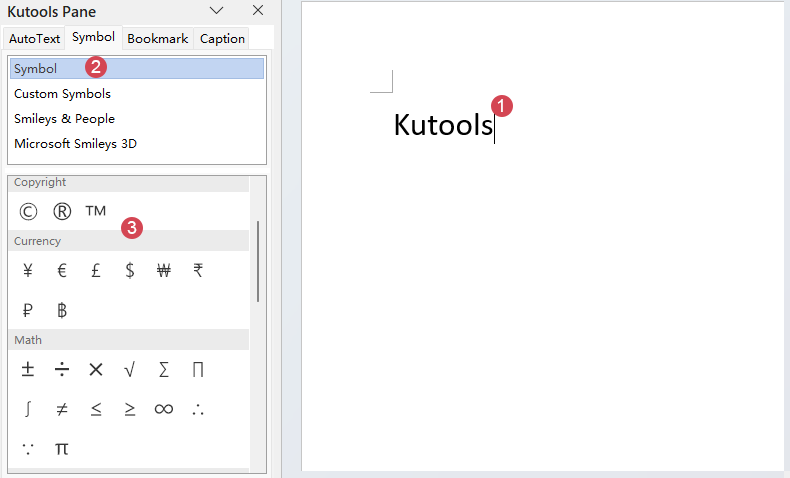
الآن، سيتم إدراج الرمز الذي حددته فورًا في مستند Word.

⭐ أنشئ رموزك المخصصة للاستخدام المستقبلي
إذا كنت تستخدم رموزًا خاصة بشكل متكرر، يتيح لك Kutools for Word إنشاءها وحفظها كرموز مخصصة. وبمجرد إضافتها، يمكنك إدراجها في أي مستند بنقرة واحدة—ما يوفّر وقتك ويضمن اتساقًا تامًّا في جميع أعمالك.
- حدّد الرمز المطلوب في مستند Word، ثم انقر على أيقونةإضافةفي اللوحة اليسرى، وسيتم إضافته فورًا إلى اللوحة لاستخدامه لاحقًا!
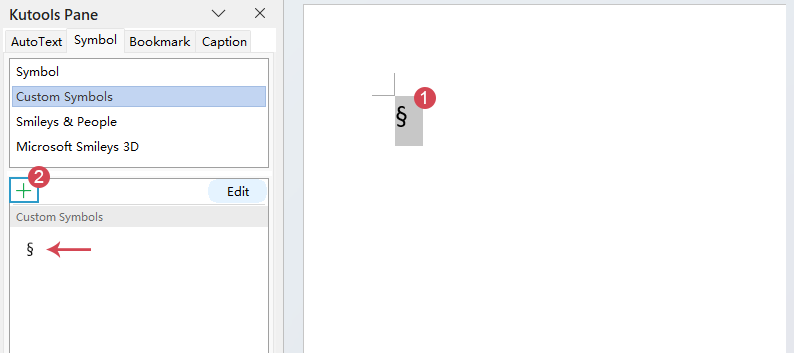
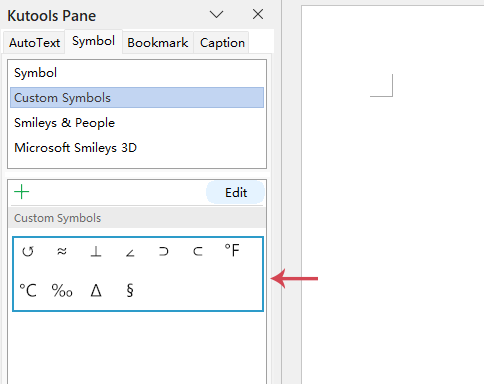
- كرّر نفس الخطوة لإدراج أي رموز إضافية تحتاجها.
تلميح
يمكنك أيضًا إدارة الرموز التي أضفتها—مثل إعادة ترتيبها أو إزالة تلك التي لم تعد بحاجة إليها. كل ما عليك هو تحديد الرمز، والنقر على زر التعديل، ثم اختيار الإجراء الذي ترغب في تنفيذه. انظر لقطة الشاشة:
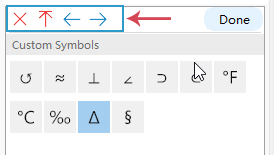
- حذف
 : احذف الرمز المحدد.
 - تحريك إلى الأعلى
 : انقل الرمز المحدد إلى مقدمة القائمة.
 - نقل لليسار
 : انقل الرمز المحدد إلى الجانب الأيسر.
 - نقل لليمين
 : انقل الرمز المحدد إلى الجانب الأيمن
 : احذف الرمز المحدد.
 : انقل الرمز المحدد إلى مقدمة القائمة.
 : انقل الرمز المحدد إلى الجانب الأيسر.
 : انقل الرمز المحدد إلى الجانب الأيمن
😊 أدرج الإيموجيات (مثل الابتسامات والإيموجيات ثلاثية الأبعاد) بسرعة
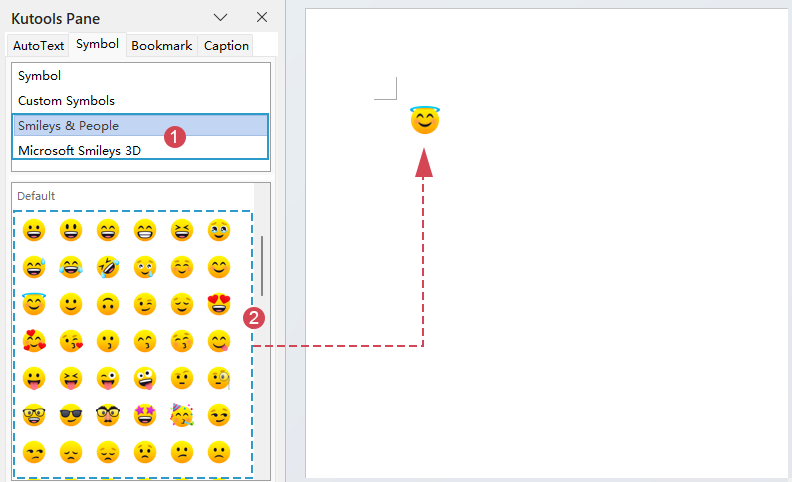
تُضفي الإيموجيات لمسةً من المشاعر والشخصية على مستندات Word الخاصة بك. ومع Kutools for Word، يمكنك إدراج الإيموجيات—مثل الابتسامات الكلاسيكية والإيموجيات ثلاثية الأبعاد الملونة والرموز التعبيرية—بنقرة واحدة فقط!
- ضع المؤشر في الموضع الذي ترغب في ظهور الإيموجي فيه بمستندك.
- تصفح الفئات—مثل الابتسامات والأشخاص أو الإيموجيات ثلاثية الأبعاد من Microsoft—لاكتشاف الإيموجي الذي تحتاجه.
- انقر على الإيموجي الذي تريده من اللوحة السفلية اليسرى، وسيُدرج فورًا في مستندك.
تلميح
يمكنك إدراج عدة إيموجيات واحدة تلو الأخرى دون الحاجة إلى إغلاق اللوحة، مما يُسهّل إثراء محتواك بسرعة!
ملخص
تقدم ميزة الرموز في Kutools for Word بديلاً متفوقًا على أداة إدراج الرموز الأصلية في Word، حيث تجمع بين الكفاءة والتخصيص وسهولة الاستخدام في لوحة جانبية ذكية واحدة. بفضل وظائفها المبتكرة مثل الإدراج بنقرة واحدة، ومجموعات الرموز المخصصة، والتكامل الفوري مع الإيموجيات، تُعد هذه الأداة الخيار الأمثل لأي شخص يرغب في تحسين مستنداته برموز احترافية أو تعبيرية بسلاسة ودون عناء.
إدراج الرموز والإيموجيات — Kutools for Word
عزِّز إنتاجيتك، وأضف وضوحًا، واجعل مستنداتك أكثر تعبيرًا مع ميزة إدراج الرموز والإيموجيات في Kutools for Word.
أفضل أدوات إنتاجية أوفيس
Kutools for Word – ارتقِ بتجربتك في Word مع أكثر من100 ميزة رائعة!
🤖مزايا KUTOOLS AI: مساعد الذكاء الاصطناعي / مساعد الوقت الفعلي / تلميع فائق (مع الحفاظ على التنسيق) / ترجمة فائقة (مع الحفاظ على التنسيق) / إخفاء المعلومات باستخدام الذكاء الاصطناعي / التدقيق اللغوي بالذكاء الاصطناعي...
📘إتقان المستندات: تقسيم الصفحات / دمج المستندات / تصدير التحديد بصيغ مختلفة (PDF/TXT/DOC/HTML...) / تحويل دُفعات إلى PDF...
✏تحرير المحتوى: البحث والاستبدال الجماعي عبر ملفات متعددة / تغيير حجم جميع الصور / تحويل الصفوف والأعمدة في الجدول / تحويل الجدول إلى نص...
🧹تنظيف سهل: امسحالمسافات الزائدة،فاصل المقطع،مربع النص، أوالروابط التشعبية. وللمزيد من أدوات الإزالة، انتقل إلى مجموعةإزالة...
➕إدراجات إبداعية: أدرجفواصل الآلاف،مربع اختيار،زر راديو،رمز QR،رمز الباركود، أوصور متعددة! اكتشف المزيد في مجموعةإدراج...
🔍تحديدات دقيقة: استهدفصفحات محددة / الجداول / الأشكال / فقرة عنوان. عزّز تجربة التنقّل باستخدامالمزيد من ميزات ال...تحديد
⭐تحسينات مميزة: التنقّل إلى أي موقع / إدراج النصوص المتكررة تلقائيًا / التبديل بين مستندات Windows / 11 أداة تحويل...أدوات التحويل...
🌍يدعم أكثر من 40 لغة: استخدم Kutools باللغة التي تفضلها – يدعم الإنجليزية، الإسبانية، الألمانية، الفرنسية، الصينية، وأكثر من 40 لغة أخرى!

Office Tab- يجلب واجهة ذات علامات تبويب إلى أوفيس، ليجعل عملك أسهل بكثير
- تمكين التحرير والقراءة بعلامات التبويب في Word وExcel وPowerPoint وPublisher وAccess وVisio وProject.
- افتح وأنشئ مستندات متعددة في علامات تبويب جديدة ضمن نفس النافذة، وليس في نوافذ جديدة.
- يزيد إنتاجيتك بنسبة 50%، ويقلل مئات نقرات الفأرة عنك كل يوم!
✨ Kutools for Office – تثبيت واحد، خمسة أدوات قوية!
يتضمنOffice Tab Pro·Kutools لـ Excel·Kutools لـ Outlook·Kutools for Word·Kutools for PowerPoint
📦 احصل على جميع أدوات 5 في حزمة واحدة | 🔗 تكامل سلس مع Microsoft Office | ⚡ وقت الحفظ وعزّز إنتاجيتك فورًا
أفضل أدوات إنتاجية أوفيس
Kutools for Word- أدوات 100+ لـ Word
- 🤖KUTOOLS AI ميزات:مساعد الذكاء الاصطناعي/مساعد الوقت الحقيقي/تلميع فائق/ترجمة فائقة/إخفاء المعلومات باستخدام الذكاء الاصطناعي/التدقيق اللغوي بالذكاء الاصطناعي
- 📘إتقان المستندات:تقسيم الصفحات/دمج المستندات/تحويل دُفعات إلى PDF
- ✏تحرير المحتوى:البحث والاستبدال الجماعي/تغيير حجم جميع الصور
- 🧹تنظيف سهل:إزالة المسافات الزائدة/إزالة فاصل المقطع
- ➕إدراجات إبداعية:إدراج فواصل الآلاف/إدراج مربع اختيار/إنشاء رمز QR
- 🌍يدعم أكثر من 40 لغة: كيوتولز يتحدث لغتك – يدعم أكثر من 40 لغة!