أزل المسافات الزائدة عبر عدة ملفات بسهولة باستخدام Kutools for Word
يمكن أن تكون إزالة المسافات غير الضرورية في مستندات Word – خاصةً عند التعامل مع عدة ملفات – مهمةً متكررةً تستهلك الوقت. فبينما تقتصر أداة البحث والاستبدال الأصلية في Microsoft Word على معالجة مستند واحد في كل مرة، يبسّط «Kutools for Word» هذه العملية عبر ميزة «الاستبدال الدُفعي». وتتيح لك هذه الأداة القوية تحديد المسافات الزائدة وإزالتها بسرعة عبر عدة ملفات من نوع Word وHTML وTXT دفعةً واحدة.
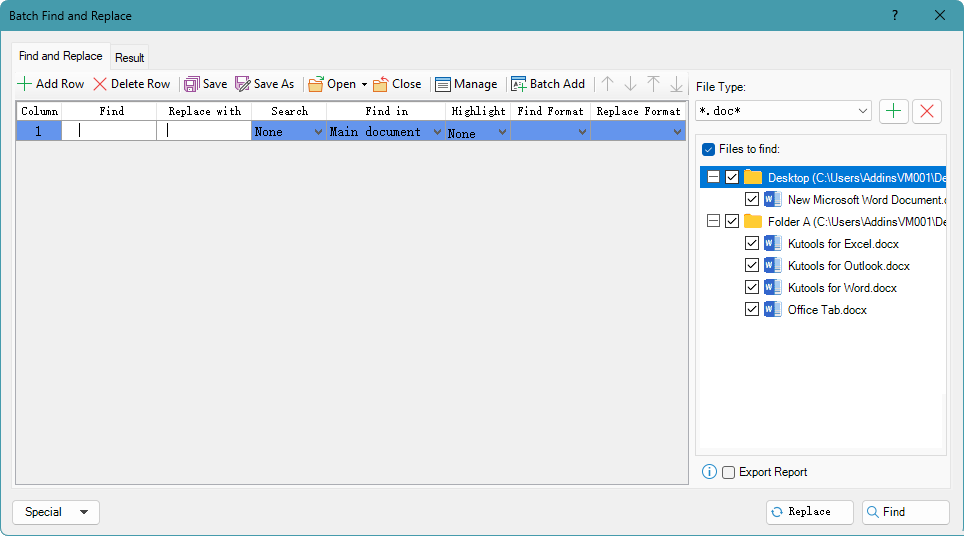
دليل خطوة بخطوة لإزالة المسافات الزائدة باستخدام Kutools for Word
- في مستند Word الذي تريد إزالة المسافات الزائدة منه، انقر على علامة التبويب «Kutools»، ثم اختر «استبدال دُفعي».

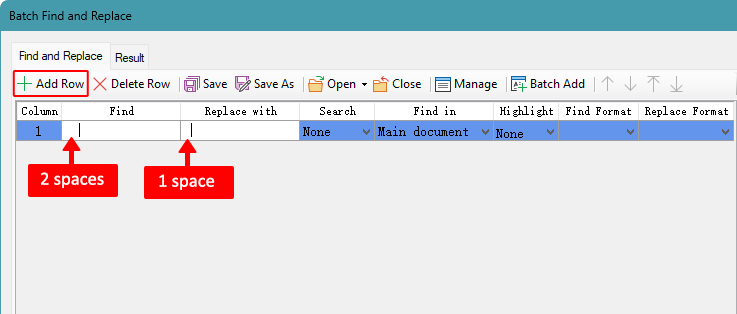
- في نافذة البحث والاستبدال الجماعي المنبثقة، انقر على زر «إضافة صف» لإنشاء شرط بحث: في حقل «بحث»، اضغط مفتاح المسافة مرتين، وفي حقل «استبدال بـ»، اضغط مفتاح المسافة مرة واحدة.
انقر على زر «Plus»
 لإضافة ملفات، أو أضف جميع الملفات من مجلد لإزالة المسافات الزائدة منها.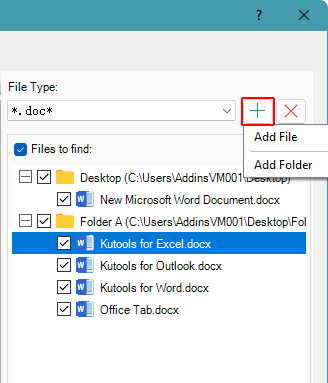
- انقر على زر «استبدال» في الزاوية السفلية اليمنى من النافذة.
 لإضافة ملفات، أو أضف جميع الملفات من مجلد لإزالة المسافات الزائدة منها.
بعد اكتمال العملية، سيعرض تبويب «النتيجة» عمليات الاستبدال التي تمت.

- لا تتردد في إضافة المزيد من شروط البحث بالنقر على زر «إضافة صف»، مما يمكّنك من تطبيق قواعد متعددة للبحث والاستبدال في عملية دفعية واحدة.
- لإزالة الفقرات الفارغة، أدخل «^p^p» في حقل «بحث» و«^p» في حقل «استبدال بـ».
أفضل أدوات إنتاجية Office
Kutools for Word- ارتقِ بتجربتك مع Word
🤖مزايا KUTOOLS AI: مساعد الذكاء الاصطناعي / مساعد الوقت الفعلي / تلميع فائق (مع الحفاظ على التنسيق) / ترجمة فائقة (مع الحفاظ على التنسيق) / إخفاء المعلومات باستخدام الذكاء الاصطناعي / التدقيق اللغوي بالذكاء الاصطناعي...
📘إتقان المستندات: تقسيم الصفحات / دمج المستندات / تصدير التحديد بصيغ مختلفة (PDF/TXT/DOC/HTML...) / تحويل دُفعي إلى PDF...
✏تحرير المحتوى: البحث والاستبدال الجماعي عبر عدة ملفات / تغيير حجم جميع الصور / تحويل الصفوف والأعمدة في الجدول / تحويل الجدول إلى نص...
🧹تنظيف سهل: امسحالمسافات الزائدة،فاصل المقطع،مربع النص، أوالروابط التشعبية. وللمزيد من أدوات الإزالة، انتقل إلى مجموعةإزالة...
➕إدخالات إبداعية: أدرجفواصل الآلاف،مربع اختيار،زر راديو،رمز QR،رمز الباركود، أوصور متعددة—واكتشف المزيد في مجموعةإدراج...
🔍تحديدات دقيقة: حدد بدقةصفحات معيّنة / الجداول / الأشكال / فقرة عنوان. وعزّز تنقلَك باستخداممزيد من ميزات ال...تحديد
⭐تحسينات مميزة: التنقّل إلى أي موقع / إدراج نصوص متكررة تلقائيًا / التبديل بين مستندات Windows / 11 أداة تحويلأدوات...
🌍يدعم أكثر من 40 لغة: استخدم Kutools باللغة التي تفضلها – يدعم الإنجليزية، الإسبانية، الألمانية، الفرنسية، الصينية، وأكثر من 40 لغة أخرى!

Office Tab -Tabs لـ Office، قوة لك
- تمكّن من التحرير والقراءة بعلامات تبويب في Word وExcel وPowerPoint وPublisher وAccess وVisio وProject.
- افتح وأنشئ مستندات متعددة في علامات تبويب جديدة ضمن نفس النافذة، وليس في نوافذ جديدة.
- يزيد إنتاجيتك بنسبة 50%، ويوفّر عليك مئات النقرات بالماوس كل يوم!

✨ Kutools for Office – تثبيت واحد، خمسة أدوات قوية!
يتضمنOffice Tab Pro·Kutools لـ Excel·Kutools لـ Outlook·Kutools for Word·Kutools for PowerPoint
📦 احصل على جميع أدوات 5 في حزمة واحدة | 🔗 تكامل سلس مع Microsoft Office | ⚡ وقت الحفظ وعزّز إنتاجيتك فورًا
أفضل أدوات إنتاجية Office
Kutools for Word- أدوات 100+ لـ Word
- 🤖KUTOOLS AI الميزات:مساعد الذكاء الاصطناعي/مساعد الوقت الحقيقي/تلميع فائق/ترجمة فائقة/إخفاء المعلومات باستخدام الذكاء الاصطناعي/التدقيق اللغوي بالذكاء الاصطناعي
- 📘إتقان المستندات:تقسيم الصفحات/دمج المستندات/تحويل دُفعي إلى PDF
- ✏تحرير المحتوى:البحث والاستبدال الجماعي/تغيير حجم جميع الصور
- 🧹تنظيف سهل:إزالة المسافات الزائدة/إزالة فاصل المقطع
- ➕إدخالات إبداعية:إدراج فواصل الآلاف/إدراج مربع اختيار/إنشاء رمز QR
- 🌍يدعم أكثر من 40 لغة: Kutools يتحدث لغتك – يدعم أكثر من 40 لغة!
جدول المحتويات
Kutools for Word
يجلب 100+ ميزة متقدمة إلى Word
- 🧩 نظرة عامة
- 📥 تنزيل مجاني
- 🛒 اشترِ الآن
- 🎁 تتوفر نسخة تجريبية مجانية لمدة 60 يومًا