أنشئ كتل نصوص مستخدمة بكثرة وأعد استخدامها في Word مع Kutools
يوفّر Kutools for Word ميزة «نصوص تلقائية» القوية التي تُمكّنك من إعادة استخدام المحتوى المتكرر بسرعة في مستنداتك.
سواء كنت تُدخل بشكل متكرر تحايا، توقيعات، فقرات قياسية، إرشادات، أو أي نصوص مكررة أخرى، يتيح لك AutoText حفظها مرة واحدة وإدراجها فورًا بنقرة واحدة. وهذا لا يوفّر وقتك فحسب، بل يضمن أيضًا الاتساق التام عبر جميع مستنداتك. يمكنك تنظيم نصوصك القابلة لإعادة الاستخدام في فئات، وإدارتها بسهولة من لوحة AutoText، بل وحتى تصدير إدخالاتك لاستخدامها على جهاز آخر.
دليل خطوة بخطوة لإنشاء كتل النصوص المستخدمة بكثرة وإعادة استخدامها باستخدام Kutools for Word
- افتح لوحة النصوص التلقائية
- أنشئ إدخال نص تلقائي جديد
- أدرج كتلة نصية محفوظة من النصوص التلقائية في مستند
- غيّر محتوى إدخال نص تلقائي موجود
- استخدم إدخالات النصوص التلقائية عبر الأجهزة
افتح لوحة النصوص التلقائية
- افتح مستند Word الذي يحتوي على كتل النصوص التي ترغب في حفظها كنصوص تلقائية.
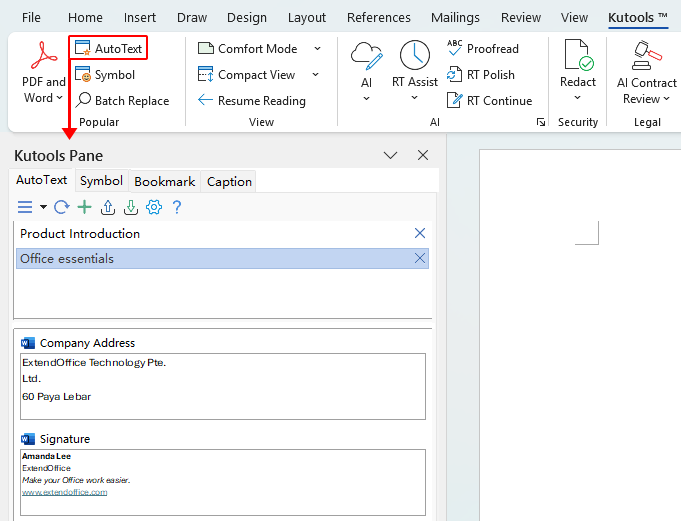
- انتقل إلى علامة التبويب «Kutools» وانقر على «AutoText» لفتح لوحة النصوص التلقائية.
إنشاء إدخال نص تلقائي جديد
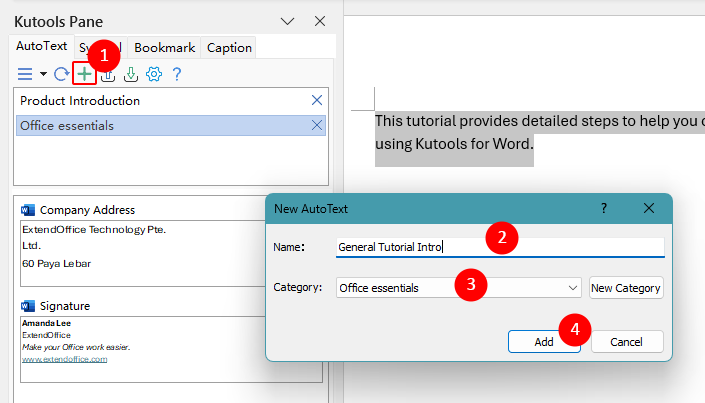
- حدّد النص الذي تستخدمه غالبًا وترغب في حفظه، ثم انقر على زر «نص تلقائي جديد» في شريط أدوات لوحة النصوص التلقائية.
- في مربع الحوار المنبثق «نص تلقائي جديد»، أدخل «اسمًا» لكتلة النص ليتسنّى لك التعرّف عليها لاحقًا.
- اختر «فئة» موجودة، أو أنشئ فئة جديدة لتنظيم الإدخالات المتشابهة.
- انقر على «إضافة» لحفظ تحديدك كإدخال نص تلقائي.
أدرج كتلة نصية محفوظة من النصوص التلقائية في مستند
- افتح المستند الذي يحتوي على النص المحفوظ الذي ترغب في إعادة استخدامه.
- ضع المؤشر في الموضع الدقيق الذي ترغب في ظهور كتلة النص فيه.
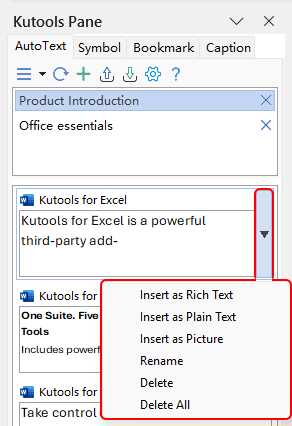
- في لوحة النصوص التلقائية، وسّع الفئة التي تحتوي على إدخالك، وانقر على إدخال النص التلقائي لإدراجه في مستندك.تلميح:بالضغط على القائمة المنسدلة بجانب إدخال، يمكنك أيضًا اختيار إدراجه كـ نص عادي أو كصورة.
غيّر محتوى إدخال نص تلقائي موجود
- أدرج إدخال النص التلقائي في مستندك بسهولة وسلاسة.
- أجْرِ التغييرات التي تريدها.
- حدّد النص المعدّل، ثم انقر على زر «نص تلقائي جديد» لحفظه مجددًا باستخدام الاسم نفسه واستبدال الإدخال الحالي.
استخدم إدخالات النصوص التلقائية عبر الأجهزة
بمجرد إنشائك لإدخال AutoText، يصبح متاحًا في أي مستند Word على نفس الحاسوب، طالما أن Kutools for Word مثبّت ومفعّل. وهذا يعني أنك تستطيع إعادة استخدام الجداول المحفوظة فورًا دون الحاجة إلى إعادة إنشائها أو تنسيقها في كل مرة!
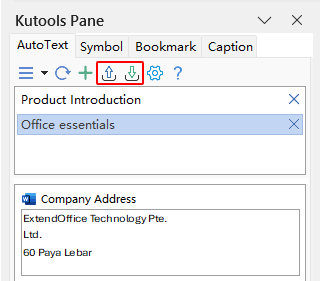
إذا كنت تعمل عبر أجهزة متعددة، يُسهّل عليك Kutools أخذ مكتبة AutoText الخاصة بك أينما ذهبت. فباستخدام خيارَي «تصدير» و«استيراد» المدمجين، يمكنك تصدير جميع إدخالات AutoText المحفوظة من جهازك الحالي واستيرادها على أي جهاز آخر، مما يضمن بقاء مجموعة كتل النصوص القابلة لإعادة الاستخدام—وأي عناصر AutoText أخرى—متزامنة تمامًا عبر جميع أجهزتك.
أفضل أدوات إنتاجية المكتب
Kutools for Word- ارتقِ بتجربتك في Word
🤖مزايا KUTOOLS AI: مساعد الذكاء الاصطناعي / مساعد الوقت الفعلي / تلميع فائق (مع الحفاظ على التنسيق) / ترجمة فائقة (مع الحفاظ على التنسيق) / إخفاء المعلومات باستخدام الذكاء الاصطناعي / التدقيق اللغوي بالذكاء الاصطناعي...
📘إتقان المستندات: تقسيم الصفحات / دمج المستندات / تصدير التحديد بصيغ متعددة (PDF/TXT/DOC/HTML...) / تحويل دفعة إلى PDF...
✏تحرير المحتوى: البحث والاستبدال الجماعي عبر ملفات متعددة / تغيير حجم جميع الصور / تحويل صفوف الجدول وأعمدته / تحويل الجدول إلى نص...
🧹تنظيف سهل: امسحالمسافات الزائدة،فاصل المقطع،مربع النص، أوروابط النص التشعبي. وللمزيد من أدوات الإزالة، انتقل إلى مجموعةإزالة...
➕إدراجات إبداعية: أدرجفواصل الآلاف،مربع اختيار،زر راديو،رمز QR،رمز الباركود، أوصور متعددة! اكتشف المزيد في مجموعةإدراج...
🔍اختيارات دقيقة: حدّد بدقةصفحات معيّنة / الجداول / الأشكال / فقرة عنوان. عزّز تنقلَك باستخداممزيد من ميزات ال...تحديد
⭐تحسينات مميزة: التنقّل إلى أي موقع / إدراج نصوص متكررة تلقائيًا / التبديل بين مستندات Windows / 11 أداة تحويل...أدوات التحويل
🌍يدعم أكثر من 40 لغة: استخدم كوتولز باللغة التي تفضلها – يدعم الإنجليزية، والإسبانية، والألمانية، والفرنسية، والصينية، وأكثر من 40 لغة أخرى!

Office Tab -Tabs للمكتب، قوة لك
- يمكّنك من التحرير والقراءة باستخدام علامات التبويب في Word وExcel وPowerPoint وPublisher وAccess وVisio وProject.
- افتح وأنشئ مستندات متعددة في علامات تبويب جديدة ضمن نفس النافذة، وليس في نوافذ جديدة.
- يزيد إنتاجيتك بنسبة 50%، ويقلل مئات نقرات الفأرة عنك كل يوم!

✨ Kutools for Office – تثبيتٌ واحد، خمسة أدوات قوية!
يتضمنOffice Tab Pro·Kutools لـ Excel·Kutools لـ Outlook·Kutools for Word·Kutools for PowerPoint
📦 احصل على جميع أدوات 5 في حزمة واحدة | 🔗 تكامل سلس مع Microsoft Office | ⚡ وقت الحفظ وعزّز إنتاجيتك فورًا
أفضل أدوات إنتاجية المكتب
Kutools for Word- أدوات 100+ لـ Word
- 🤖KUTOOLS AI الميزات:مساعد الذكاء الاصطناعي/مساعد الوقت الحقيقي/تلميع فائق/ترجمة فائقة/إخفاء المعلومات باستخدام الذكاء الاصطناعي/التدقيق اللغوي بالذكاء الاصطناعي
- 📘إتقان المستندات:تقسيم الصفحات/دمج المستندات/تحويل دفعة إلى PDF
- ✏تحرير المحتوى:البحث والاستبدال الجماعي/تغيير حجم جميع الصور
- 🧹تنظيف سهل:إزالة المسافات الزائدة/إزالة فاصل المقطع
- ➕إدراجات إبداعية:إدراج فواصل الآلاف/إدراج مربع اختيار/إنشاء رمز QR
- 🌍يدعم أكثر من 40 لغة: كوتولز يتحدث لغتك – يدعم أكثر من 40 لغة!
جدول المحتويات
- افتح لوحة النصوص التلقائية
- أنشئ إدخال نص تلقائي جديد
- أدرج كتلة نصية محفوظة من النصوص التلقائية في مستند
- غيّر محتوى إدخال نص تلقائي موجود
- استخدم إدخالات النصوص التلقائية عبر الأجهزة
- أفضل أدوات إنتاجية المكتب
Kutools for Word
يقدّم 100+ ميزة متقدمة لبرنامج Word
- 🧩 نظرة عامة
- 📥 تنزيل مجاني
- 🛒 اشترِ الآن
- 🎁 تتوفر نسخة تجريبية مجانية لمدة 60 يومًا