بنقرة واحدة، احذف الصفحة الحالية أو المحددة أو الفارغة في Word
Kutools for Word
عند العمل مع مستندات Word، قد تجد نفسك بحاجة أحيانًا إلى إزالة صفحات غير ضرورية — كصفحة فارغة ناتجة عن التنسيق، أو صفحة لم تعد بحاجة إليها، أو حتى نطاق كامل من الصفحات تريد حذفه دفعة واحدة. وغالبًا ما يكون الحذف اليدوي لهذه الصفحات مرهقًا من حيث الوقت ومعرضًا للخطأ.
تتيح لك ميزة «حذف الصفحة» في Kutools for Word حلاً سريعًا بنقرة واحدة، حيث يمكنك حذف الصفحة الحالية، أو الصفحات المحددة، أو جميع الصفحات الفارغة، أو فقط الصفحات الفارغة ضمن نطاق معيّن — للحفاظ على مستندك نظيفًا ومنظمًا باحترافية.

المزايا الرئيسية:
- عملية بنقرة واحدة: احذف الصفحة بسرعة دون الحاجة إلى تحديد محتوياتها يدويًّا.
- أنماط حذف متعددة: احذف الصفحة الحالية، أو الصفحات المحددة، أو جميع الصفحات الفارغة، أو الصفحات الفارغة ضمن نطاق معيّن.
- سهولة الوصول: متوفر عبر الشريط أو من خلال قائمة السياق عند النقر بزر الماوس الأيمن.
- إدخال نطاقات مرنة: يدعم أرقام الصفحات ونطاقات الأقسام للتحكم الدقيق.
حذف الصفحة الحالية في مستند Word
إذا كنت ترغب في إزالة الصفحة التي يوجد بها المؤشر حاليًا، يُتيح لك خيار «حذف الصفحة الحالية» تنفيذ ذلك فورًا. وبغض النظر عمّا إذا كانت الصفحة تحتوي على نص أو صور أو جداول، فإن هذا الخيار يحذف كل محتوياتها بنقرة واحدة!
كيفية الاستخدام
- ضع المؤشر في أي مكان على الصفحة التي ترغب في حذفها.
- في علامة التبويب «KUTOOLS PLUS»، انقر فوق «حذف الصفحة» > «حذف الصفحة الحالية».
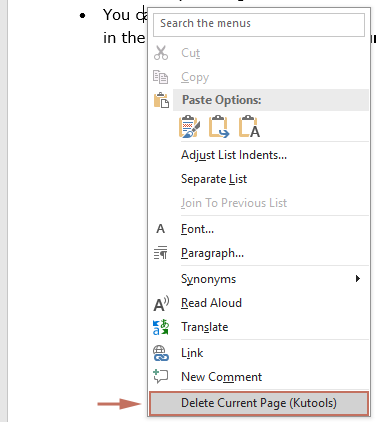
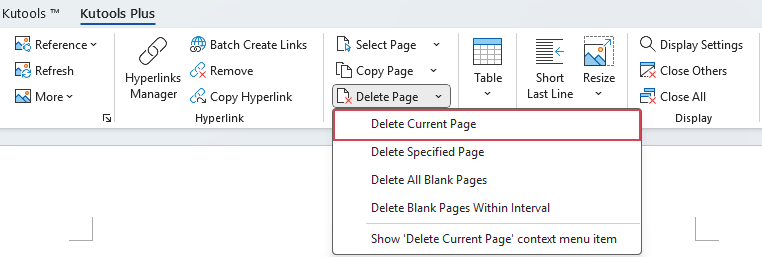 بدلاً من ذلك، يمكنك النقر بزر الماوس الأيمن في أي مكان في المستند واختيار «حذف الصفحة الحالية (Kutools)» لإزالة الصفحة الحالية.
 ملاحظة: بشكل افتراضي، يكون أمر «حذف الصفحة الحالية» متاحًا في قائمة السياق عند النقر بزر الماوس الأيمن. إذا لم تره، افتح قائمة «حذف الصفحة» المنسدلة في علامة التبويب KUTOOLS PLUS وتأكد من تأشير خيار «إظهار عنصر قائمة سياق حذف الصفحة الحالية».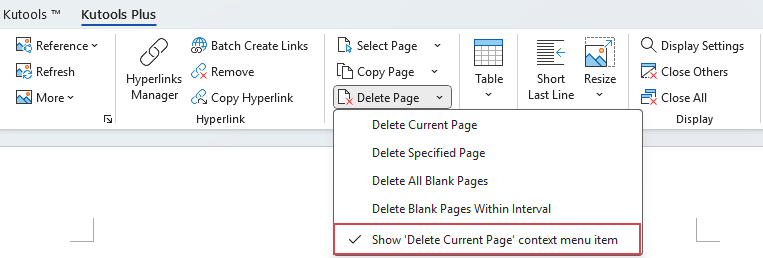
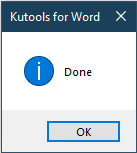
- سيتم حذف الصفحة الحالية فورًا. بعد ذلك، ستظهر نافذة حوار «Kutools for Word» لتأكيد الحذف — انقر «موافق» لإغلاقها.
حذف الصفحات المحددة في مستند Word
إذا كنت بحاجة إلى حذف صفحات متعددة غير متجاورة، أو نطاق معيّن من الصفحات، أو حتى صفحات من أقسام معيّنة، فإن خيار «حذف صفحة معيّنة» يوفّر لك حلاً مرنًا ودقيقًا.
كيفية الاستخدام:
- في علامة التبويب «KUTOOLS PLUS»، انقر فوق السهم المنسدل أسفل «حذف الصفحة»، ثم اختر «حذف صفحة معيّنة».
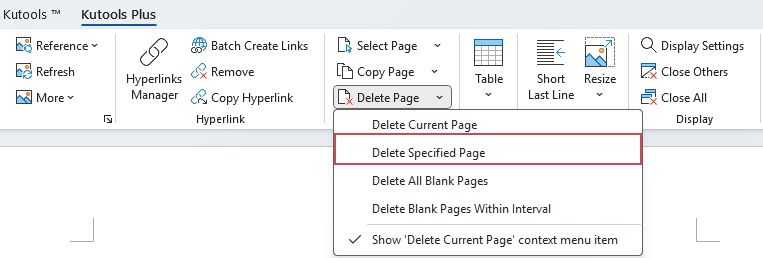
- في مربع الحوار، أدخل الصفحات أو النطاقات التي ترغب في حذفها، ثم انقر فوق «موافق».
- لحذف صفحة واحدة، أدخل رقم الصفحة مباشرةً.
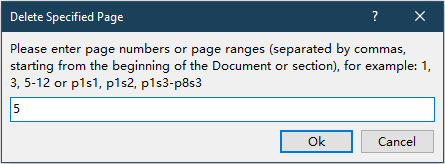
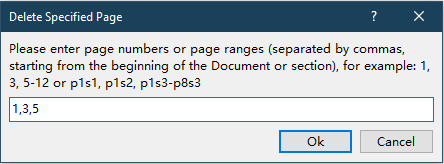
- لحذف صفحات متعددة غير متجاورة، أدخل أرقامها مفصَّلة بفواصل، مثل: 1،3،5.
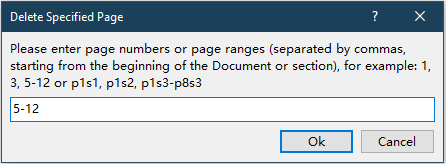
- لحذف نطاق معيّن من الصفحات، أدخل النطاق المطلوب، مثل 5-12.
- لحذف صفحات من قسم معيّن (يتم تحديد الأقسام بواسطة فاصل المقطع في Word)، أدخل أرقام الصفحات الخاصة بالقسم.
على سبيل المثال، تعني p1s1 حذف الصفحة 1 من القسم 1، وتعني p1s3-p8s3 حذف الصفحات من الصفحة 1 من القسم 3 إلى الصفحة 8 من القسم 3.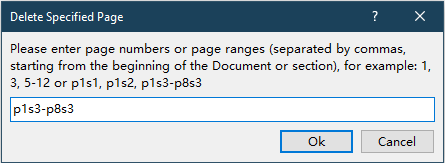
- لحذف صفحة واحدة، أدخل رقم الصفحة مباشرةً.
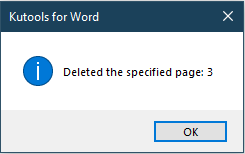
- سيتم حذف الصفحة المحددة فورًا. بعد ذلك، ستظهر نافذة حوار Kutools for Word لتأكيد الحذف — انقر «موافق» لإغلاقها.
حذف الصفحات الفارغة في مستند Word
قد تنتج الصفحات الفارغة عن فاصل صفحات، أو فاصل مقطع، أو وجود علامات فقرات زائدة. ويمكن أن يكون البحث عنها وإزالتها يدويًّا أمرًا مملًّا. ولحسن الحظ، يوفّر Kutools خيارين فعّالين لإزالة الصفحات الفارغة بسهولة.
حذف جميع الصفحات الفارغة
المزايا:
- يزيل جميع الصفحات الفارغة في المستند دفعةً واحدة.
- يكتشف الصفحات الفارغة الناتجة عن اختلاف عناصر التنسيق.
- وقت الحفظ مقارنةً بالبحث اليدوي.
كيفية الاستخدام:
- في علامة التبويب «KUTOOLS PLUS»، انقر فوق السهم المنسدل بجانب «حذف الصفحة»، ثم اختر «حذف جميع الصفحات الفارغة».
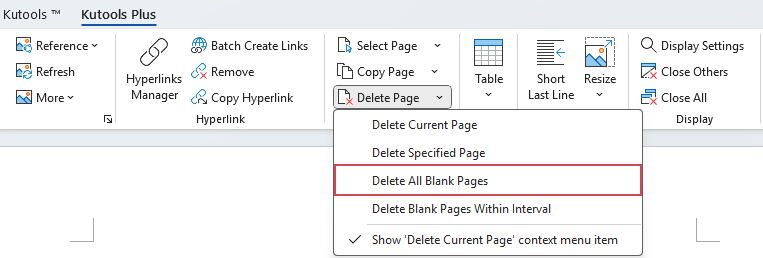
- سيقوم Kutools تلقائيًا بفحص المستند وإزالة جميع الصفحات الفارغة منه. بعد ذلك، ستظهر نافذة حوار «Kutools for Word» لإعلامك بعدد الصفحات التي سيتم حذفها — انقر «موافق» لإغلاقها.
حذف الصفحات الفارغة فقط ضمن نطاق معيّن
إذا كنت ترغب في إزالة الصفحات الفارغة ضمن نطاق معيّن فقط، فإن خيار «حذف الصفحات الفارغة ضمن نطاق معيّن» يمكّنك من استهداف الموقع الذي تريد تنظيفه بدقة.
المزايا:
- يحذف فقط الصفحات الفارغة الموجودة ضمن نطاق الصفحات المحدد.
- يدعم إدخال أرقام الصفحات والمدخلات الخاصة بالأقسام.
- يمنع الحذف العرضي خارج النطاق المستهدف.
كيفية الاستخدام:
- في علامة التبويب «KUTOOLS PLUS»، انقر فوق السهم المنسدل أسفل «حذف الصفحة»، ثم اختر «حذف الصفحات الفارغة ضمن نطاق معيّن».
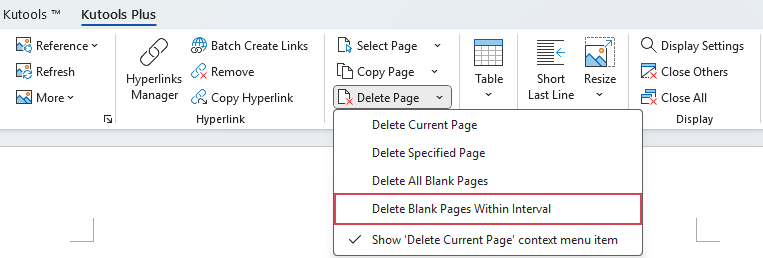
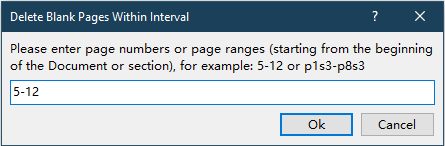
- في مربع الحوار، أدخل نطاق الصفحات المطلوب ثم انقر فوق «موافق».
- لحذف الصفحات الفارغة ضمن نطاق معيّن، أدخل النطاق المطلوب، مثل 5-12.
- لحذف الصفحات الفارغة من قسم معيّن (يتم تحديد الأقسام بواسطة فاصل المقطع في Word)، أدخل أرقام الصفحات الخاصة بالقسم.
على سبيل المثال، تعني p1s3-p8s3 حذف الصفحات الفارغة من الصفحة 1 من القسم 3 إلى الصفحة 8 من القسم 3.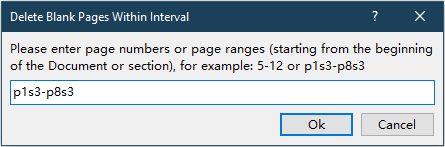
- لحذف الصفحات الفارغة ضمن نطاق معيّن، أدخل النطاق المطلوب، مثل 5-12.
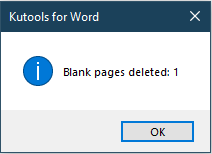
- سيقوم Kutools بحذف الصفحات الفارغة ضمن نطاق محدود فقط. بعد ذلك، ستظهر نافذة حوار «Kutools for Word» لإعلامك بعدد الصفحات التي سيتم حذفها — انقر «موافق» لإغلاقها.
تلميح:
يمكنك التراجع عن أي عملية حذف تتم عبر ميزة «حذف الصفحة» بسهولة. فإذا أزلت صفحةً عن طريق الخطأ، ما عليك سوى الضغط على «Ctrl» + «Z» (أو الانتقال إلى «الصفحة الرئيسية» > «تراجع») لاستعادتها فورًا.
أفضل أدوات إنتاجية أوفيس
Kutools for Word – ارتقِ بتجربتك في Word مع أكثر من100 ميزة رائعة!
🤖مزايا KUTOOLS AI: مساعد الذكاء الاصطناعي / مساعد الوقت الفعلي / تلميع فائق (مع الحفاظ على التنسيق) / ترجمة فائقة (مع الحفاظ على التنسيق) / إخفاء المعلومات باستخدام الذكاء الاصطناعي / التدقيق اللغوي بالذكاء الاصطناعي...
📘إتقان المستندات: تقسيم الصفحات / دمج المستندات / تصدير التحديد بصيغ مختلفة (PDF/TXT/DOC/HTML...) / تحويل دُفعات إلى PDF...
✏تحرير المحتوى: البحث والاستبدال الجماعي عبر ملفات متعددة / تغيير حجم جميع الصور / تحويل الصفوف والأعمدة في الجدول / تحويل الجدول إلى نص...
🧹تنظيف سهل: امسحالمسافات الزائدة،فاصل المقطع،مربع النص، أوالروابط التشعبية. وللمزيد من أدوات الإزالة، انتقل إلى مجموعةإزالة...
➕إدراجات إبداعية: أدرجفواصل الآلاف،مربع اختيار،زر راديو،رمز QR،رمز الباركود، أوصور متعددة! اكتشف المزيد في مجموعةإدراج...
🔍تحديدات دقيقة: استهدفصفحات محددة / الجداول / الأشكال / فقرة عنوان. عزّز تجربة التنقّل باستخدامالمزيد من ميزات ال...تحديد
⭐تحسينات مميزة: التنقّل إلى أي موقع / إدراج النصوص المتكررة تلقائيًا / التبديل بين مستندات Windows / 11 أداة تحويل...أدوات التحويل...
🌍يدعم أكثر من 40 لغة: استخدم Kutools باللغة التي تفضلها – يدعم الإنجليزية، الإسبانية، الألمانية، الفرنسية، الصينية، وأكثر من 40 لغة أخرى!

Office Tab- يجلب واجهة ذات علامات تبويب إلى أوفيس، ليجعل عملك أسهل بكثير
- تمكين التحرير والقراءة بعلامات التبويب في Word وExcel وPowerPoint وPublisher وAccess وVisio وProject.
- افتح وأنشئ مستندات متعددة في علامات تبويب جديدة ضمن نفس النافذة، وليس في نوافذ جديدة.
- يزيد إنتاجيتك بنسبة 50%، ويقلل مئات نقرات الفأرة عنك كل يوم!
✨ Kutools for Office – تثبيت واحد، خمسة أدوات قوية!
يتضمنOffice Tab Pro·Kutools لـ Excel·Kutools لـ Outlook·Kutools for Word·Kutools for PowerPoint
📦 احصل على جميع أدوات 5 في حزمة واحدة | 🔗 تكامل سلس مع Microsoft Office | ⚡ وقت الحفظ وعزّز إنتاجيتك فورًا
أفضل أدوات إنتاجية أوفيس
Kutools for Word- أدوات 100+ لـ Word
- 🤖KUTOOLS AI ميزات:مساعد الذكاء الاصطناعي/مساعد الوقت الحقيقي/تلميع فائق/ترجمة فائقة/إخفاء المعلومات باستخدام الذكاء الاصطناعي/التدقيق اللغوي بالذكاء الاصطناعي
- 📘إتقان المستندات:تقسيم الصفحات/دمج المستندات/تحويل دُفعات إلى PDF
- ✏تحرير المحتوى:البحث والاستبدال الجماعي/تغيير حجم جميع الصور
- 🧹تنظيف سهل:إزالة المسافات الزائدة/إزالة فاصل المقطع
- ➕إدراجات إبداعية:إدراج فواصل الآلاف/إدراج مربع اختيار/إنشاء رمز QR
- 🌍يدعم أكثر من 40 لغة: كيوتولز يتحدث لغتك – يدعم أكثر من 40 لغة!