نقل المحتوى بأمان في Word دون قص ولصق
عند العمل في Word، عادةً ما يعني نقل المحتوى قصه ثم لصقه. هذه الطريقة فعّالة، لكنها تنطوي على خطرٍ بسيط: فإذا تعرّضت العملية لأي انقطاع، فقد يُفقد محتواك! أما ميزةنقل إلىفيKutools for Word، فهي توفّر لك طريقة أكثر أمانًا وتحكّمًا لنقل المحتوى داخل مستندك.
في هذا البرنامج التعليمي، ستتعلّم كيفية استخدام ميزةنقل إلى، وأين تجدها، ومتى تكون أكثر فائدة.
فوائد ميزة «نقل إلى»
- 🔒 يمنع فقدان البيانات أثناء عمليات القص واللصق المتقطعة
- 📋 يبقي حافظتك دون تغيير حتى لا يتم الكتابة فوق المحتوى المنقول
- ⚡ ينقل المحتوى في خطوة واحدة دون إجراءات إضافية
- 📍 يضع المؤشر تلقائيًا بعد المحتوى المنقول
- 📄 أكثر أمانًا عند العمل بأقسام كبيرة أو مهمة من المستند
مكان العثور على ميزة «نقل إلى»
بعد تثبيت Kutools for Word، افتح Word وانتقل إلى علامة التبويبKutools في الشريط. ضمن مجموعةشائع، ستجد ميزةنقل إلى.

هنا يمكنك الوصول السريع إلى الأداة كلما احتجتَ إلى نقل المحتوى بأمان داخل مستندك.
كيفية استخدام «نقل إلى» في Word
- حدد المحتوى الذي ترغب في نقله.
- انقرKutools>نقل إلى.
سيظهر مربع حوار يعرض المحتوى المحدد ويطالبك بوضع المؤشر في الموقع المستهدف.
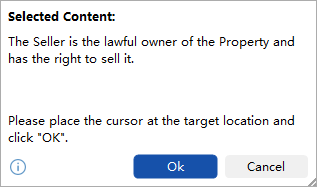
- ضع المؤشر في الموضع الذي تريده داخل المستند.
- انقرموافقلنقل المحتوى.
ملاحظة:
سيُنقل المحتوى مباشرةً إلى الموقع الجديد دون الحاجة إلى استخدام الحافظة.
متى تكون ميزة «نقل إلى» مفيدة
تُعد هذه الميزة مفيدةً بشكل خاص في الحالات التي تكون فيها الدقة والأمان أولى من السرعة.
📄 إعادة تنظيم المستندات الطويلة
عند تحرير التقارير أو العقود أو المخطوطات، غالبًا ما تحتاج إلى نقل الفقرات أو الأقسام إلى أماكن مختلفة. يضمن استخدامنقل إلىعدم فقدان أي شيء أثناء العملية.
🔐 العمل بمحتوى قانوني أو تجاري مهم
إذا كنت تتعامل مع نصوص حساسة مثل الاتفاقيات أو السياسات، فإن تجنُّب استخدام الحافظة يقلل من خطر الكتابة فوقها أو فقدانها عن غير قصد.
📦 نقل كتل كبيرة من المحتوى
قد يؤدي قص ولصق أقسام كبيرة أحيانًا إلى تأخير أو فشل. نقل إلىيُجري العملية بشكل أكثر أمانًا في خطوة واحدة.
📋 تجنّب تعارضات الحافظة
إذا كان لديك محتوى مهم تم نسخه بالفعل، فإن استخدام القص سيحل محله. أمانقل إلىفيحافظ على حافظتك دون تغيير.
الخاتمة
ميزةنقل إلىفي Kutools for Word هي أداة بسيطة لكنها فعّالة، إذ تستبدل سير عمل القص واللصق التقليدي بطريقة أكثر أمانًا تحافظ على محتواك.
إذا كنتَ غالبًا ما تعيد تنظيم مستنداتك أو تعمل مع نصوص حساسة، فإن هذه الميزة تساعدك على تقليل الأخطاء والحفاظ على سلاسة سير عملك.
وهي مفيدة بشكل خاص للمستندات الطويلة، والتحرير المنظَّم، والحالات التي لا يُحتمل فيها فقدان المحتوى.
أفضل أدوات إنتاجية المكتب
Kutools for Word- ارتقِ بتجربتك مع Word
🤖مزايا KUTOOLS AI: مساعد الذكاء الاصطناعي / مساعد الوقت الفعلي / تلميع فائق (مع الحفاظ على التنسيق) / ترجمة فائقة (مع الحفاظ على التنسيق) / إخفاء المعلومات باستخدام الذكاء الاصطناعي / التدقيق اللغوي بالذكاء الاصطناعي...
📘إتقان المستندات: تقسيم الصفحات / دمج المستندات / تصدير التحديد بتنسيقات متنوعة (PDF/TXT/DOC/HTML...) / تحويل دُفعات إلى PDF...
✏تحرير المحتوى: البحث والاستبدال الجماعي عبر ملفات متعددة / تغيير حجم جميع الصور / تحويل الصفوف والأعمدة في الجدول / تحويل الجدول إلى نص...
🧹تنظيف سهل: امسح بسهولةالمسافات الزائدة،فاصل المقطع،مربع النص، أوالروابط التشعبية. وللمزيد من أدوات الإزالة، انتقل إلى مجموعةإزالة...
➕إدراجات إبداعية: أدرجفواصل الآلاف،مربع اختيار،زر راديو،رمز QR،الباركود، أوصور متعددة—واكتشف المزيد في مجموعةإدراج...
🔍اختيارات دقيقة: استهدف بدقةصفحات محددة / الجداول / الأشكال / فقرة عنوان. عزِّز تنقلَك باستخدامالمزيد من ميزات ...تحديد
⭐تحسينات مميزة: التنقّل إلى أي موقع / إدراج نصوص متكررة تلقائيًا / التبديل بين مستندات Windows / 11 أداة تحويل...أدوات التحويل
🌍يدعم أكثر من 40 لغة: استخدم كوتولز باللغة التي تفضلها – يدعم الإنجليزية، والإسبانية، والألمانية، والفرنسية، والصينية، وأكثر من 40 لغة أخرى!

Office Tab -Tabs للمكتب، طاقة لك
- تمكّنك من التحرير والقراءة باستخدام علامات التبويب في Word وExcel وPowerPoint وPublisher وAccess وVisio وProject.
- افتح وأنشئ مستندات متعددة في علامات تبويب جديدة ضمن نفس النافذة، وليس في نوافذ جديدة.
- يزيد إنتاجيتك بنسبة 50%، ويقلل مئات النقرات بالفأرة كل يوم!

✨ Kutools for Office – تثبيت واحد يمنحك خمس أدوات قوية!
يتضمنOffice Tab Pro·Kutools لـ Excel·Kutools لـ Outlook·Kutools for Word·Kutools for PowerPoint
📦 احصل على جميع أدوات 5 في حزمة واحدة | 🔗 تكامل سلس مع Microsoft Office | ⚡ وقت الحفظ وعزّز إنتاجيتك فورًا
أفضل أدوات إنتاجية المكتب
Kutools for Word- أدوات 100+ لـ Word
- 🤖KUTOOLS AI الميزات:مساعد الذكاء الاصطناعي/مساعد الوقت الحقيقي/تلميع فائق/ترجمة فائقة/إخفاء المعلومات باستخدام الذكاء الاصطناعي/التدقيق اللغوي بالذكاء الاصطناعي
- 📘إتقان المستندات:تقسيم الصفحات/دمج المستندات/تحويل دُفعات إلى PDF
- ✏تحرير المحتوى:البحث والاستبدال الجماعي/تغيير حجم جميع الصور
- 🧹تنظيف سهل:إزالة المسافات الزائدة/إزالة فاصل المقطع
- ➕إدراجات إبداعية:إدراج فواصل الآلاف/إدراج مربع اختيار/إنشاء رمز QR
- 🌍يدعم أكثر من 40 لغة: كوتولز يتحدث لغتك – يدعم أكثر من 40 لغة!
جدول المحتويات
- فوائد ميزة «نقل إلى»
- مكان العثور على ميزة «نقل إلى»
- كيفية استخدام «نقل إلى» في Word
- متى تكون ميزة «نقل إلى» مفيدة
- الخاتمة
- أفضل أدوات إنتاجية المكتب
Kutools for Word
يجلب 100+ ميزة متقدمة إلى Word
- 🧩 نظرة عامة
- 📥 تنزيل مجاني
- 🛒 اشترِ الآن
- 🎁 تتوفر نسخة تجريبية مجانية لمدة 60 يومًا