انقل أقسامًا متعددة بأمان في Word دون استخدام القص واللصق
عند تعديل مستند Word طويل، قد تحتاج إلى نقل عدة فقرات أو بنود أو أقسام إلى أماكن مختلفة. يمكن أن يكون الاعتماد المتكرر على القص واللصق محفوفًا بالمخاطر ويستغرق وقتًا طويلاً، خاصةً عند التعامل مع محتوى مهم. تتيح لك ميزةنقل النطاقاتفيKutools for Word جمع عدة نطاقات محددة في مربع حوار واحد أولًا، ثم وضع كلٍّ منها في المكان الذي تريده—بدون الحاجة للتنقّل ذهابًا وإيابًا بين النسخ واللصق!
في هذا البرنامج التعليمي، ستتعرف على ما تفعله ميزةنقل النطاقات، وكيفية استخدامها، ومتى يمكن أن تجعل تحرير المستندات أكثر أمانًا وسهولة.
فوائد ميزة نقل النطاقات
- 📌 يجمع عدة تحديد النطاق في نافذة منبثقة واحدة لوضعها لاحقًا
- 🛡️ تبقى النطاقات المجمَّعة في مواقعها الأصلية حتى يتم نقلها، مما يقلل من خطر فقدان التتبع للمحتوى أثناء إعادة التنظيم
- 📄 يتيح لك نقل كل نطاق على حدة إلى الموقع الصحيح
- 👀 يوفّر نافذة معاينة لتتمكن بسهولة من تحديد النطاقات المجمَّعة ومراجعتها قبل نقلها
- 🎨 يدعم أنماط لصق مختلفة، بما في ذلك الحفاظ على تنسيق المصدر، أو دمج التنسيق، أو نص عادي
- 📍 يسمح لك بالعودة إلى الموقع الأصلي لِـ تحديد النطاق عند الحاجة
- 📚 يتعامل مع عدد كبير من النطاقات المخزَّنة، مما يجعله مناسبًا لإعادة تنظيم المستندات المعقدة
- ⚡ وقت الحفظ عن طريق تجنّب عمليات النسخ واللصق المتكررة ذهابًا وإيابًا
- 💾 يحفظ قائمتك تلقائيًا، حتى تتمكن من مواصلة عملك حتى بعد إغلاق Word
أين تجد ميزة نقل النطاقات
بعد تثبيت Kutools for Word، افتح Word وانتقل إلى علامة التبويبKutools في الشريط. ضمن مجموعةشائع، ستجد ميزةنقل النطاقات.

هنا يمكنك الوصول بسرعة إلى الأداة كلما احتجتَ إلى نقل أقسام متعددة بأمان داخل مستندك.
كيفية استخدام نقل النطاقات في Word
- انقرKutools>نقل النطاقاتلفتح مربع حوارنقل النطاقات.
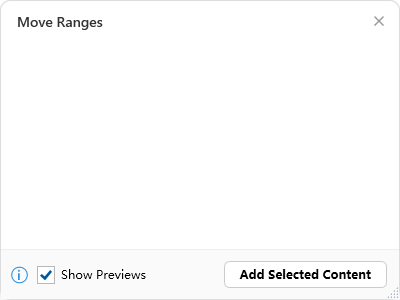
- حدّد أول نطاق من المحتوى الذي تريد نقله، ثم انقرإضافة المحتوى المحددلإضافته إلى مربع الحوار.
- كرّر الخطوات نفسها لجمع أي محتوى إضافي ترغب في نقله لاحقًا.
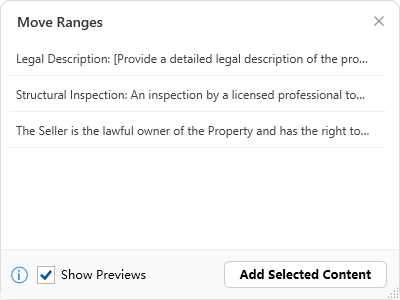
💡تلميح:يخزّن مربع الحوار تحديد النطاق مؤقتًا، حتى تتمكن لاحقًا من تحديد مكان وضع كل نطاق.
- ضع المؤشر في المكان الذي ترغب في إدراج تحديد النطاق فيه.
- انقر زر القائمة المنسدلة بجانب النطاق الذي تريد نقله، ثم اختر أحد الخيارات التالية:
- نقل والاحتفاظ بتنسيق المصدر
- نقل ودمج التنسيق
- نقل كـ نص عادي
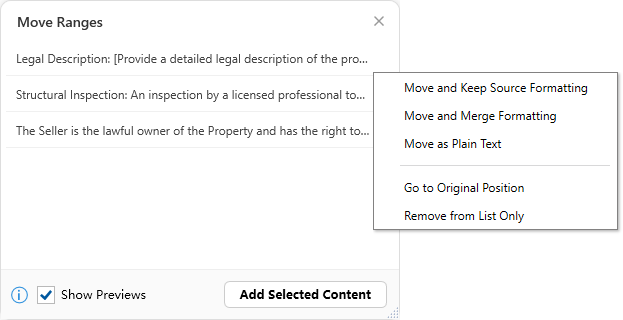
- سيتم نقل المحتوى المحدد فورًا إلى موضع المؤشر. كرّر الخطوات أعلاه لوضع النطاقات الأخرى حسب الحاجة.
📄 ملاحظات:
- تظهر المحتويات المحددة في مربع الحوار، لكنها تبقى في أماكنها الأصلية حتى تقوم بنقلها.
- تُحفظ القائمة تلقائيًا، لذا يمكنك مواصلة العمل بسلاسة بعد إغلاق Word وإعادة فتحه.
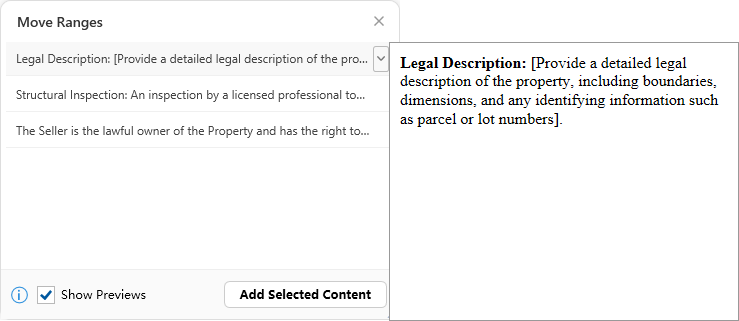
- بتمكين خيارعرض المعايناتفي مربع الحوار، يمكنك عرض النطاقات التي تم جمعها بسهولة أكبر قبل نقلها.
متى تكون ميزة نقل النطاقات مفيدة
تُعد هذه الميزة مفيدة بشكل خاص عند الحاجة إلى إعادة تنظيم أجزاء متعددة من المستند ووضعها بدقة، دون الحاجة إلى القص واللصق مرارًا وتكرارًا.
📑 إعادة تنظيم المستندات الطويلة
عند إعداد التقارير أو العقود أو الكتيبات الإرشادية، يمكنك جمع أقسامك أولًا ثم دمجها بالترتيب الصحيح دون فقدان تتبع المحتوى.
⚖️ تحرير المحتوى المنظم أو القانوني
بالنسبة للبنود أو الوصف أو نصوص السياسات، يمكنك إدارة أقسام متعددة ونقلها بأمان دون خطر الحذف العرضي أو الكتابة فوقها.
🧩 التعامل مع كتل محتوى متعددة
إذا احتجتَ إلى إعادة ترتيب فقرات متعددة عبر مستندٍ ما، يمكنك حفظها في مربع الحوار ونقل كلٍّ منها إلى مكانه المناسب عند الحاجة.
⚡ تقليل الإجراءات المتكررة
بدلًا من الذهاب والإياب باستخدام النسخ واللصق، يمكنك جمع كل المحتوى المطلوب أولًا، ثم إدراجه بكفاءة ضمن سير عمل واحد.
الخاتمة
ميزةنقل النطاقاتفي Kutools for Word مفيدة جدًّا عندما تحتاج إلى نقل عدة أجزاء من المحتوى بطريقة منظمة. فبدلًا من قص ولصق نطاق واحد في كل مرة، يمكنك جمع تحديدات النطاقات في مربع الحوار، ثم وضع كلٍّ منها على حدة في المكان المطلوب.
وهي مفيدة بشكل خاص في المستندات الطويلة، والتحرير المنظّم، والنصوص القانونية، والتقارير التجارية، وأي حالة تكون فيها دقة المحتوى أمرًا بالغ الأهمية.
أفضل أدوات الإنتاجية للمكتب
Kutools for Word- ارتقِ بتجربتك مع Word
🤖مزايا KUTOOLS AI: مساعد الذكاء الاصطناعي / مساعد الوقت الفعلي / تلميع فائق (مع الحفاظ على التنسيق) / ترجمة فائقة (مع الحفاظ على التنسيق) / إخفاء المعلومات باستخدام الذكاء الاصطناعي / التدقيق اللغوي بالذكاء الاصطناعي...
📘إتقان المستندات: تقسيم الصفحات / دمج المستندات / تصدير التحديد بصيغ مختلفة (PDF/TXT/DOC/HTML...) / تحويل دُفعات إلى PDF...
✏تحرير المحتوى: البحث والاستبدال الجماعي عبر ملفات متعددة / تغيير حجم جميع الصور / تحويل الصفوف والأعمدة في الجدول / تحويل الجدول إلى نص...
🧹تنظيف سهل: امسحالمسافات الزائدة،فاصل المقطع،مربع النص، أوالروابط التشعبية. وللمزيد من أدوات الإزالة، انتقل إلى مجموعةإزالة...
➕إدراجات إبداعية: أدرجفواصل الآلاف،مربع اختيار،زر راديو،رمز QR،الباركود، أوصور متعددة—واكتشف المزيد في مجموعةإدراج...
🔍اختيارات دقيقة: حدد بدقةصفحات محددة / الجداول / الأشكال / فقرة عنوان. وعزّز تجربة التنقّل لديك معمزيد من ميزات ال...تحديد
⭐تحسينات مميزة: التنقّل إلى أي موقع / إدراج النصوص المتكررة تلقائيًا / التبديل بين مستندات Windows / 11 أداة تحويلأدوات...
🌍يدعم أكثر من 40 لغة: استخدم Kutools باللغة التي تفضلها – يدعم الإنجليزية، والإسبانية، والألمانية، والفرنسية، والصينية، وأكثر من 40 لغة أخرى!

Office Tab -Tabs للمكتب، قوة لك
- تمكين التحرير والقراءة بعلامات تبويب في Word وExcel وPowerPoint وPublisher وAccess وVisio وProject.
- افتح وأنشئ مستندات متعددة في علامات تبويب جديدة ضمن نفس النافذة، بدلًا من النوافذ الجديدة.
- يزيد إنتاجيتك بنسبة 50%، ويقلل مئات نقرات الفأرة عنك كل يوم!

✨ Kutools for Office – تثبيت واحد، خمسة أدوات قوية!
يتضمنOffice Tab Pro·Kutools لـ Excel·Kutools لـ Outlook·Kutools for Word·Kutools for PowerPoint
📦 احصل على جميع أدوات 5 في حزمة واحدة | 🔗 تكامل سلس مع Microsoft Office | ⚡ وقت الحفظ وعزّز الإنتاجية فورًا
أفضل أدوات الإنتاجية للمكتب
Kutools for Word- أدوات 100+ لـ Word
- 🤖KUTOOLS AI الميزات:مساعد الذكاء الاصطناعي/مساعد الوقت الحقيقي/تلميع فائق/ترجمة فائقة/إخفاء المعلومات باستخدام الذكاء الاصطناعي/التدقيق اللغوي بالذكاء الاصطناعي
- 📘إتقان المستندات:تقسيم الصفحات/دمج المستندات/تحويل دُفعات إلى PDF
- ✏تحرير المحتوى:البحث والاستبدال الجماعي/تغيير حجم جميع الصور
- 🧹تنظيف سهل:إزالة المسافات الزائدة/إزالة فاصل المقطع
- ➕إدراجات إبداعية:إدراج فواصل الآلاف/إدراج مربع اختيار/إنشاء رمز QR
- 🌍يدعم أكثر من 40 لغة: Kutools يتحدث لغتك – يدعم أكثر من 40 لغة!
جدول المحتويات
- فوائد ميزة نقل النطاقات
- أين تجد ميزة نقل النطاقات
- كيفية استخدام نقل النطاقات في Word
- متى تكون ميزة نقل النطاقات مفيدة
- الخاتمة
- أفضل أدوات الإنتاجية للمكتب
Kutools for Word
يجلب 100+ ميزة متقدمة إلى Word
- 🧩 نظرة عامة
- 📥 تنزيل مجاني
- 🛒 اشترِ الآن
- 🎁 تتوفر نسخة تجريبية مجانية لمدة 60 يومًا