أعد استخدام شعارات الشركة أو الصور ذات التنسيق المسبق فورًا في Word باستخدام Kutools
بفضل ميزة «النص التلقائي» من Kutools for Word، يمكنك حفظ شعار شركتك أو أي صورة ذات تنسيق خاص—مثل الشارات أو الرسومات في رأس الصفحة—كعناصر قابلة لإعادة الاستخدام. وبمجرد حفظها، يُمكنك إدراجها في أي مستند بنقرة واحدة، مع الحفاظ التام على حجمها الأصلي وموضعها ومحاذايتها وتخطيطها.
تتخلص أدوات Kutools من المهام المتكررة في التنسيق وتجعل الصور التي تستخدمها غالبًا جاهزة دائمًا للاستخدام. والأفضل من ذلك، يمكنك تصدير إدخالات النص التلقائي واستيرادها عبر مختلف الأجهزة، مما يضمن لك الوصول الكامل إلى صورك المحفوظة وإعادة استخدامها أينما كنت تعمل.
دليل خطوة بخطوة لإعادة استخدام شعارات الشركة أو الصور ذات التنسيق باستخدام Kutools for Word
- افتح لوحة النصوص التلقائية
- احفظ الشعار أو الصورة كإدخال نص تلقائي
- أدرج الشعار أو الصورة المنسّقة المحفوظة
- حدّث إدخال النص التلقائي للشعار أو الصورة
- استخدم إدخالات النصوص التلقائية عبر الأجهزة
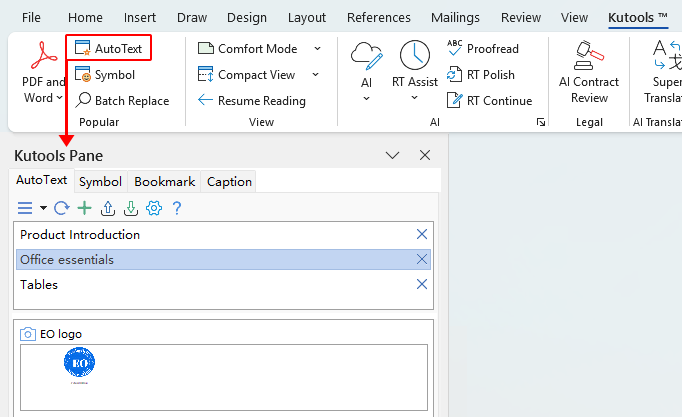
افتح لوحة النصوص التلقائية
- افتح مستند Word الذي يحتوي على الصورة التي ترغب في حفظها كإدخال نص تلقائي.
- انتقل إلى علامة التبويبKutoolsوانقر علىالنصوص التلقائيةلفتح لوحة النصوص التلقائية.
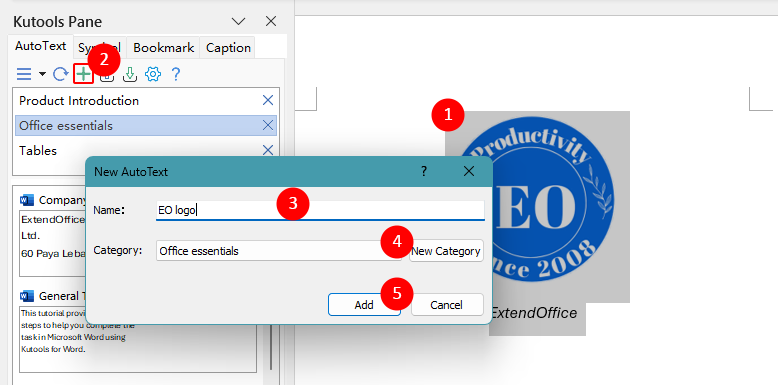
احفظ الشعار أو الصورة كإدخال نص تلقائي
ملاحظة:قبل حفظ شعارك أو أي صورة كإدخال نص تلقائي، تأكد من إدراجها في المستند وضبط حجمها ومحاذاتها ووضعها وتغليفها وموضعها تمامًا كما تريد أن تظهر كلما أعدت استخدامها.
- حدد الشعار أو الصورة المنسّقة في المستند (بما في ذلك أي نص أو مسافة محيطة تريد إعادة استخدامها معًا).تلميح:حدد الفقرة بأكملها، وليس الصورة فقط، إذا كنت تريد أن يحتفظ النص التلقائي بمحاذاة ومسافاتها (مثل: توسيط، محاذاة لليسار، محاذاة لليمين، أو صور ذات مسافات متباعدة).
- في لوحة النصوص التلقائية، انقر على زرنص تلقائي جديدفي شريط الأدوات.
- في مربع الحوار «نص تلقائي جديد» الذي يظهر، أدخل اسمًا واضحًا مثل «شعار الشركة» أو «شعار الرأس» أو «صورة تذييل العلامة التجارية».
- اختر «فئة» موجودة أو أنشئ فئة جديدة لتنظيم أصولك.
- انقر علىإضافةلحفظ المحتوى المحدد كإدخال نص تلقائي.
أدرج الشعار أو الصورة ذات التنسيق المحفوظة في أي مستند
- ضع المؤشر في الموضع الذي تريد أن يظهر فيه الجدول:
- لإدراج صورة في النص الرئيسي، انقر في الموضع الذي ترغب في ظهور الصورة فيه ضمن المستند.
- لإدراج شعار في رأس الصفحة أو تذييلها، انقر نقرًا مزدوجًا أولاً داخل منطقة الرأس أو التذييل.
- افتح جزء النص التلقائي (إذا لم يكن مفتوحًا بالفعل) باستخدامKutools > النص التلقائي.
- وسّع الفئة التي تحتوي شعارك أو صورتك، ثم انقر عليها لإدراجها في موضع المؤشر مع الحفاظ على تنسيقها الأصلي.
حدّث إدخال النص التلقائي للشعار أو الصورة
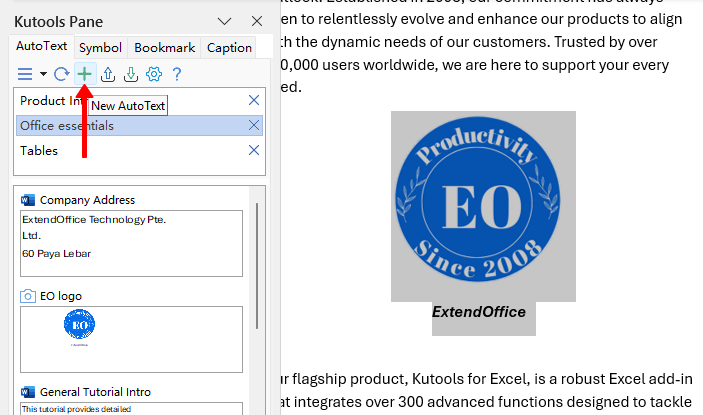
- أدرج إدخال النص التلقائي المتوفر للشعار في المستند من جزء النص التلقائي.
- عدّل تنسيق الصورة—مثل الحجم أو المحاذاة أو التخطيط—أو استبدلها بصورة محدّثة عند الحاجة.
- حدد الشعار المحدّث، ثم انقر على زرنص تلقائي جديدواحفظه باستخدام الاسم والفئة نفسَيهما لاستبدال الإدخال السابق.
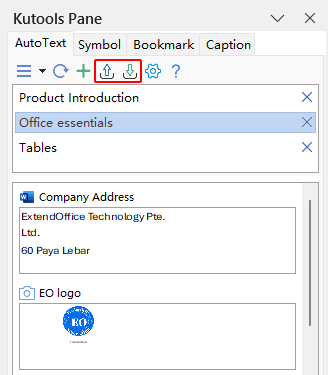
استخدم إدخالات النصوص التلقائية عبر الأجهزة
بعد إنشاء إدخال نص تلقائي، يصبح متاحًا في أي مستند Word على نفس الكمبيوتر طالما أن Kutools for Word مثبَّت ومفعَّل، مما يتيح لك إعادة استخدام المحتوى المحفوظ فورًا دون الحاجة إلى إعادة إنشائه أو تنسيقه في كل مرة.
إذا كنت تعمل على أكثر من جهاز، فإن Kutools يتيح لك أخذ مكتبة النص التلقائي معك. ما عليك سوى تصدير إدخالات النص التلقائي من جهاز كمبيوتر واحد واستيرادها على جهاز آخر باستخدام خيارَي «تصدير» و«استيراد» في جزء النص التلقائي. ويحافظ ذلك على توافق جميع العناصر القابلة لإعادة الاستخدام – مثل الصور والجداول والفقرات وغيرها – عبر أجهزتك المختلفة.
أفضل أدوات الإنتاجية للمكتب
Kutools for Word- ارتقِ بتجربتك مع Word
🤖ميزات KUTOOLS AI: مساعد الذكاء الاصطناعي / مساعد الوقت الحقيقي / تلميع فائق (الحفاظ على التنسيق) / ترجمة فائقة (الحفاظ على التنسيق) / إخفاء المعلومات باستخدام الذكاء الاصطناعي / التدقيق اللغوي بالذكاء الاصطناعي...
📘إتقان المستندات: تقسيم الصفحات / دمج المستندات / تصدير التحديد بصيغ مختلفة (PDF/TXT/DOC/HTML...) / تحويل دُفعات إلى PDF...
✏تحرير المحتوى: البحث والاستبدال الجماعي عبر ملفات متعددة / تغيير حجم جميع الصور / تحويل صفوف وأعمدة الجدول / تحويل الجدول إلى نص...
🧹تنظيف سهل: امسحالمسافات الزائدة،فاصل المقطع،مربع النص، أوالروابط التشعبيةبعيدًا! وللمزيد من أدوات الإزالة، انتقل إلى مجموعةإزالة...
➕إدراجات مبتكرة: أدرجفواصل الآلاف،مربع اختيار،زر راديو،رمز QR،رمز شريطي، أوصور متعددة—واكتشف المزيد في مجموعةإدراج...
🔍اختيارات دقيقة: اختر بدقةصفحات محددة،جداول،أشكال، أوفقرة عنوان. وعزّز تنقلَك باستخداممزيد من ميزات ...تحديد
⭐تحسينات مميزة: التنقّل إلى أي موقع / إدراج النصوص المتكررة تلقائيًا / التبديل بين مستندات Windows / 11 أداة تحويل...أدوات التحويل
🌍يدعم أكثر من 40 لغة: استخدم Kutools باللغة التي تفضلها – يدعم الإنجليزية، الإسبانية، الألمانية، الفرنسية، الصينية، وأكثر من 40 لغة أخرى!

Office Tab -Tabs للمكتب، طاقة لك
- تمكّن من التحرير والقراءة باستخدام علامات التبويب في Word وExcel وPowerPoint وPublisher وAccess وVisio وProject.
- افتح وأنشئ مستندات متعددة في علامات تبويب جديدة ضمن نفس النافذة، وليس في نوافذ جديدة.
- يزيد إنتاجيتك بنسبة 50%، ويقلل مئات النقرات بالفأرة كل يوم!

✨ Kutools for Office – تثبيت واحد يمنحك خمس أدوات قوية!
يتضمنOffice Tab Pro·Kutools لـ Excel·Kutools لـ Outlook·Kutools for Word·Kutools for PowerPoint
📦 احصل على جميع أدوات 5 في حزمة واحدة | 🔗 تكامل سلس مع Microsoft Office | ⚡ وقت الحفظ وعزّز إنتاجيتك فورًا
أفضل أدوات الإنتاجية للمكتب
Kutools for Word- أدوات 100+ لـ Word
- 🤖ميزات KUTOOLS AI:مساعد الذكاء الاصطناعي/مساعد الوقت الحقيقي/تلميع فائق/ترجمة فائقة/إخفاء المعلومات باستخدام الذكاء الاصطناعي/التدقيق اللغوي بالذكاء الاصطناعي
- 📘إتقان المستندات:تقسيم الصفحات/دمج المستندات/تحويل دُفعات إلى PDF
- ✏تحرير المحتوى:البحث والاستبدال الجماعي/تغيير حجم جميع الصور
- 🧹تنظيف سهل:إزالة المسافات الزائدة/إزالة فاصل المقطع
- ➕إدراجات مبتكرة:إدراج فواصل الآلاف/إدراج مربع اختيار/إنشاء رمز QR
- 🌍يدعم أكثر من 40 لغة: كيوتولز يتحدث لغتك – يدعم أكثر من 40 لغة!
جدول المحتويات
- افتح لوحة النصوص التلقائية
- احفظ الشعار أو الصورة كإدخال نص تلقائي
- أدرج الشعار أو الصورة المنسّقة المحفوظة
- حدّث إدخال النص التلقائي للشعار أو الصورة
- استخدم إدخالات النصوص التلقائية عبر الأجهزة
- أفضل أدوات الإنتاجية للمكتب
Kutools for Word
يجلب 100+ ميزة متقدمة إلى Word
- 🧩 نظرة عامة
- 📥 تنزيل مجاني
- 🛒 اشترِ الآن
- 🎁 تتوفر نسخة تجريبية مجانية لمدة 60 يومًا