تحويل PDF إلى Word بسهولة — ملفات فردية أو دُفعات خلال ثوانٍ
Kutools for Word
غالبًا ما يتطلب العمل مع ملفات PDF في Microsoft Word تحويلها إلى مستندات قابلة للتحرير. وعلى الرغم من أن Word يتيح لك فتح ملف PDF وحفظه كمستند Word، فإن هذه الميزة المدمجة محدودة — إذ تدعم معالجة ملف واحد فقط في كل مرة، ولا توفر دعمًا أصليًّا للتحويل الدُفعي أو التعامل المرن مع عدة ملفات PDF. ويُعدّ Kutools for Word الحل الأمثل لهذه التحديات، حيث يقدم ميزتين قويتين: تحويل ملف PDF واحد إلى Word، وتحويل عدة ملفات PDF دفعة واحدة إلى Word، مما يجعل عملية التحويل أسرع، وأسهل، وأكثر موثوقية.
مزايا الميزة
تحويل ملف PDF واحد إلى مستند Word
إذا كنت بحاجة فقط إلى تحويل ملف PDF واحد، فاستخدم هذه الميزة:تحويل ملف ملفات PDF واحد إلى Wordميزات بسيطة وسهلة الاستخدام:
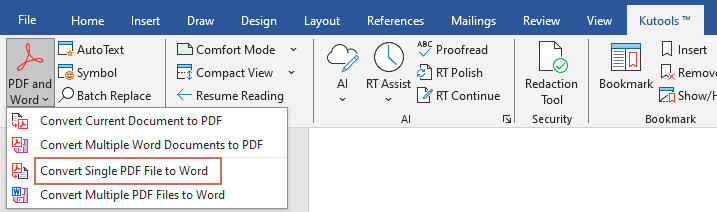
- انتقل إلىKutools>PDF وWord>تحويل ملف ملفات PDF واحد إلى Word.
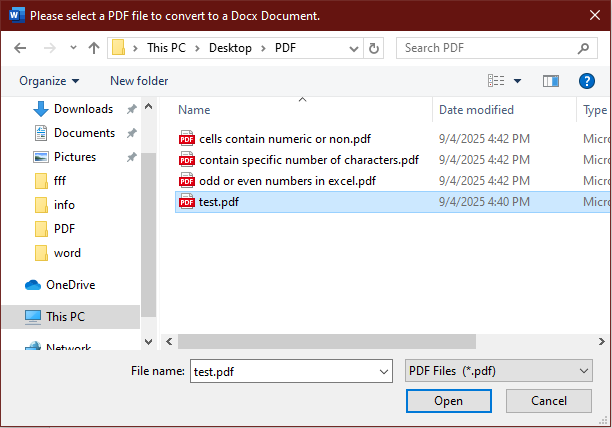
- سيفتح مربع حوار. حدد ملف PDF الذي تريد تحويله، ثم انقرفتح.
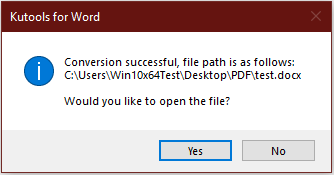
- أثناء التحويل، سيتم عرض شريط التقدم. وعند اكتمال العملية، سيظهر مربع حوارKutools for Word لإعلامك بنجاح التحويل. انقرنعملفتح مستند Word المحول فورًا، أو انقرلالإغلاق مربع الحوار.
تحويل عدة ملفات ملفات PDF إلى مستندات Word
عند التعامل مع عدد كبير من ملفات PDF، يُعد التحويل الدُفعي الحل الأكثر كفاءة. وتُبسّط ميزة «تحويل عدة ملفات PDF إلى Word» في Kutools for Word هذه العملية وتنجزها بسلاسة تامة.
كيفية الاستخدام:
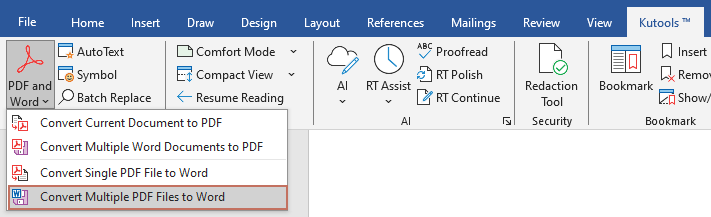
- انتقل إلىKutools>PDF وWord>تحويل عدة ملفات ملفات PDF إلى Word.
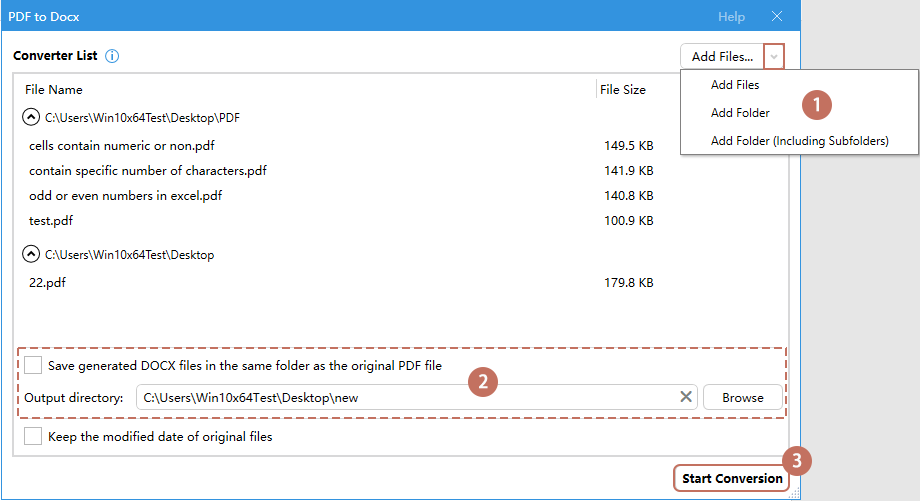
- بعد ذلك، يظهر مربع حوار «PDF إلى Word»، ويجب عليك تكوينه كما يلي.
- انقر على السهم المنسدل الموجود على زرإضافة ملفات…لتوسيع القائمة، ثم اختر أحد الخيارات التالية:
- إضافة ملفات: اختر عدة ملفات PDF من مجلد.
- إضافة مجلد: حوّل جميع ملفات PDF الموجودة في مجلد معيّن دفعة واحدة!
- إضافة مجلد (بما في ذلك المجلدات الفرعية): قم بتحويل جميع ملفات PDF الموجودة في المجلد وجميع مجلداته الفرعية.
- اختر مكان حفظ مستندات Word المحولة:
- احتفظ بها في نفس المجلد مثل الملفات الأصلية بتحديد خانة الاختيارحفظ ملفات DOCX المُنشأة في نفس مجلد ملفات PDF الأصلية.
- أو حدد دليل إخراج مخصصًا باستخدام زراستعراض.
- انقربدء التحويل.
- انقر على السهم المنسدل الموجود على زرإضافة ملفات…لتوسيع القائمة، ثم اختر أحد الخيارات التالية:
- أثناء التحويل، سيظهر شريط تقدم. وفور اكتمال العملية، سيُعرض مربع حوار يوضح النتيجة ويسألك عما إذا كنت ترغب في إنشاء تقرير التحويل.
- سيؤدي النقر علىنعمإلى إغلاق مربع الحوار وإنشاء تقرير التحويل في مستند جديد.
- سيعيدك النقر علىلاإلى مربع الحوار الرئيسي، حيث يمكنك الاستمرار في التحويل أو إغلاق مربع الحوار حسب الحاجة.
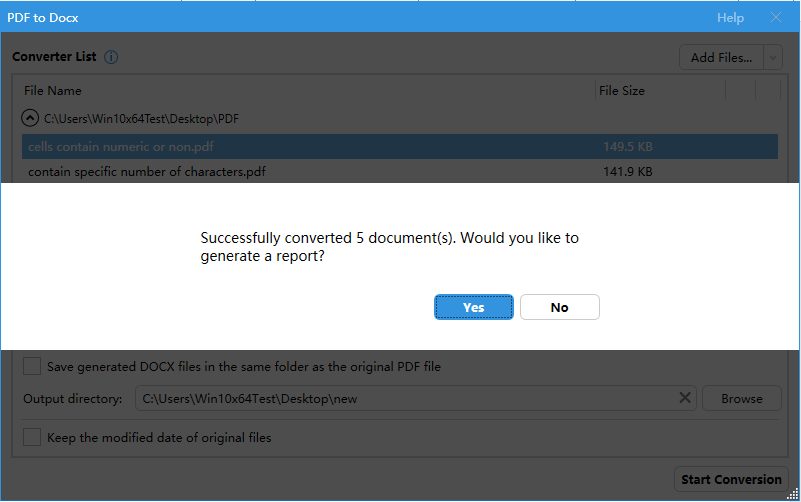
تم تحويل جميع ملفات PDF المحددة إلى ملفات Word منفصلة وحفظها في المجلد الذي حددته.
نصائح إضافية:
- ستُدرج جميع ملفات PDF المحددة فيقائمة المحول، وستُفصَل حسب المجلدات المختلفة. يمكنك النقر على زر الطي
 لطي ملفات PDF في مجلد معين.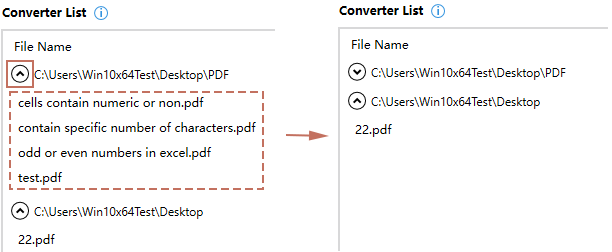
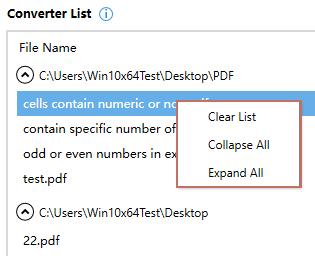
- يفتح النقر بزر الماوس الأيمن على أي ملف PDF قائمة سياقية تتيح لك مسح القائمة بأكملها أو طي/توسيع جميع مجموعات الملفات دفعة واحدة حسب اسم المجلد.
- إذا تم تحديد خانةالاحتفاظ بتاريخ التعديل للملفات الأصلية، فسيتم توريث ملفات PDF لتاريخ إنشاء ملف Word. أما إذا لم يتم تحديدها، فستعرض ملفات PDF تاريخ التحويل.
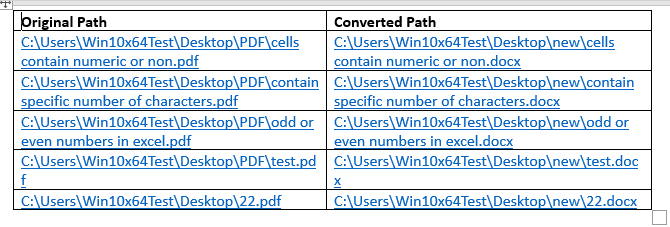
- إذا اخترت إنشاء تقرير تحويل، سيقوم Kutools بإنشاء ملف Word جديد يحتوي على جدول (كما في المثال أدناه) يسرد مسارات ملفات PDF الأصلية ومستندات Word المحولة، ويمكنك فتح أي ملف محدد مباشرةً بالنقر على الرابط التشعبي الخاص به في التقرير.
- معالجة أسماء الملفات المكررة.
- تحويل ملف واحد: إذا وُجد ملف Word بنفس الاسم بالفعل، فسيتم حفظ الملف المحوَّل تلقائيًا مع إضافة لاحقة مثل _1.
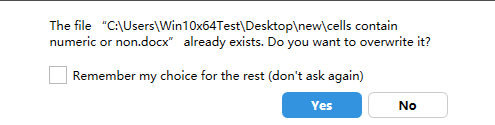
- تحويل ملفات متعددة: عند اكتشاف وجود أسماء مكررة، سيظهر مربّع حوار يسأل عما إذا كنت تريد استبدال الملف الموجود. انقرنعملاستبدال الملف الأصلي، أو انقرلاللحفاظ على الملف الأصلي وحفظ الملف المُنشأ مع إضافة رقم تسلسلي إلى اسمه.
- لتحويل مستندات Word مرة أخرى إلى PDF، استخدم ميزتيتحويل المستند الحالي إلى PDFأوتحويل عدة مستندات Word إلى PDFضمن Kutools > PDF وWord.
 لطي ملفات PDF في مجلد معين.
يجعل Kutools for Word عملية تحويل ملفات PDF إلى Word أبسط بكثير. سواء كنت بحاجة إلى تحويل ملفٍ واحد أو عشرات الملفات دفعةً واحدة، تُمكّنك هذه الميزات من الحصول على النتائج خلال ثوانٍ — دون الحاجة إلى نسخ ولصق يدوي أو الاعتماد على أدوات خارجية غير موثوقة. جرّبه اليوم لتبسيط سير عمل مستنداتك!
أفضل أدوات إنتاجية أوفيس
Kutools for Word – ارتقِ بتجربتك في Word مع أكثر من100 ميزة رائعة!
🤖مزايا KUTOOLS AI: مساعد الذكاء الاصطناعي / مساعد الوقت الفعلي / تلميع فائق (مع الحفاظ على التنسيق) / ترجمة فائقة (مع الحفاظ على التنسيق) / إخفاء المعلومات باستخدام الذكاء الاصطناعي / التدقيق اللغوي بالذكاء الاصطناعي...
📘إتقان المستندات: تقسيم الصفحات / دمج المستندات / تصدير التحديد بصيغ مختلفة (PDF/TXT/DOC/HTML...) / تحويل دُفعات إلى PDF...
✏تحرير المحتوى: البحث والاستبدال الجماعي عبر ملفات متعددة / تغيير حجم جميع الصور / تحويل الصفوف والأعمدة في الجدول / تحويل الجدول إلى نص...
🧹تنظيف سهل: امسحالمسافات الزائدة،فاصل المقطع،مربع النص، أوالروابط التشعبية. وللمزيد من أدوات الإزالة، انتقل إلى مجموعةإزالة...
➕إدراجات إبداعية: أدرجفواصل الآلاف،مربع اختيار،زر راديو،رمز QR،رمز الباركود، أوصور متعددة! اكتشف المزيد في مجموعةإدراج...
🔍تحديدات دقيقة: استهدفصفحات محددة / الجداول / الأشكال / فقرة عنوان. عزّز تجربة التنقّل باستخدامالمزيد من ميزات ال...تحديد
⭐تحسينات مميزة: التنقّل إلى أي موقع / إدراج النصوص المتكررة تلقائيًا / التبديل بين مستندات Windows / 11 أداة تحويل...أدوات التحويل...
🌍يدعم أكثر من 40 لغة: استخدم Kutools باللغة التي تفضلها – يدعم الإنجليزية، الإسبانية، الألمانية، الفرنسية، الصينية، وأكثر من 40 لغة أخرى!

Office Tab- يجلب واجهة ذات علامات تبويب إلى أوفيس، ليجعل عملك أسهل بكثير
- تمكين التحرير والقراءة بعلامات التبويب في Word وExcel وPowerPoint وPublisher وAccess وVisio وProject.
- افتح وأنشئ مستندات متعددة في علامات تبويب جديدة ضمن نفس النافذة، وليس في نوافذ جديدة.
- يزيد إنتاجيتك بنسبة 50%، ويقلل مئات نقرات الفأرة عنك كل يوم!
✨ Kutools for Office – تثبيت واحد، خمسة أدوات قوية!
يتضمنOffice Tab Pro·Kutools لـ Excel·Kutools لـ Outlook·Kutools for Word·Kutools for PowerPoint
📦 احصل على جميع أدوات 5 في حزمة واحدة | 🔗 تكامل سلس مع Microsoft Office | ⚡ وقت الحفظ وعزّز إنتاجيتك فورًا
أفضل أدوات إنتاجية أوفيس
Kutools for Word- أدوات 100+ لـ Word
- 🤖KUTOOLS AI ميزات:مساعد الذكاء الاصطناعي/مساعد الوقت الحقيقي/تلميع فائق/ترجمة فائقة/إخفاء المعلومات باستخدام الذكاء الاصطناعي/التدقيق اللغوي بالذكاء الاصطناعي
- 📘إتقان المستندات:تقسيم الصفحات/دمج المستندات/تحويل دُفعات إلى PDF
- ✏تحرير المحتوى:البحث والاستبدال الجماعي/تغيير حجم جميع الصور
- 🧹تنظيف سهل:إزالة المسافات الزائدة/إزالة فاصل المقطع
- ➕إدراجات إبداعية:إدراج فواصل الآلاف/إدراج مربع اختيار/إنشاء رمز QR
- 🌍يدعم أكثر من 40 لغة: كيوتولز يتحدث لغتك – يدعم أكثر من 40 لغة!