تحويل Word إلى PDF فورًا — فرديًا أو جماعيًا، بسرعة وسهولة
Kutools for Word
يُعد PDF الصيغة الموثوقة للمشاركة—احترافيًا ومتسقًا دائمًا على أي جهاز. توجد ميزة “حفظ باسم PDF” المضمنة في Word، لكنها بطيئة ومرهقة إذا احتجتَ إليها كثيرًا أو بشكل جماعي. وتُحلّ ميزةPDF و Wordفي Kutools for Word هذه المشكلة من خلال التصدير بنقرة واحدة للملفات الفردية والتحويل الجماعي لمجلدات بأكملها، مما يمنحك السرعة والدقة والكفاءة.
في هذا الدليل، سنركّز على أداوتين: تحويل المستند الحالي إلى PDFوتحويل مستندات Word متعددة إلى PDF. ومن التصدير بنقرة واحدة إلى التحويل الجماعي، تبسّط هاتان الأداتان إنشاء ملفات PDF. كما سنستعرض أيضًا الخيارات العكسية التي تحوّل ملفات PDF مرة أخرى إلى Word.

➤ لماذا يتفوق Kutools على تصدير PDF المدمج في Word
➤ تحويل المستند الحالي إلى PDF
➤ تحويل مستندات Word متعددة إلى PDF
➤ أدوات PDF إلى Word ذات الصلة الأخرى
➤ ملاحظات إضافية
أدوات الإنتاجية الموصى بها لبرنامج Word
Kutools for Word: دمج الذكاء الاصطناعي🤖، توفر أكثر من 100 ميزة متقدمة 50% من وقت معالجة مستنداتك.تنزيل مجاني
Office Tab: يُدخل علامات تبويب تشبه متصفح الويب إلى Word (وأدوات Office الأخرى)، مما يبسّط التنقّل بين المستندات المتعددة.تنزيل مجاني
لماذا يتفوّق Kutools على ميزة تصدير PDF المضمنة في Word
ميزة “حفظ باسم PDF” المضمنة في Word مناسبة للاستخدام العرضي، لكنها سرعان ما تصبح بطيئة ومتكررة عندما تحتاج إلى تحويلات موثوقة وواسعة النطاق. وتُحل أدواتPDF و Wordفي Kutools هذه المشكلات عبر خيارات أكثر ذكاءً وسرعة ومرونة.
- ⚡البساطة بنقرة واحدة:أنشئ ملف PDF من مستندك الحالي في ثوانٍ—بسرعةٍ وسهولة!
- 📂المعالجة الجماعية:أضف ملفات أو مجلدات — حتى لو احتوت على مجلدات فرعية — وحوّلها جميعًا إلى PDF دفعة واحدة!
- 🚀سير عمل أسرع:تخلّص من النقرات المتكررة ووفِّر وقتًا ثمينًا في مهامك اليومية.
- ✅نتائج متسقة:احتفظ بالتخطيطات والخطوط والتنسيق دون أي تغيير عبر جميع ملفات PDF.
- 🔄دعم ثنائي الاتجاه:حوّل ليس فقط من Word إلى PDF، بل أيضًا من PDF إلى Word عندما تحتاج إلى التعديل.
تحويل المستند الحالي إلى PDF
تحويل المستند الحالي إلى PDFمصمم للسرعة. في بضع خطوات سريعة، يحوّل Kutools مستندك المفتوح إلى ملف PDF يحافظ على تنسيقك بدقة—مثالي للمشاركة الفورية، الأرشفة الآمنة، أو التوزيع المهني.
كيفية الاستخدام:
- افتح مستند Word الذي ترغب في تصديره.
- في شريط الأدوات، انقر علىKutools > PDF و Word > تحويل المستند الحالي إلى PDF.
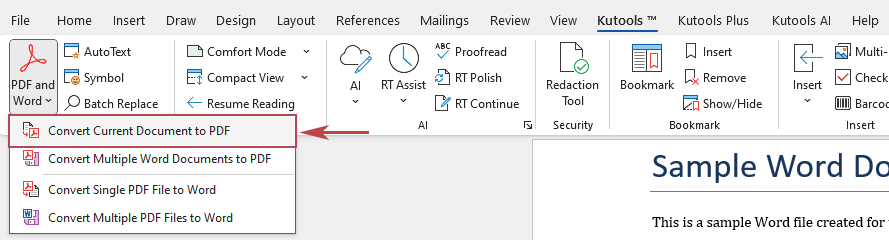
- بعد اختيار المجلد، سيظهر مربع حوار يطلب منك تحديد مجلد الوجهة. انقر علىتحديد المجلد.
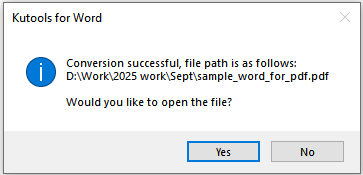
- يُنفَّذ التحويل فورًا، ويظهر مربع حوار Kutools for Word لتأكيد إتمام العملية بنجاح. اختر أحد الخيارين التاليين:
- انقرنعملفتح ملف PDF المحوَّل فورًا.
- انقرلاللبقاء في مستند Word الحالي.
لا يوفر هذا سير العمل الوقت فحسب، بل يضمن أيضًا موثوقية أعلى، إذ يعكس ملف PDF المحول مستند Word الأصلي بدقة تامة—بما في ذلك التخطيطات المعقدة والجداول والرسوم البيانية والصور. وباستبعاد الخطوات غير الضرورية، يحقق سير عمل أكثر سلاسة، خاصةً في البيئات التي تعتمد على الالتزام بالمواعيد النهائية.
سيناريوهات عملية:
- بإمكان الاستشاري، فور الانتهاء من تقرير العميل، إنشاء ملف PDF نهائي فورًا دون أي قلقٍ بشأن عدم اتساق التنسيق على نظام العميل.
- يمكن للمعلّم الذي يُعدّ ملاحظات الدروس الأسبوعية تأمينها بصيغة PDF لضمان رؤية الطلاب للمحتوى تمامًا كما صُمّم.
- يمكن للمحامي الذي يُعد مسودة العقد تصديرها إلى PDF لمنع أي تعديلات غير متعقَّبة قبل مراجعتها من قِبل العميل.
تحويل مستندات Word متعددة إلى PDF
تحويل مستندات Word متعددة إلى PDFيُنهي المعاناة الناتجة عن تصدير الملفات واحدًا تلو الآخر! باستخدام هذه الأداة، يمكنك إضافة ملفات فردية أو مجلدات كاملة — حتى تلك التي تحتوي على مجلدات فرعية — وسيدعمك Kutools بتحويلها جميعًا إلى ملفات PDF دفعة واحدة، مما يوفّر لك ساعات من الجهد اليدوي.
كيفية الاستخدام:
- في Word، انتقل إلىKutools > PDF و Word > تحويل مستندات Word متعددة إلى PDF.
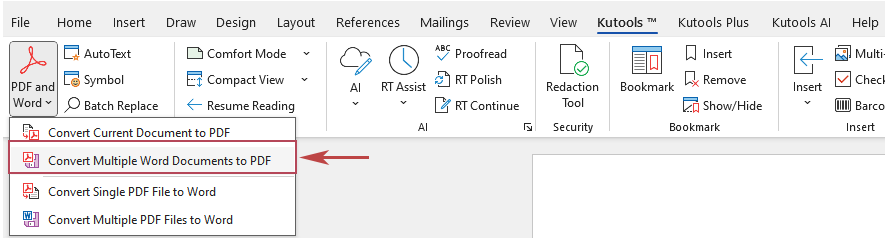
- في مربع حوارDocx إلى PDF، اتبع الخطوات التالية:
- انقر على السهم المنسدل الموجود علىإضافة ملفات.
واخترإضافة ملفات،إضافة مجلد، أوإضافة مجلد (بما في ذلك المجلدات الفرعية)لتحميل المستندات. - اختر مكان حفظ ملفات PDF.
إما ضع علامة ✔ علىحفظ ملفات ملفات PDF التي تم إنشاؤها في نفس المجلد الخاص بملف Word الأصليأو اختر مجلدًا باستخدام زردليل الإخراجمن خلال النقر على زراستعراض. - (اختياري) ضع علامة ✔ علىالاحتفاظ بتاريخ التعديل للملفات الأصلية.
هذا يجعل ملفات PDF تحتفظ بنفس وقت التعديل الخاصة بملفات Word. وإذا تركت دون تحديد، فستُظهر ملفات PDF تاريخ التحويل بدلاً من ذلك. - انقربدء التحويل.
سيقوم Kutools بمعالجة المستندات وإنشاء ملفات PDF تحافظ على التنسيق الأصلي.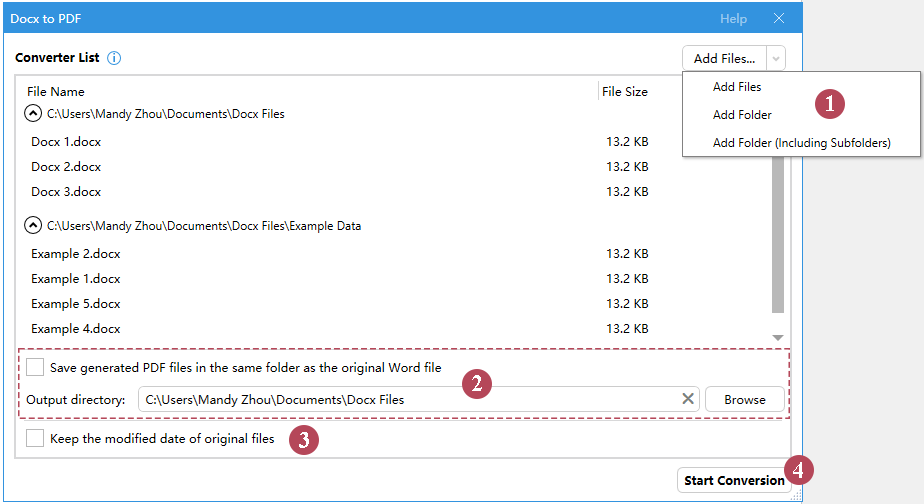
- انقر على السهم المنسدل الموجود علىإضافة ملفات.
- بعد التحويل، يظهر مربع حوار يُظهر عدد المستندات التي تم تحويلها بنجاح، ويسألك عما إذا كنت ترغب في إنشاء تقرير. اختر أحد الخيارين التاليين:
- انقرنعملإنشاء تقرير في Word.
- انقرلاللعودة إلى مربع حوار الوظيفة. ويمكنك إغلاقه إذا لزم الأمر.

بمجرد اكتمال التحويل، تصبح جميع ملفات Word المحددة متاحة فورًا كملفات PDF في الموقع الذي اخترته. العملية سلسة وموثوقة، ومصممة لتوفير وقتك وجهدك من خلال تجنّب تحويل المستندات واحدًا تلو الآخر. سواء كنت تعمل على بضع تقارير أو مجلدات كاملة من ملفات القضايا، تضمن لك هذه الأداة نتائج متسقة بأقل جهد ممكن.
سيناريوهات عملية:
- فرق الموارد البشرية:حوّل عشرات السير الذاتية إلى تنسيق PDF لتخزينٍ آمن وموحَّد.
- الأقسام القانونية:حوّل مجلدات القضايا إلى ملفات PDF بسهولة لأغراض الأرشفة أو التقديم الرسمي.
- المعلمون:قم بتصدير جميع مواد التدريس لفصل دراسي كامل إلى ملفات PDF لتوزيعها بسهولة على الطلاب.
- فرق المالية:حوّل التقارير الشهرية من عدة جهات مساهمة دفعة واحدة إلى حزم PDF قياسية.
أدوات PDF إلى Word ذات الصلة الأخرى
بالإضافة إلى تحويل مستندات Word إلى PDF، يدعم Kutools for Word أيضًا تحويل ملفات PDF إلى Word. ورغم أن هذه الأدوات ليست محور هذا المقال الرئيسي، إلا أنها تُكمل سير العمل بسلاسة.
- تحويل ملف PDF واحد إلى Word:استورد ملف PDF وحوّله إلى مستند Word قابل للتعديل لتحديثه أو إعادة استخدام محتواه.
- تحويل ملفات PDF متعددة إلى Word:نفّذ تحويلات جماعية من PDF إلى Word عندما تحتاج إلى تعديل كميات كبيرة من المحتوى دفعة واحدة.
ملاحظات إضافية
- يحافظ التحويل على التخطيطات والخطوط والصور والجداول، لكن قد لا تظهر التنسيقات المعقدة جدًّا أو ماكروهات البرامج بشكلٍ مطابق تمامًا في ملف PDF.
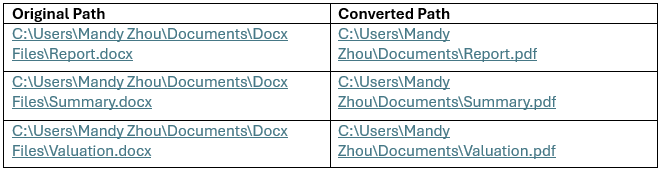
- يحتفظ كل ملف PDF تم إنشاؤه باسم ملف Word الأصلي نفسه. على سبيل المثال، يصبح الملفReport.docx ملفًا باسمReport.pdf.
وإذا وُجد اسم مكرر، فسيُطرح عليك سؤالٌ عما إذا كنت ترغب في استبدال الملف. وإذا نقرت علىلا، فسيتم حفظ الملف المُنشأ باسمٍ مشابه مع إضافة رقمٍ في نهايته، مثلReport (1).pdf أوReport (2).pdf.
- بعد التحويل، يمكن لـ Kutools إنشاء تقرير تفصيلي. ويُدرِج التقرير كل ملف Word مصدر مع مسار ملف PDF المقابل له، مما يسهّل التأكد من الملفات التي تم تحويلها وأماكن تخزينها.
- إذا تم تحديد خيارالاحتفاظ بتاريخ التعديل للملفات الأصلية (✔)، فإن ملفات PDF سترث وقت التعديل الخاص بملف Word. أما إذا لم يتم تحديده، فستعرض ملفات PDF تاريخ التحويل.
- تعتمد سرعة التحويل الجماعي على عدد الملفات وحجمها—فقد تستغرق المجموعات الأكبر وقتًا أطول في المعالجة.
- تكون ملفات PDF التي تم إنشاؤها منفصلة عن ملفات Word المصدر. ولن يؤدي أي تعديل لاحق في Word إلى تحديث ملف PDF تلقائيًا.
- تتوفر أيضًا أدوات التحويل العكسي ()لتحويل ملفات PDF واحدة أو متعددة إلى Word) إذا احتجتَ إلى تعديل مستندات PDF.
هل أنت مستعد لتبسيط تحويل Word إلى PDF؟
اختبر مدى سهولة إدارة المستندات معKutools for Word! حوّل مستنداتك الفردية أو مجلداتك بأكملها إلى PDF في بضع خطوات فقط—بسرعةٍ ودقةٍ وموثوقيةٍ تامة.
تنزيل مجانياشترِ الآن⭐ تجربة مجانية لمدة 60 يومًا · لا حاجة لبطاقة ائتمان · يثق به 18،000+ من مستخدمي Office
أفضل أدوات إنتاجية أوفيس
Kutools for Word – ارتقِ بتجربتك في Word مع أكثر من100 ميزة رائعة!
🤖مزايا KUTOOLS AI: مساعد الذكاء الاصطناعي / مساعد الوقت الفعلي / تلميع فائق (مع الحفاظ على التنسيق) / ترجمة فائقة (مع الحفاظ على التنسيق) / إخفاء المعلومات باستخدام الذكاء الاصطناعي / التدقيق اللغوي بالذكاء الاصطناعي...
📘إتقان المستندات: تقسيم الصفحات / دمج المستندات / تصدير التحديد بصيغ مختلفة (PDF/TXT/DOC/HTML...) / تحويل دُفعات إلى PDF...
✏تحرير المحتوى: البحث والاستبدال الجماعي عبر ملفات متعددة / تغيير حجم جميع الصور / تحويل الصفوف والأعمدة في الجدول / تحويل الجدول إلى نص...
🧹تنظيف سهل: امسحالمسافات الزائدة،فاصل المقطع،مربع النص، أوالروابط التشعبية. وللمزيد من أدوات الإزالة، انتقل إلى مجموعةإزالة...
➕إدراجات إبداعية: أدرجفواصل الآلاف،مربع اختيار،زر راديو،رمز QR،رمز الباركود، أوصور متعددة! اكتشف المزيد في مجموعةإدراج...
🔍تحديدات دقيقة: استهدفصفحات محددة / الجداول / الأشكال / فقرة عنوان. عزّز تجربة التنقّل باستخدامالمزيد من ميزات ال...تحديد
⭐تحسينات مميزة: التنقّل إلى أي موقع / إدراج النصوص المتكررة تلقائيًا / التبديل بين مستندات Windows / 11 أداة تحويل...أدوات التحويل...
🌍يدعم أكثر من 40 لغة: استخدم Kutools باللغة التي تفضلها – يدعم الإنجليزية، الإسبانية، الألمانية، الفرنسية، الصينية، وأكثر من 40 لغة أخرى!

Office Tab- يجلب واجهة ذات علامات تبويب إلى أوفيس، ليجعل عملك أسهل بكثير
- تمكين التحرير والقراءة بعلامات التبويب في Word وExcel وPowerPoint وPublisher وAccess وVisio وProject.
- افتح وأنشئ مستندات متعددة في علامات تبويب جديدة ضمن نفس النافذة، وليس في نوافذ جديدة.
- يزيد إنتاجيتك بنسبة 50%، ويقلل مئات نقرات الفأرة عنك كل يوم!
✨ Kutools for Office – تثبيت واحد، خمسة أدوات قوية!
يتضمنOffice Tab Pro·Kutools لـ Excel·Kutools لـ Outlook·Kutools for Word·Kutools for PowerPoint
📦 احصل على جميع أدوات 5 في حزمة واحدة | 🔗 تكامل سلس مع Microsoft Office | ⚡ وقت الحفظ وعزّز إنتاجيتك فورًا
أفضل أدوات إنتاجية أوفيس
Kutools for Word- أدوات 100+ لـ Word
- 🤖KUTOOLS AI ميزات:مساعد الذكاء الاصطناعي/مساعد الوقت الحقيقي/تلميع فائق/ترجمة فائقة/إخفاء المعلومات باستخدام الذكاء الاصطناعي/التدقيق اللغوي بالذكاء الاصطناعي
- 📘إتقان المستندات:تقسيم الصفحات/دمج المستندات/تحويل دُفعات إلى PDF
- ✏تحرير المحتوى:البحث والاستبدال الجماعي/تغيير حجم جميع الصور
- 🧹تنظيف سهل:إزالة المسافات الزائدة/إزالة فاصل المقطع
- ➕إدراجات إبداعية:إدراج فواصل الآلاف/إدراج مربع اختيار/إنشاء رمز QR
- 🌍يدعم أكثر من 40 لغة: كيوتولز يتحدث لغتك – يدعم أكثر من 40 لغة!