كيف يمكنك تغيير ألوان النقاط في مخطط Excel وفقًا لكل نقطة؟
عند إنشاء مخطط عمودي أو شريطي أو خطي يحتوي على سلسلة بيانات واحدة في Excel، تلاحظ عادةً أن جميع نقاط البيانات تظهر بنفس اللون افتراضيًا. وقد يؤدي هذا التوحيد اللوني إلى جعل المخطط أقل جاذبية بصريًّا أو يصعّب تمييز القيم الفردية بنظرة سريعة. ولذلك، يسعى العديد من المستخدمين إلى تخصيص مخططاتهم بحيث تمثَّل كل نقطة بيانات بلون فريد، ما يجعل المخطط ليس أكثر جاذبية واحترافية فحسب، بل وأسهل في القراءة—خاصةً عند تسليط الضوء على الاتجاهات أو القيم الشاذة أو الفئات المحددة.
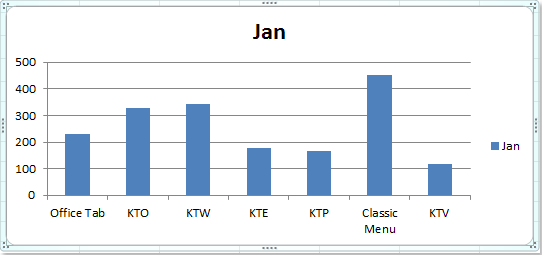
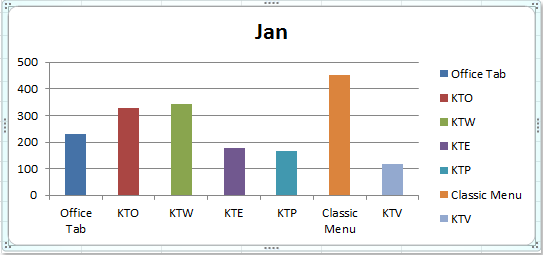
مع ذلك، إذا حاولت تغيير لون نقطة بيانات فردية باستخدام خيارات التنسيق القياسية، فستلاحظ أن Excel يطبّق هذا التغيير على سلسلة البيانات بأكملها، وليس على النقطة المحددة وحدها. وقد يكون هذا القيد محبطًا عندما تسعى إلى إنشاء تأثيرات بصرية مثل تلك الموضحة أدناه:
 |
 |
 |
في هذه المقالة، سنستعرض عدة حلول عملية لتحقيق تأثير متعدد الألوان لكل نقطة بيانات في مخططك، بما في ذلك ميزات Excel المدمجة والطرق المتقدمة باستخدام كود VBA. وباستخدام هذه التقنيات، يمكنك إنشاء مخططات لا تنقل بياناتك بكفاءة فحسب، بل تُضفي أيضًا لمسة احترافية ملفتة على عروضك التقديمية وتقاريرك.
تغيير الألوان حسب النقطة لمخطط عمودي / شريطي / خطي
VBA: تعيين ألوان مخصصة لنقاط بيانات المخطط
تغيير الألوان حسب النقطة لمخطط عمودي / شريطي / خطي
إذا أردت تطبيق ألوان مختلفة يدويًا على كل نقطة بيانات في مخطط عمودي أو شريطي أو خطي، فإن ميزة Excel «تغيير الألوان حسب النقطة» توفّر حلاً سريعًا وفعالًا للمخططات ذات السلسلة الواحدة. وتُعد هذه الميزة مثالية عندما يكون لديك عدد قليل من نقاط البيانات وتسعى إلى تمييز بصري فوري لكل قيمة. ومع ذلك، فهي لا تدعم تخصيص ألوان غير محدودة، إذ تعمل ضمن حدود لوحة الألوان الافتراضية وسماتها في Excel.
لتشفير كل نقطة بيانات بلون مختلف، اتبع الخطوات التالية:
1. أولًا، انقر على أحد أعمدة البيانات (أو النقاط) داخل المخطط لتحديد سلسلة البيانات بأكملها. بعد ذلك، انقر بزر الماوس الأيمن لفتح قائمة السياق واخترتنسيق سلسلة البيانات. إذا واجهت صعوبة في تحديد سلسلة واحدة، فتأكد من النقر نقرة واحدة (وليس نقرًا مزدوجًا) على نقطة البيانات.

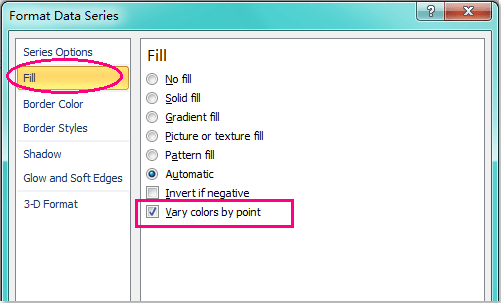
2. في مربع حوارتنسيق سلسلة البيانات، انقر علىالتعبئةفي الجزء الأيسر. بعد ذلك، فعّل خانة الاختيارتغيير الألوان حسب النقطةفي القسم الأيمن، وسيتم تعيين ألوان افتراضية مختلفة لكل نقطة بيانات في السلسلة فورًا.
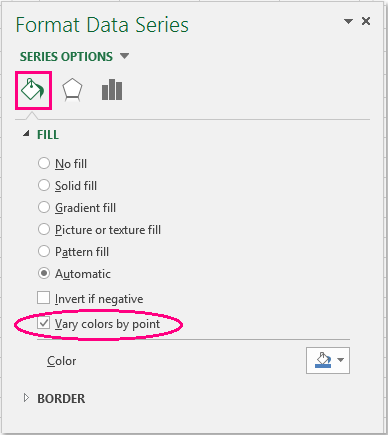
تلميح: إذا كنت تستخدم Excel 2013 أو إصدارًا أحدث، فقد تبدو الواجهة مختلفة قليلاً. في جزءتنسيق سلسلة البيانات، اختر أيقونةالتعبئة والخط (دلو الطلاء). ضمن قسمالتعبئة، ستجد الخيار نفسه: تغيير الألوان حسب النقطة. فعّله لتطبيق الإعداد. انظر لقطة الشاشة:
3. بعد النقر علىإغلاقللخروج من مربع الحوار، سيعرض مخططك الآن كل نقطة بيانات بلون مختلف. لاحظ أن الألوان المعيَّنة تستند إلى سمة المصنف الحالي.
4. إذا لم تعجبك الألوان الافتراضية المختارة، يمكنك بسهولة تغيير نمط الألوان عن طريق تخصيص السمة. انتقل إلى تبويبتخطيط الصفحة، ثم انقر علىالسماتواختر سمة الألوان التي تفضلها. سيتم تحديث ألوان الرسم البياني تلقائيًا بالكامل وفقًا للسمة المختارة، مما يوفّر لك طريقة سريعة لتجربة مخططات ألوان تتماشى مع عرضك التقديمي أو متطلبات علامتك التجارية.
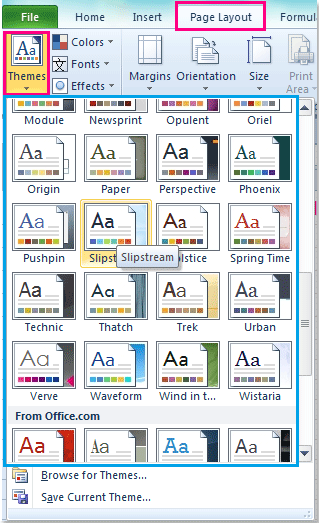
5. بعد تغيير السمة، سيعرض مخططك أشرطة البيانات أو الأعمدة باستخدام لوحة الألوان الجديدة التي اخترتها.
نصائح الاستخدام:
• يمكنك استخدام خيار «تغيير الألوان حسب النقطة» ليس فقط مع مخطط الشريط، بل أيضًا مع المخططات الشريطية والمخططات الخطية في Excel.
• رغم أن خيار «تغيير الألوان حسب النقطة» يُعدّ خيارًا سهلًا وسريعًا للمخططات الأساسية، فإنه لا يوفّر تحكمًا كاملاً في اللون الدقيق لكل نقطة. فإذا كنت بحاجة إلى ألوان علامة تجارية محددة أو رغبت في تعيين لون معين لكل قيمة، فقد تفضّل تنسيق كل نقطة بيانات يدويًّا أو استكشاف الطرق المتقدمة أدناه.
• تعمل هذه الميزة فقط مع المخططات ذات السلسلة الواحدة. وللمخططات متعددة السلاسل الأكثر تعقيدًا أو السيناريوهات التي تتطلب تحكمًا دقيقًا بالألوان، راجع الحلول الموسعة التالية.
استكشاف الأخطاء وإصلاحها:
• إذا كان خيار «تغيير الألوان حسب النقطة» معطّلًا (باللون الرمادي)، فتأكد من أن مخططك يحتوي على سلسلة بيانات واحدة فقط، إذ يتوفر هذا الخيار حصريًا للمخططات ذات السلسلة الواحدة.
• في بعض إصدارات Excel القديمة، قد يختلف اسم الخيار أو أيقونته قليلاً؛ مرر مؤشر الفأرة فوق الخيارات المشابهة لتحديده بسهولة.
• إذا لم يتجدّد المخطط فورًا، جرّب النقر عليه مرة أخرى أو تحديث ورقة العمل.
اقتراح موجز:يُوصى بهذه الطريقة خاصةً عندما تحتاج إلى إجراء تغييرات بسيطة وسريعة على ألوان النقاط في مجموعة بيانات صغيرة، ولا تتطلب مخططات ألوان مخصصة لكل نقطة على حدة.
VBA: تعيين ألوان مخصصة لنقاط بيانات المخطط
ثمة سيناريوهات لا تكون فيها ميزة Excel المدمجة «تغيير الألوان حسب النقطة» أو سمات المخطط دقيقةً بما يكفي—مثلما هو الحال عندما تريد تعيين لون معيّن لكل نقطة بيانات لأغراض تصور متقدمة (كتماشي ألوان العلامة التجارية، أو تسليط الضوء على القيم الشاذة، أو استخدام رموز ألوان قياسية). في هذه الحالة، يمكنك استخدام VBA لتعيين لون كل نقطة بيانات برمجيًا. وتُعدّ هذه الطريقة مفيدةً بشكل خاص إذا كانت لديك مجموعة بيانات كبيرة أو احتجت إلى تطبيق ألوان مخصصة بشكل متكرر.
السيناريو المناسب:استخدمه عندما تحتاج إلى تعيين ألوان دقيقة (بما في ذلك رموز RGB أو الست عشري) لكل نقطة، أو عندما تريد تطبيق الألوان تلقائيًا دون الحاجة إلى تنسيق كل نقطة يدويًا. العيب الوحيد هو أنك ستحتاج إلى تمكين أذونات أمان الماكرو، كما أن تعديل كود الماكرو يتطلب معرفة أساسية بلغة VBA.
1. انقر علىأدوات المطور > Visual Basic. في نافذةMicrosoft Visual Basic for Applications الجديدة، انقر علىإدراج > وحدة نمطية، ثم أدخل الكود التالي في الوحدة النمطية:
Sub SetChartPointColors()
    ' Assigns custom colors to each data point in the first series of the first chart on the active sheet
    Dim cht As ChartObject
    Dim i As Integer
    Dim colorArray As Variant

    ' Define custom color codes (RGB values or color constants)
    colorArray = Array(RGB(255, 0, 0), RGB(0, 176, 80), RGB(0, 112, 192), RGB(255, 192, 0), RGB(112, 48, 160))

    On Error Resume Next
    Set cht = ActiveSheet.ChartObjects(1)

    If cht Is Nothing Then
        xTitleId = "KutoolsforExcel"
        MsgBox "No chart found on the active sheet.", vbExclamation, xTitleId
        Exit Sub
    End If

    For i = 1 To cht.Chart.SeriesCollection(1).Points.Count
        cht.Chart.SeriesCollection(1).Points(i).Format.Fill.ForeColor.RGB = colorArray((i - 1) Mod UBound(colorArray) + 1)
    Next i

    MsgBox "Custom colors have been assigned to data points.", vbInformation, xTitleId
End Sub
شرح المعاملات ونصائح التخصيص:
• colorArray يحتفظ بقيم الألوان التي تريد تعيينها لنقاط البيانات. يمكنك تعديل قيم RGB الثلاثية هذه لتتناسب بدقة مع متطلباتك اللونية.
• ActiveSheet.ChartObjects(1) يستهدف أول كائن مخطط في ورقة العمل النشطة. إذا كانت لديك مخططات متعددة، فقد تحتاج إلى تعديل هذا المرجع.
2. لتشغيل الكود، انقر على الزر في VBA أو اضغط علىF5. سيقوم الماكرو تلقائيًا بتطبيق لوحة الألوان المخصصة الخاصة بك على كل نقطة في السلسلة الأولى من المخطط. وإذا كانت النقاط أكثر من الألوان المتوفرة في المصفوفة، فسيُعيد الماكرو استخدام ألوانك بشكل دوري.
احتياطات واستكشاف الأخطاء:
• تأكد من تفعيل أذونات الماكرو في إعدادات Excel، إذ يكون الماكرو معطّلًا افتراضيًا.
• إذا ظهرت لك رسالة «لم يتم العثور على مخطط»، فقم بتفعيل ورقة العمل التي يحتويها المخطط المستهدف.
• يمكنك تعديل قيم ألوان RGB حسب الحاجة؛ استخدم منتقي الألوان في Excel أو أدوات عبر الإنترنت للعثور على رموز RGB المفضلة لديك.
• يمكن تحسين الكود البرمجي VBA ليطلب منك تحديد الألوان أو للعمل مع مخططات أو سلاسل معيّنة.
اقتراح موجز:تُعد طريقة VBA الأنسب عندما تحتاج إلى أتمتة تلوين نقاط البيانات أو التحكّم به بدقة، خاصةً في المخططات التي يتم تحديثها بشكل متكرر أو التي تحتوي على عدد كبير من القيم.
أفضل أدوات الإنتاجية لمكتبتك
عزِّز مهاراتك في Excel باستخدام Kutools لـ Excel، وعايش الكفاءة كما لم تفعل من قبل.يقدّم Kutools لـ Excel أكثر من 300 ميزة متقدمة لتعزيز الإنتاجية ووقت الحفظ.انقر هنا للحصول على الميزة التي تحتاجها أكثر من غيرها...
يجلب Office Tab واجهة ذات علامات تبويب إلى Office، ويجعل عملك أسهل بكثير
- تمكّن من التحرير والقراءة باستخدام علامات التبويب في Word وExcel وPowerPoint، وPublisher وAccess وVisio وProject.
- افتح وأنشئ مستندات متعددة في علامات تبويب جديدة داخل النافذة نفسها، بدلاً من فتح نوافذ جديدة.
- يزيد إنتاجيتك بنسبة 50% ويوفّر لك مئات نقرات الفأرة كل يوم!
جميع الإضافات من Kutools في برنامج تثبيت واحد!
Kutools for Office حزمةٌ تحتوي على إضافاتٍ مخصصة لتطبيقات Excel وWord وOutlook وPowerPoint، إلى جانب Office Tab Pro، مما يجعلها الخيار المثالي للفِرق التي تعمل عبر تطبيقات Office.





- حزمة شاملة واحدة— إضافات Excel وWord وOutlook وPowerPoint بالإضافة إلى Office Tab Pro
- برنامج تثبيت واحد، ترخيص واحد— الإعداد خلال دقائق (جاهز لـ MSI)
- يعمل بشكل أفضل معًا— إنتاجية ميسَّرة عبر تطبيقات Office
- تجربة مجانية لمدة 30 يومًا بكامل الميزات— بدون تسجيل، بدون بطاقة ائتمان
- أفضل قيمة— وفِّر مقارنةً بشراء الإضافات بشكل منفصل