Word: احتفظ بالتنسيق أثناء تنقيح المحتوى (خطوة بخطوة)
هل ترغب في إعادة صياغة نصك وتحسينه دون المساس بالخطوط أو الألوان أو فواصل الفقرات؟ إليك سير عمل موثوق يتيح لك تنقيح النص في Microsoft Word مع الحفاظ على التنسيق والتخطيط الحاليَين.

💡 قبل أن تبدأ (2 تبديلات سريعة)
شغّل خاصية «تتبع التغييرات»
مراجعة ▸ تتبع التغييرات → تشغيل.
سترى التغييرات التي تم إدخالها، ويمكنك التراجع عنها إذا لزم الأمر.
عرض علامات التنسيق (اختياري)
الصفحة الرئيسية ▸ ¶ (عرض/إخفاء)
يكشف هذا عن المسافات وعلامات الفقرات وفواصل الأسطر اليدوية، حتى لا تحذف الهيكلة عن غير قصد.
الطريقة 1 — استخدم Editor لتنقيح الصياغة (يبقى التنسيق سليمًا)
❔ حول محرر Word (Microsoft 365 مقابل الإصدارات الأخرى)
Word من Microsoft 365 (Windows وMac)— يوفّر تجربة Editor الكاملة (الإملاء، القواعد، الوضوح، الإيجاز، وغير ذلك). وتتطلب الميزات المتقدمة اشتراكًا في Microsoft 365.
Word للويب— يوفّر التدقيق الإملائي والنحوي الأساسي مجانًا؛ ولتفعيل الفحوصات المميزة، يلزمك اشتراك في Microsoft 365.
إصدارات دائمة (Office 2016/2019/2021)— تتضمّن في الغالب ميزة «الإملاء والقواعد» الكلاسيكية. ولن يتمكّن العديد من المستخدمين من رؤية «Editor» في هذه الإصدارات.
إذا لم تظهر لك أداة Editor في علامة التبويب الرئيسية، فتأكد من أنك تستخدم Word كجزء من اشتراك Microsoft 365 وأن إصدار البرنامج لديك يدعم هذه الميزة.
الأفضل لـ:القواعد، الوضوح، الإيجاز، علامات الترقيم، وسهولة القراءة.
لماذا يحتفظ بالتنسيق:يقوم Editor بمراجعة النص في مكانه دون تغيير الأنماط.
الخطوات
- افتح مستند Word الذي ترغب في تنقيحه.
- انقرمراجعة ▸ Editor، فيظهر جزء Editor.

- في هذا الجزء، ركّز على اقتراحات الإملاء والقواعد والوضوح.
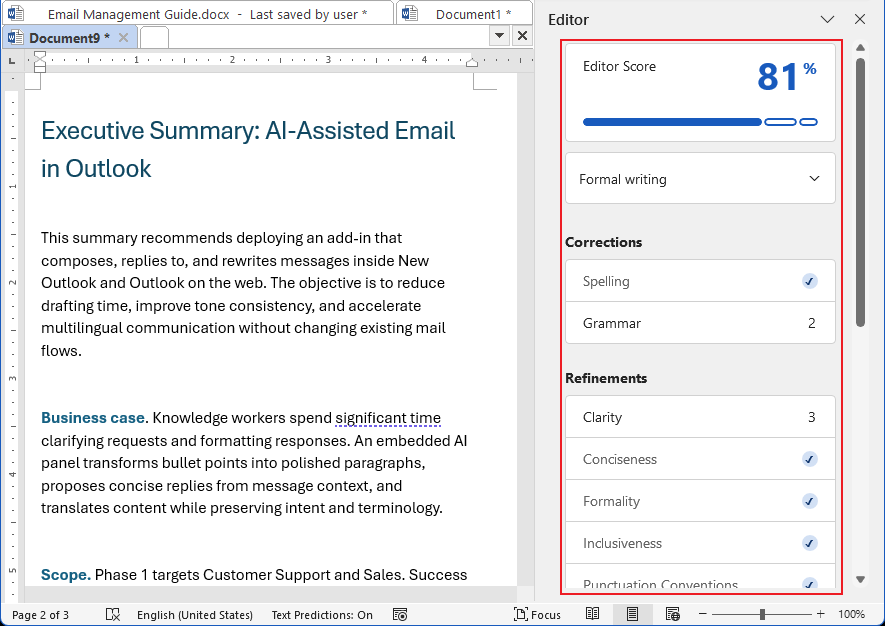
- اقبل أو ارفض كل عنصر على حدة. تبقى الأنماط (العناوين 2، نص الجسم، النقاط في القوائم، إلخ) دون تغيير.
على سبيل المثال، انقرالقواعدلعرض الاقتراحات. يمكنك قبول أو رفض كل اقتراح، وسيتم الانتقال تلقائيًا إلى الاقتراح التالي.
إذا لم تقم بأي إجراء، فانقر السهم ()>) للانتقال إلى السجل التالي.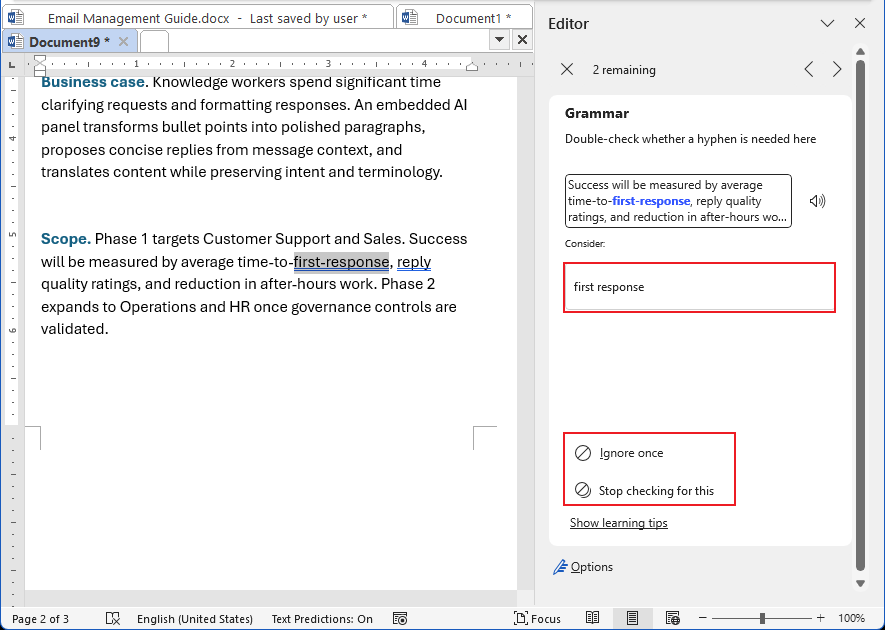
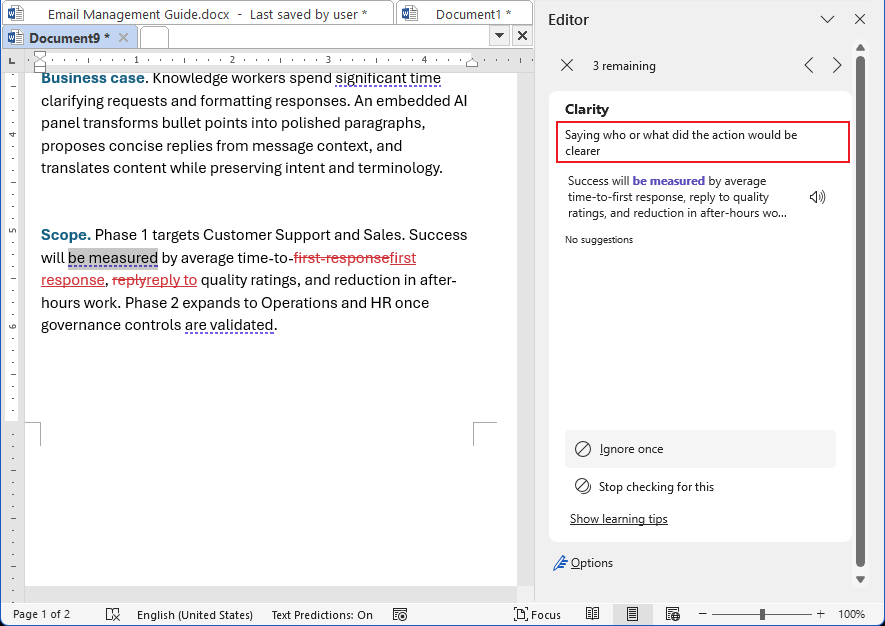
- الوضوحيقدّم إرشادات حول ما يجب تحسينه، لكنه لا يُعيد الصياغة نيابةً عنك. ستحتاج إلى تنقيح النص بنفسك بناءً على اقتراحاته.
تلميح:إذا كان اقتراحٌ ما سيُغيّر نصًّا مكتوبًا بأحرف كبيرة تريد الاحتفاظ بها (مثل أسماء العلامات التجارية)، فتجاهَل ذلك العنصر.
محرر Word — العيوب
- لا إعادة كتابة كاملة؛ التوجيهات إرشادية فقط
- تطبيق محدود لقواعد الأسلوب/العلامة التجارية
- بعض الميزات تتطلب Microsoft 365
- قد يُخطئ في تحديد المصطلحات المتخصصة
- أفضل النتائج تتطلب خدمات متصلة
استخدم المحرر عندما
- تحتاج إلى مراجعة سريعة للأخطاء الإملائية، القواعد، الوضوح، والاتساق
- أنت تتعاون باستخدام خاصية «تتبع التغييرات»
أضف أدوات أخرى عندما
تريد إعادة صياغة منقّحة أو تغيير النبرة (مثل: Kutools for Word – التنقيح مع الحفاظ على التنسيق).
الطريقة 2 — Kutools for Word: التنقيح مع الحفاظ على التنسيق ✅
🚀 ثبّت Kutools for Word — تجربة مجانية لمدة 30 يومًا
الأفضل لـ:إعادة صياغة النص المحدد مع الحفاظ التام على أنماطه الأصلية (العناوين، الخطوط، التباعد، القوائم) دون أي تغيير.
ما الذي يفعله:يعيد صياغة المحتوى في مكانه ويحافظ بدقة على التنسيق الحالي—بدون إعادة تعيين الأنماط أو اختلال التخطيط.
الخطوات
- انتقل إلى علامة التبويبKutools ▸ الذكاء الاصطناعي ▸ التنقيح مع الحفاظ على التنسيق.
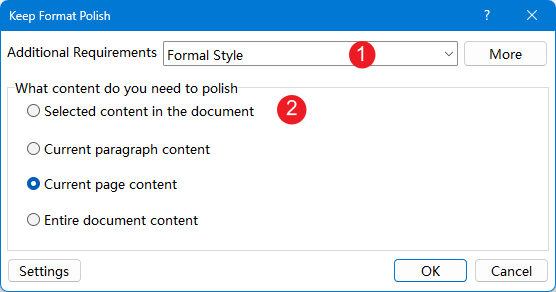
- في مربع الحوار المنبثق:
- اختر النبرة التي تناسبك (مثل: رسمية، وضوح، إيجاز).
- حدد المحتوى (تحديدًا/فقرة/صفحة/المستند بأكمله) الذي ترغب في تحسينه.
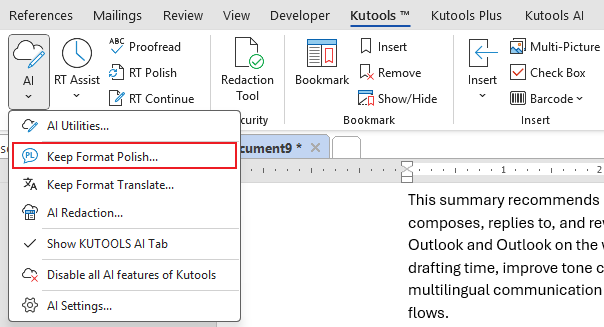
- انقرموافق.
- سيتم إنشاء مستند منقّح جديد وعرضه جنبًا إلى جنب مع المستند الأصلي، وسيظهر شريط الأدوات أيضًا.
- عند النقر في أي مكان من المستند المنقّح، سيتم التمرير تلقائيًا في المستند الأصلي إلى الموقع المقابل، ويعرض شريط الأدوات المقارنة بين النص الأصلي والإصدار المنقّح.
- يمكنك اختياراستبدالالنص الأصلي، أوإدراج النص المصقول أسفله، أوتغيير أسلوب التنقيح، أو حتىإعادة التنقيحللمحتوى المحدد. وإذا نقرت على منطقة لم يتم تنقيحها، فسيعرض شريط الأدوات رسالة: «لا توجد تغييرات.»
- بعد مراجعة جميع التغييرات، إذا كان كل شيء على ما يُرام، يمكنك النقر علىتمللخروج من شريط الأدوات مع الاحتفاظ بفتح المستند المنقّح.
لماذا يختاره الناس
- يحافظ بدقة على التنسيق الأصلي بنسبة 1:1، بما في ذلك العناوين ومستويات القوائم والتباعد وأنماط المحارف.
- نتيجة في مكانها—بدون أي عدم تطابق ناتج عن النسخ أو اللصق.
- تكرار سريع مع ضوابط دقيقة للنبرة.
تلميح:اجمع بينه وبين ميزة «تتبع التغييرات» لمراجعة كل إعادة صياغة بأمان.
🔥 جدير بالذكر بشكل خاص: يمكنك استخدامميزات الذكاء الاصطناعي لدينا 500 مرة مجانًا—فقط قم بتنزيل Kutools، ولا حاجة إلى مفتاح أو تفعيل. استمتع بـ500 استخدام مجاني من الذكاء الاصطناعي مباشرةً بعد التثبيت!500 استخدامات الذكاء الاصطناعي المجانية
✨ جرّب طريقة أكثر ذكاءً للكتابة معKutools for Word الذكاء الاصطناعي— تصحيح القواعد والإملاء في الوقت الفعلي، واستكمال النص، والترجمة، وإخفاء البيانات الحساسة. بالإضافة إلى ذلك، استمتع بـأكثر من 100 أداة إنتاجيةلتنظيف المسافات، وحذف الأسطر الفارغة، والتحويل بين PDF وWord.
🚀 نزّل الآن وجرب النسخة الكاملةمجانًا لمدة 30 يومًا!
أفضل أدوات إنتاجية Office
Kutools for Word- ارتقِ بتجربتك في Word
🤖ميزات KUTOOLS AI: مساعد الذكاء الاصطناعي / مساعد الوقت الفعلي / تلميع فائق (مع الحفاظ على التنسيق) / ترجمة فائقة (مع الحفاظ على التنسيق) / إخفاء المعلومات باستخدام الذكاء الاصطناعي / التدقيق اللغوي بالذكاء الاصطناعي...
📘إتقان المستندات: تقسيم الصفحات / دمج المستندات / تصدير التحديد بتنسيقات مختلفة (PDF/TXT/DOC/HTML...) / تحويل دُفعات إلى PDF...
✏تحرير المحتوى: البحث والاستبدال الجماعي عبر ملفات متعددة / تغيير حجم جميع الصور / تحويل الصفوف والأعمدة في الجدول / تحويل الجدول إلى نص...
🧹تنظيف سهل: امسحالمسافات الزائدة،فاصل المقطع،مربع النص، والروابط التشعبيةبعيدًا! وللمزيد من أدوات الإزالة، انتقل إلى مجموعةإزالة...
➕إدراجات إبداعية: أدرجفواصل الآلاف،مربع اختيار،زر راديو،رمز QR،رمز شريطي، أوصور متعددة—واكتشف المزيد في مجموعةإدراج...
🔍اختيارات دقيقة: حدّد بدقةصفحات محددة / جداول / أشكال / فقرة عنوان. عزّز تجربة التنقّل لديك باستخداممزيد من ميزات ال...تحديد
⭐تحسينات مميزة: التنقّل إلى أي موقع / إدراج تلقائي للنصوص المتكررة / التبديل بين مستندات Windows / 11 أداة تحويلأدوات...
🌍يدعم أكثر من 40 لغة: استخدم Kutools باللغة التي تفضلها – يدعم الإنجليزية، الإسبانية، الألمانية، الفرنسية، الصينية، وأكثر من 40 لغة أخرى!

Office Tab -Tabs لـ Office، قوة لك
- تمكين التحرير والقراءة المبوبة في Word وExcel وPowerPoint وPublisher وAccess وVisio وProject.
- افتح وأنشئ مستندات متعددة في علامات تبويب جديدة ضمن نفس النافذة، وليس في نوافذ جديدة.
- يزيد إنتاجيتك بنسبة 50%، ويقلل مئات نقرات الماوس كل يوم!

✨ Kutools for Office – تثبيت واحد يمنحك خمس أدوات قوية!
يتضمنOffice Tab Pro·Kutools لـ Excel·Kutools لـ Outlook·Kutools for Word·Kutools for PowerPoint
📦 احصل على جميع أدوات 5 في حزمة واحدة | 🔗 تكامل سلس مع Microsoft Office | ⚡ وقت الحفظ وعزّز إنتاجيتك فورًا
أفضل أدوات إنتاجية Office
Kutools for Word- أدوات 100+ لـ Word
- 🤖ميزات KUTOOLS AI:مساعد الذكاء الاصطناعي/مساعد الوقت الحقيقي/تلميع فائق/ترجمة فائقة/إخفاء المعلومات باستخدام الذكاء الاصطناعي/التدقيق اللغوي بالذكاء الاصطناعي
- 📘إتقان المستندات:تقسيم الصفحات/دمج المستندات/تحويل دُفعات إلى PDF
- ✏تحرير المحتوى:البحث والاستبدال الجماعي/تغيير حجم جميع الصور
- 🧹تنظيف سهل:إزالة المسافات الزائدة/إزالة فاصل المقطع
- ➕إدراجات إبداعية:إدراج فواصل الآلاف/إدراج مربع اختيار/إنشاء رمز QR
- 🌍يدعم أكثر من 40 لغة: Kutools يتحدث لغتك – يدعم أكثر من 40 لغة!
جدول المحتويات
- استخدم المحرر لتحسين الصياغة
- Kutools for Word: الحفاظ على التنسيق مع تحسين الصياغة
- مقالات ذات صلة
- أفضل أدوات إنتاجية Office