تقسيم مستند Word إلى ملفات متعددة حسب العناوين من المستوى 1 (دليل خطوة بخطوة)
عند العمل مع مستندات Word طويلة—مثل التقارير أو الكتب الدراسية أو الكتيبات أو وثائق المشاريع—قد تجد نفسك بحاجة إلى تقسيم الملف إلى أجزاء أصغر، كفصلٍ منفصل في كل ملف. وإذا كان مستندك يستخدم بالفعل العناوين من المستوى 1 كعناوين رئيسية للأقسام، فإن هذه المهمة تصبح أسهل بكثير. فيما يلي دليلٌ شامل حول كيفية تنفيذ ذلك بكفاءة.

جهّز مستند Word الخاص بك
قبل تطبيق أي طريقة، تأكد من أن مستندك منظَّم بشكل صحيح؛ إذ لا يمكن لبرنامج Word التعرُّف على نقاط التقسيم إلا إذا تم تطبيق العناوين من المستوى 1 بالشكل الصحيح.
تطبيق الأنماط:
طبِّق أنماط العناوين بشكلٍ متسق، بحيث تستخدم العناوين من المستوى 1 نمطَ العنوان من المستوى 1، والعناوين من المستوى 2 نمطَ العنوان من المستوى 2، وهكذا دواليك.
حدد عنوانك، ثم انتقل إلى علامة التبويب «الصفحة الرئيسية»، وانقر فوق نمط العنوان من المستوى 1 في معرض الأنماط.

احفظ نسخة احتياطية من ملفك:
احفظ دائمًا نسخةً من مستندك الأصلي قبل البدء في عملية التقسيم، إذ قد يصعب التراجع عن بعض الطرق—مثل عرض المخطط التفصيلي.
الطريقة 1: تقسيم مستند Word حسب العناوين من المستوى 1 باستخدام ميزة المخطط التفصيلي
في الواقع، تجعل ميزة المخطط التفصيلي المدمجة في Word هذه المهمة في غاية السهولة، إذ تكتشف تلقائيًا أقسام العناوين من المستوى 1، مما يمكّنك من تنظيم هيكل المستند وتصدير كل فصل كملف منفصل—بدون الحاجة إلى إضافات أو خطوات معقدة.
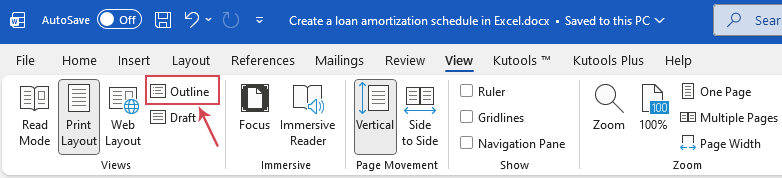
- افتح مستند Word، وانتقل إلى علامة التبويبعرض، ثم انقر فوقالمخطط التفصيلي، كما في لقطة الشاشة:
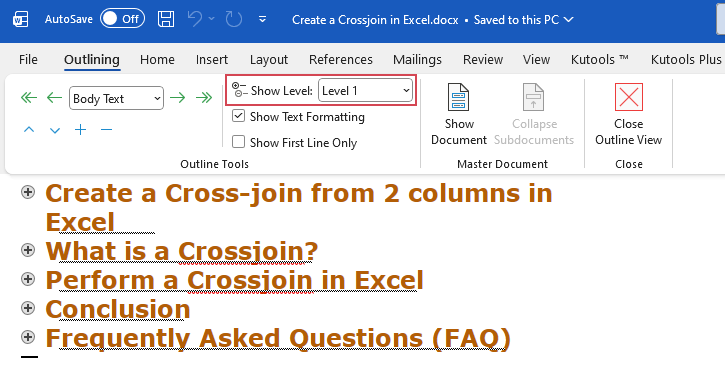
- في علامة التبويبالمخطط التفصيليالتي تظهر، اضبط قائمةمستوى العرضالمنسدلة علىالمستوى 1. سيؤدي ذلك إلى طي كل شيء باستثناء عناوين المستوى 1.
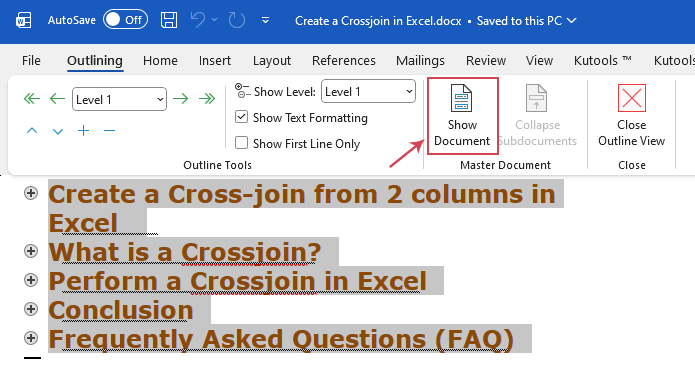
- بعد ذلك، اضغط علىCtrl + A لتحديد كل النص، ثم انقر فوقعرض المستندفي مجموعةالمستند الرئيسي.
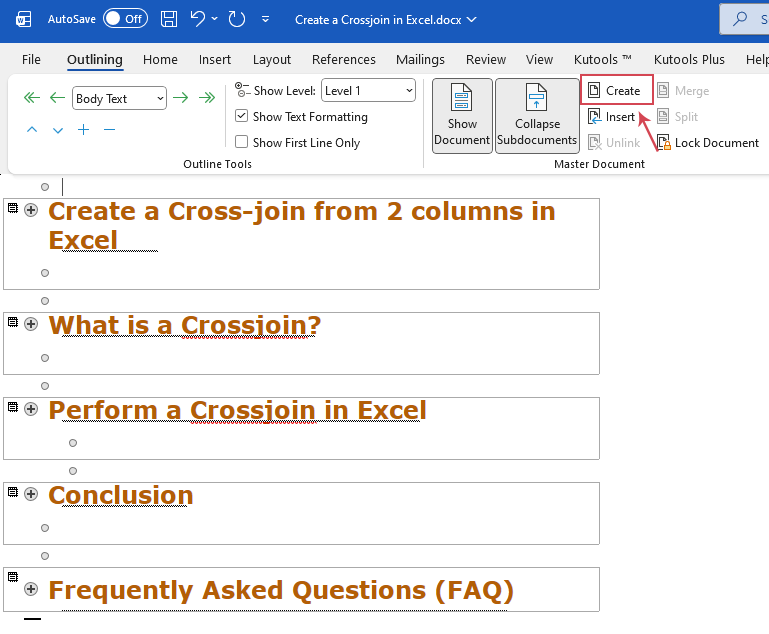
- واصل النقر على زرإنشاء. سيقوم Word الآن بإحاطة كل قسم بمربع رفيع.
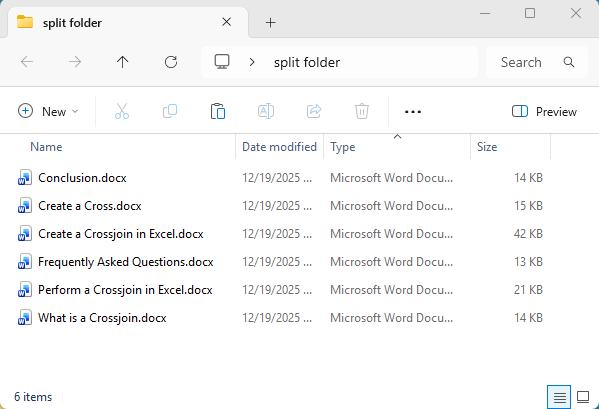
- انتقل إلىملف > حفظ باسم. اختر مجلدًا أو أنشئ مجلدًا جديدًا. سيقوم Word تلقائيًا بإنشاء ملفات منفصلة بامتداد.docx لكل عنوان من المستوى 1، باستخدام نص العنوان كاسم للملف. كما سيتم إنشاء مستند فهرس منفصل يحتوي على روابط تشعبية لجميع الملفات المنقسمة، مما يتيح لك فتح أي مستند بنقرة واحدة.
الطريقة 2: تقسيم مستند Word حسب العناوين من المستوى 1 باستخدام كود VBA
إذا كان مستندك طويلًا جدًا، فقد تؤدي طريقة المخطط التفصيلي أحيانًا إلى تشويش التنسيق. في المقابل، يُعد استخدام نص برمجي VBA حلاً أكثر نظافة وسرعة.
- اضغط علىAlt + F11 لفتح نافذةVisual Basic for Applications.
- انقر فوقإدراج>وحدة نمطية. انسخ والصق الكود التالي في الوحدة النمطية الفارغة:
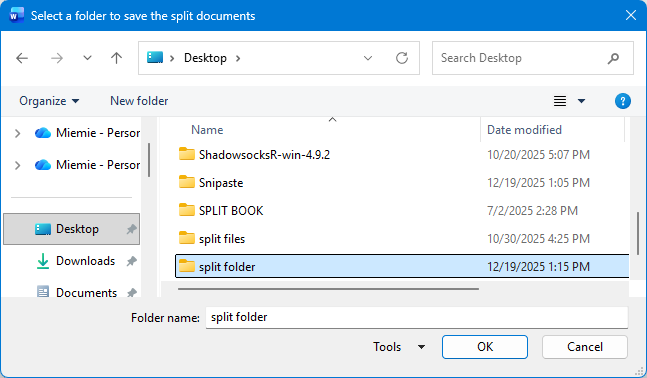
Sub SplitDocByHeading1() Dim StrTmplt As String Dim StrPath As String Dim StrFlNm As String Dim Rng As Range Dim i As Long Dim Doc As Document Dim fDialog As FileDialog Const StrNoChr As String = """*./\:?|" Application.ScreenUpdating = False Set fDialog = Application.FileDialog(msoFileDialogFolderPicker) With fDialog .Title = "Select a folder to save the split documents" .AllowMultiSelect = False If .Show <> -1 Then MsgBox "Operation cancelled.", vbInformation, "Split by Heading 1" Application.ScreenUpdating = True Exit Sub End If StrPath = .SelectedItems(1) End With If Right(StrPath, 1) <> "\" Then StrPath = StrPath & "\" End If With ActiveDocument StrTmplt = .AttachedTemplate.FullName With .Range With .Find .ClearFormatting .Replacement.ClearFormatting .Text = "" .Replacement.Text = "" .Style = wdStyleHeading1 .Format = True .Forward = True .Wrap = wdFindStop .Execute End With Do While .Find.Found Set Rng = .Duplicate StrFlNm = Split(Rng.Paragraphs(1).Range.Text, vbCr)(0) For i = 1 To Len(StrNoChr) StrFlNm = Replace(StrFlNm, Mid(StrNoChr, i, 1), "_") Next i StrFlNm = StrFlNm & ".docx" Set Rng = Rng.GoTo(What:=wdGoToBookmark, Name:="\HeadingLevel") Set Doc = Documents.Add(Template:=StrTmplt, Visible:=False) With Doc .Range.FormattedText = Rng.FormattedText .SaveAs2 FileName:=StrPath & StrFlNm, _ FileFormat:=wdFormatXMLDocument, _ AddToRecentFiles:=False .Close SaveChanges:=False End With .Collapse wdCollapseEnd .Find.Execute Loop End With End With Set Doc = Nothing Set Rng = Nothing Application.ScreenUpdating = True MsgBox "Split completed successfully.", vbInformation, "Split by Heading 1" End Sub - اضغط علىF5 أو انقر فوقتشغيللتنفيذ الكود. بعد التنفيذ، ستظهر نافذة تطلب منك تحديد مجلد لحفظ الملفات المنقسمة. انظر لقطة الشاشة:
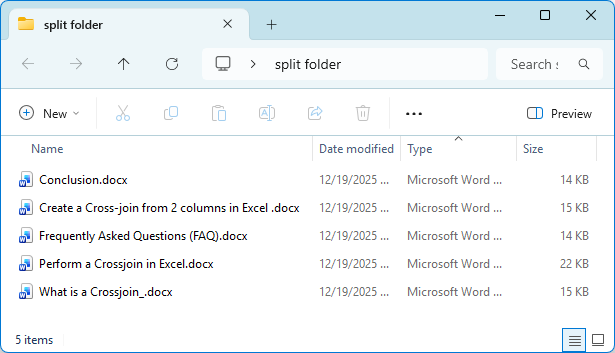
- انقر فوقموافق، وسيُنشئ Word فورًا ملف .docx لكل قسم يتوافق مع عناوين المستوى 1. افتح المجلد لعرض الناتج.
الطريقة 3: تقسيم مستند Word حسب العناوين من المستوى 1 باستخدام Kutools for Word
على الرغم من أن أدوات Word المضمنة وVBA تتيح تقسيم المستندات، إلا أنها تتطلب خطوات متعددة ومهارات تقنية وقد تؤدي أحيانًا إلى فقدان التنسيق. أما Kutools for Word، فيقدّم حلاً أكثر نظافةً وكفاءةً بكثير: فباستخدام ميزة «تقسيم المستند»، يمكنك تقسيم ملفك بنقرة واحدة فقط—حسب العناوين من المستوى 1، أو فواصل الصفحات، أو فواصل المقاطع، أو حتى صفحة بصفحة—بدون أي برمجة أو تدخل يدوي أو خطر فقدان التنسيق. ويحافظ Kutools بدقة على الأنماط والتخطيط والصور والعناوين والتذييلات، مما يجعله الأداة المثالية لأي شخص يتعامل مع مستندات كبيرة.
بعد تنزيل وتثبيت Kutools for Word، يُرجى اتباع الخطوات التالية:
- انتقل إلىKUTOOLS PLUS > تقسيم.
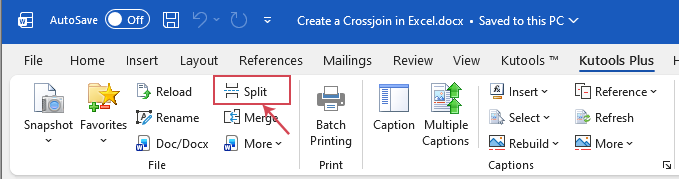
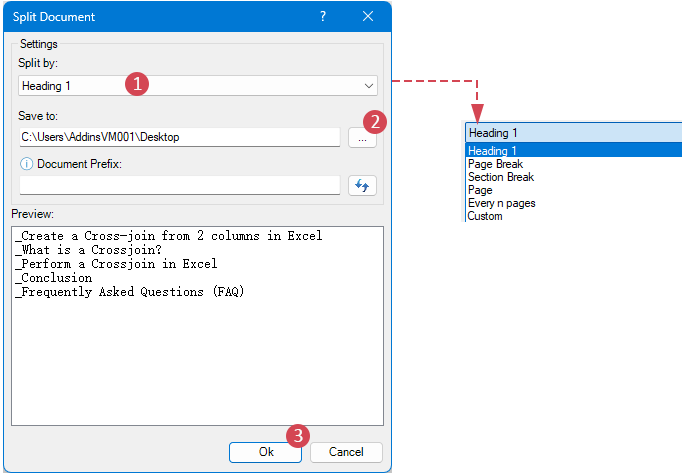
- في مربع حوارتقسيم المستند، حدّد الخيارات التالية:
2.1 اخترالعنوان 1من قائمةالتقسيم حسبالمنسدلة. (يمكنك أيضًا اختيار قواعد تقسيم أخرى، مثل فاصل الصفحات، فاصل المقطع، الصفحة، كل n صفحات، وغير ذلك.)
2.2 حدد مجلدًا لحفظ ملفات التقسيم الجديدة.
2.3 انقر على زرموافق.
تلميح:يمكنك أيضًا إضافة بادئة إلى عنوان كل ملف مقسَّم بإدخال نص في مربعبادئة المستند.
النتيجة:
سيقوم Kutools فورًا بإنشاء عدة ملفات Word بناءً على هيكل العناوين من المستوى 1، مع الحفاظ الكامل على الرؤوس والتذييلات.
مزايا Kutools
- ⚡عملية بنقرة واحدة لتحقيق أقصى كفاءة
لا حاجة لإعدادات معقدة أو مهارات VBA—فـ Kutools ينفّذ العديد من المهام المرهقة في Word بنقرة واحدة. - 📝الحفاظ على التنسيق بالكامل
تظل جميع الأنماط والترويسات والتذييلات والجداول والصور والعناصر الأخرى سليمة تمامًا عند معالجة المستندات أو تقسيمها. - 📚قواعد تقسيم مرنة متعددة
التقسيم حسب العنوان، فاصل الصفحات، فاصل المقطع، رقم الصفحة، كل n صفحات، وأكثر من ذلك. - 🔒مستقر وموثوق للمستندات الكبيرة
يتعامل بسهولة مع المستندات المؤلفة من عشرات أو مئات الصفحات—بشكل سلس ودون تعطل.
عزّز إنتاجيتك في Word باستخدام Kutools for Word
بسّط مهام Word المعقدة بنقرة واحدة! يساعدك Kutools for Word على تقسيم المستندات حسب العناوين، ودمج الملفات، وإدارة المحتوى—مع الحفاظ الكامل على التنسيق والعناوين والتذييلات، لتوفير وقتك وجهدك كل يوم.
- أدوات بنقرة واحدة للعمليات المملة في Word
- تقسيم المستندات حسب العنوان 1، فاصل المقطع، الصفحة، وأكثر من ذلك
- الحفاظ على الأنماط والتخطيط والترويسات والتذييلات والجداول والصور دون تغيير
الخاتمة
يصبح تقسيم مستند Word طويل إلى عدة ملفات أسهل بكثير بمجرد تنظيم مستندك بشكل صحيح باستخدامعناوين من المستوى 1. وفقًا لاحتياجاتك، يمكنك الاختيار من بين عدة طرق:
- ميزة المخطط التفصيلي:توفّر ميزة المخطط حلاً مدمجًا مثاليًا للمهام البسيطة التي تُستخدم أحيانًا.
- طريقة VBA:توفّر طريقة VBA حلاً أكثر أتمتة للمستخدمين المتمرسين على الماكرو والراغبين في معالجة أقسام عدّة دفعة واحدة.
- Kutools for Word: لتحقيق تجربة أسرع وأكثر موثوقية وسهولة في الاستخدام، يوفّر Kutools for Word حلاً بنقرة واحدة يحافظ على التنسيق الكامل والترويسات والتذييلات والتخطيط، مع دعم قواعد تقسيم مرنة متعددة.
بغض النظر عن الطريقة التي تختارها، تساعدك هذه الأدوات على إدارة المستندات الطويلة بكفاءة أكبر والحفاظ على سير عملك منظمًا.
مقالات ذات صلة:
- تقسيم مستند Word إلى ملفات منفصلة كل 5 صفحات أو n صفحات
- عند العمل مع مستندات Word كبيرة، قد تحتاج إلى تقسيم المستند إلى ملفات أصغر منفصلة لتسهيل التعامل معها أو مشاركتها أو تعديلها. ويُعدّ تقسيم المستند كل 5 أو 10 صفحات — أو أي عدد معيّن من الصفحات — حلاً عمليًا لإدارة المحتوى الطويل بكفاءة أكبر.
- تقسيم مستند Word إلى مستندات متعددة
- إذا كان لديك مستند Word كبير وتحتاج إلى تقسيمه إلى عدة مستندات أصغر، فسيأخذك هذا الدليل في جولة عبر ثلاث طرق فعّالة. سواء كنت تفضّل استخدام VBA للتقسيم وفق مُحدِّد معين أو حسب الصفحات، أو الاعتماد على الميزات المبسَّطة في Kutools for Word، فستجد الحل الأمثل الذي يلبّي احتياجاتك.
- تقسيم صفحة إلى أربعة أرباع في Word
- في بعض الحالات، قد تحتاج إلى تقسيم الصفحة إلى أربعة أقسام متساوية لترتيب النص كما يظهر في لقطة الشاشة أدناه. وبما أن Word لا يوفّر ميزة مدمجة لهذا النوع من التقسيم، يمكنك تحقيقه بسهولة باستخدام جدول.
أفضل أدوات إنتاجية المكتب
Kutools for Word – ارتقِ بتجربتك في Word مع أكثر من100 ميزة استثنائية!
🤖ميزات KUTOOLS AI: مساعد الذكاء الاصطناعي / مساعد الوقت الفعلي / تلميع فائق (مع الحفاظ على التنسيق) / ترجمة فائقة (مع الحفاظ على التنسيق) / إخفاء المعلومات باستخدام الذكاء الاصطناعي / التدقيق اللغوي بالذكاء الاصطناعي...
📘إتقان المستندات: تقسيم الصفحات / دمج المستندات / تصدير التحديد بصيغ متعددة (PDF/TXT/DOC/HTML...) / تحويل دُفعي إلى PDF...
✏تحرير المحتوى: البحث والاستبدال الجماعي عبر ملفات متعددة / تغيير حجم جميع الصور / تحويل صفوف الجدول وأعمدته / تحويل الجدول إلى نص...
🧹تنظيف سهل: تخلّص منالمسافات الزائدة،فاصل المقطع،مربع النص، والروابط التشعبية. وللمزيد من أدوات الإزالة، انتقل إلى مجموعةإزالة...
➕إدراجات إبداعية: أدرجفواصل الآلاف،مربع اختيار،زر راديو،رمز QR،رمز الباركود، أوصور متعددة—واكتشف المزيد في مجموعةإدراج...
🔍اختيارات دقيقة: حدد بدقةصفحات معيّنة / الجداول / الأشكال / فقرة عنوان. وعزّز تنقلَك باستخداممزيد من ميزات ...تحديد
⭐تحسينات مميزة: التنقّل إلى أي موقع / إدراج نصوص متكررة تلقائيًا / التبديل بين مستندات Windows / 11 أداة تحويل...أدوات التحويل
🌍يدعم أكثر من 40 لغة: استخدم Kutools باللغة التي تفضلها – يدعم الإنجليزية، الإسبانية، الألمانية، الفرنسية، الصينية، وأكثر من 40 لغة أخرى!

Office Tab- يُضيف واجهة ذات علامات تبويب إلى Office، مما يجعل عملك أسهل بكثير
- يمكّنك من التحرير والقراءة باستخدام علامات التبويب في Word وExcel وPowerPoint وPublisher وAccess وVisio وProject.
- افتح وأنشئ مستندات متعددة في علامات تبويب جديدة ضمن نفس النافذة، بدلاً من فتح نوافذ جديدة.
- يزيد إنتاجيتك بنسبة 50%، ويقلل مئات النقرات بالفأرة لك كل يوم!
✨ Kutools for Office – تثبيت واحد يمنحك خمس أدوات قوية!
يتضمنOffice Tab Pro·Kutools لـ Excel·Kutools لـ Outlook·Kutools for Word·Kutools for PowerPoint
📦 احصل على جميع أدوات 5 في حزمة واحدة | 🔗 تكامل سلس مع Microsoft Office | ⚡ وقت الحفظ وزيّد إنتاجيتك فورًا
أفضل أدوات إنتاجية المكتب
Kutools for Word- أدوات 100+ لـ Word
- 🤖KUTOOLS AI الميزات:مساعد الذكاء الاصطناعي/مساعد الوقت الحقيقي/تلميع فائق/ترجمة فائقة/إخفاء المعلومات باستخدام الذكاء الاصطناعي/التدقيق اللغوي بالذكاء الاصطناعي
- 📘إتقان المستندات:تقسيم الصفحات/دمج المستندات/تحويل دُفعي إلى PDF
- ✏تحرير المحتوى:البحث والاستبدال الجماعي/تغيير حجم جميع الصور
- 🧹تنظيف سهل:إزالة المسافات الزائدة/إزالة فاصل المقطع
- ➕إدراجات إبداعية:إدراج فواصل الآلاف/إدراج مربع اختيار/إنشاء رمز QR
- 🌍يدعم أكثر من 40 لغة: Kutools يتحدث لغتك – مدعوم بأكثر من 40 لغة!
جدول المحتويات
- تحضير مستند Word
- الطريقة 1: تقسيم مستند Word حسب العناوين من المستوى 1 باستخدام ميزة المخطط التفصيلي
- الطريقة 2: تقسيم مستند Word حسب العناوين من المستوى 1 باستخدام كود VBA
- الطريقة 3: تقسيم مستند Word حسب العناوين من المستوى 1 باستخدام Kutools for Word
- الخاتمة
Kutools for Word
يوفّر 100+ ميزة متقدمة لـ Word
- ⬇️ تنزيل مجاني
- 🛒 شراء الآن
- 📘 دروس الميزات
- 🎁 تجربة مجانية لمدة 60 يومًا