كيف تستخدم دالة IF مع الدوال AND وOR وNOT في Excel؟
تُعد دالة IF في Excel مثالًا حيًّا على القوة والتنوع اللذين تتمتع بهما العمليات المنطقية في التعامل مع البيانات. ويكمن جوهر هذه الدالة في قدرتها على تقييم الشروط وإرجاع نتائج محددة بناءً على تلك التقييمات، وذلك وفق منطقٍ بسيط وفعّال:
=IF(condition, value_if_true, value_if_false)
عند دمجها مع العوامل المنطقية مثل AND وOR وNOT، تزداد قدرات دالة IF بشكل كبير. وتكمن قوة هذا الجمع في تمكينها من معالجة شروط متعددة في آنٍ واحد، مما يُنتج نتائج قادرة على التكيّف مع سيناريوهات متنوعة ومعقدة. في هذا البرنامج التعليمي، سنستكشف كيفية الاستفادة الفعّالة من هذه الدوال القوية في Excel لفتح آفاق جديدة أمام تحليل البيانات وتعزيز عملية اتخاذ القرار لديك. هيا بنا نتعمق ونكتشف التطبيقات العملية لهذه الدوال القوية في Excel!

IF AND صيغة
لتقييم شروط متعددة وإرجاع نتيجة محددة عندما تتحقق جميع الشروط (TRUE)، ونتيجة مختلفة عندما لا يتحقَّق أيٌّ منها (FALSE)، يمكنك دمج دالة AND داخل الاختبار المنطقي لعبارة IF. ويكون هيكل هذا التركيب كالتالي:
=IF(AND(condition1, condition2, …), value_if_all_true, value_if_any_false)
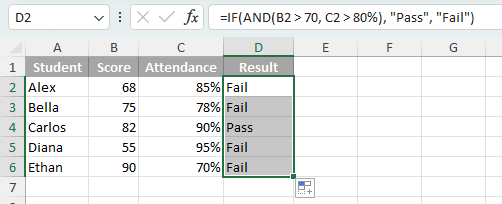
على سبيل المثال، تخيل أنك مُعلِّم تحلِّل درجات طلابك، وترغب في تحديد ما إذا كان الطالب ناجحًا استنادًا إلى معيارين: «درجة أعلى من 70» و«حضور يزيد عن 80%».
- ابدأ بفحص بيانات الطالب الأول، حيث تكون درجته في الخلية B2 وحضوره في الخلية C2. طبّق الصيغة التالية لهذا الطالب في الخلية D2:
=IF(AND(B2>70, C2>80%), "Pass", "Fail")ملاحظة: تتحقّق هذه الصيغة مما إذا كانت الدرجة في B2 أعلى من 70 والحضور في C2 أكثر من 80%. إذا تحقّق كلا الشرطين، تُرجع «ناجح»؛ وإلا فتُرجع «راسب». - اسحب الصيغة لأسفل عبر العمود لتقييم درجة كل طالب وحضوره.
IF OR صيغة
لتقييم شروط متعددة وإرجاع نتيجة محددة حال تحقُّق أيٍّ منها (TRUE)، أو نتيجة مختلفة إذا لم يتحقَّق أيٌّ منها (FALSE)، يمكنك استخدام دالة OR داخل الاختبار المنطقي لعبارة IF. وتكون الصيغة منظمة كما يلي:
=IF(OR(condition1, condition2, …), value_if_any_true, value_if_all_false)
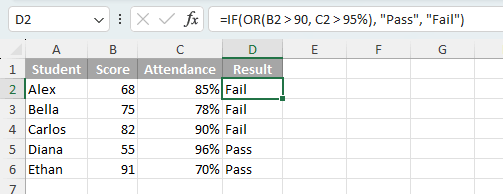
على سبيل المثال، في السياق التعليمي، اعتمد معيارًا أكثر مرونة لنجاح الطالب؛ إذ يُعدّ الطالب ناجحًا إذا «حقّق درجةً أعلى من 90» أو «كان معدل حضوره أعلى من 95%».
- ابدأ بتقييم أداء الطالب الأول، حيث تكون درجته في الخلية B2 وحضوره في الخلية C2. طبّق الصيغة التالية في خلية مجاورة، مثل D2، لتقييم حالته:
=IF(OR(B2>90, C2>95%), "Pass", "Fail")ملاحظة: تتحقق هذه الصيغة مما إذا كانت الدرجة في الخلية B2 أعلى من 90 أو كان الحضور في الخلية C2 يزيد عن 95%. إذا تحقَّق أحد الشرطين، تُرجع النتيجة «ناجح»؛ وإلا فتُرجع «راسب». - انسخ هذه الصيغة لأسفل العمود لتطبيقها على كل طالب في قائمتك، مما يمكّنك من تقييم أهلية كل طالب للنجاح بسرعة وفقًا لهذه المعايير.
IF NOT صيغة
لتقييم شرط وإرجاع نتيجة معيّنة إذا لم يتحقّق الشرط (FALSE)، ونتيجة أخرى إذا تحقّق الشرط (TRUE)، يُعدّ استخدام دالة NOT داخل عبارة IF الحل الأمثل. ويكون هيكل هذه الصيغة كالتالي:
=IF(NOT(condition), value_if_false, value_if_true)
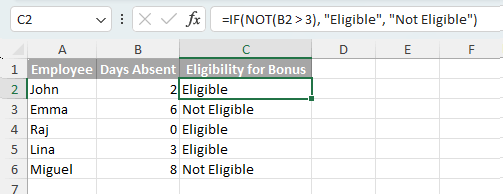
كمثال عملي، تخيل سيناريو في مكان العمل تُحدَّد فيه مكافآت الموظفين وفقاً لسجل حضورهم، حيث يصبح الموظف مؤهلاً للمكافأة إذا «لم يغب أكثر من 3 أيام».
- لتقييم أهلية الموظف الأول، الذي يظهر عدد أيام غيابه في الخلية B2، استخدم الصيغة التالية:
=IF(NOT(B2>3), "Eligible", "Not Eligible")ملاحظة: تتحقق هذه الصيغة من عدد أيام الغياب في الخلية B2. إذا لم يتجاوز 3 أيام، تُرجع «مؤهل»؛ وإلا فتُرجع «غير مؤهل». - انسخ هذه الصيغة لأسفل العمود لتطبيقها على كل موظف.
سيناريوهات متقدمة باستخدام دالة IF والدوال المنطقية
في هذا القسم، سنستعرض الاستخدام المتقدم لدالة IF في Excel مع العوامل المنطقية مثل AND وOR وNOT، بدءًا من التقييمات الحساسة لحالة الأحرف ووصولًا إلى عبارات IF المتداخلة، مما يُبرز مرونة Excel وقدرته على تحليل البيانات المعقدة بفعالية.
إذا تحققت شرطك، فقم بالحساب
بالإضافة إلى تقديم نتائج محددة مسبقًا، يمكن لدالة IF في Excel—عند دمجها مع العوامل المنطقية مثل AND وOR وNOT—أن تنفّذ عمليات حسابية متنوعة بناءً على ما إذا كانت الشروط المحددة صحيحة أم خاطئة. وسنستخدم هنا مزيج IF وAND كمثال لتوضيح هذه الوظيفة.
تخيّل أنك تدير فريق مبيعات وترغب في حساب المكافآت، حيث يحصل الموظف على مكافأة بنسبة 10% من مبيعاته إذا تجاوزت مبيعاته 100 دولار وعمل أكثر من 30 ساعة في الأسبوع.
- للتقييم الأولي، راجع بيانات أليس حيث توجد مبيعاتها في الخلية B2 وساعات عملها في الخلية C2. طبِّق هذه الصيغة في الخلية D2:
=IF(AND(B2>100, C2>30), B2*0.1, 0) - وسّع هذه الصيغة لبقية فريقك بنسخها لأسفل العمود، مما يضمن احتساب مكافأة كل موظف وفقًا لنفس المعايير.


ملاحظة: في هذا القسم، نركّز على استخدام دالة IF مع AND لإجراء الحسابات بناءً على شروط محددة. ويمكن توسيع هذا المفهوم ليشمل OR وNOT، فضلاً عن الدوال المنطقية المتداخلة، مما يوفّر تنوعًا واسعًا من الخيارات للحسابات الشرطية في Excel.
عبارات AND وOR وNOT حساسة لحالة الأحرف
في Excel، تكون الدوال المنطقية مثل AND وOR وNOT عادةً غير حساسة لحالة الأحرف، لكن هناك سيناريوهات يتطلّب فيها التعامل مع البيانات النصية التمييز الدقيق بين الحروف الكبيرة والصغيرة. وللتغلب على ذلك، يمكنك دمج دالة EXACT مع هذه العوامل المنطقية للتعامل بفعالية مع الشروط الحساسة لحالة الأحرف. وفي هذا القسم، نستعرض مثالاً يوضح استخدام دالتي IF وOR ضمن نهج يراعي حالة الأحرف بدقة.
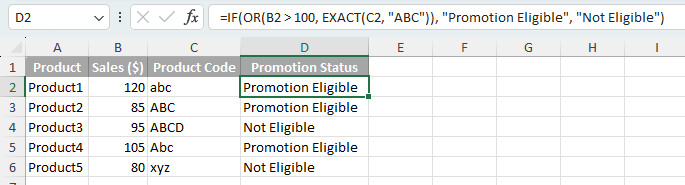
تخيّل سيناريو تجزئة يكون فيه المنتج مؤهَّلًا للترقية إذا **تجاوزت مبيعاته 100 دولار** أو **تطابق رمزه تمامًا مع «ABC»** في فحص يميّز بين الأحرف الكبيرة والصغيرة.
- بالنسبة للمنتج الأول المذكور في الصف 2، مع مبيعاته في الخلية B2 ورمز المنتج في الخلية C2، استخدم هذه الصيغة في D2:
=IF(OR(B2>100, EXACT(C2,"ABC")), "Promotion Eligible", "Not Eligible")ملاحظة: تُقيّم هذه الصيغة ما إذا كان رقم المبيعات في الخلية B2 يتجاوز 100 دولار، أو كان رمز المنتج في الخلية C2 هو بالضبط «ABC». ويُعتبر المنتج مؤهلاً للترقية إذا تحقّق أحد هذين الشرطين؛ أما إذا لم يتحقّق أيٌّ منهما، فلا يُعد مؤهلاً. - كرّر هذه الصيغة في العمود بأكمله لجميع المنتجات لتقييم أهليتها للترقية بشكل موحّد، استنادًا إلى المبيعات ومعايير رمز المنتج الحساسة لحالة الأحرف.
ملاحظة: في هذا القسم، عرضنا استخدام دالتي IF وOR مع دالة EXACT لإجراء تقييمات حساسة لحالة الأحرف. ويمكنك تطبيق دالة EXACT بنفس الطريقة في صيغ IF الخاصة بك، بالجمع بينها وبين الدوال المنطقية مثل AND أو OR أو NOT أو حتى في تركيبات منطقية متداخلة، لتلبية متطلبات متنوعة تتطلب التمييز بين الأحرف الكبيرة والصغيرة في Excel.
دمج دالة IF مع عبارات AND وOR وNOT المتداخلة
تقدم دالة IF في Excel، عند دمجها بشكل متداخل مع الدوال AND وOR وNOT، حلاً منهجياً للتعامل مع شروط أكثر تعقيداً. ويعرض هذا القسم مثالاً يوضح كيفية تطبيق هذه الدوال المتداخلة في بيئة البيع بالتجزئة.
افترض أنك تشرف على فريق مسؤول عن فئات منتجات متنوعة، وترغب في تحديد أهليتهم للمكافأة. يكون الموظف مؤهلاً للمكافأة إذا: «حقق مبيعات تزيد عن $100»،و «عمل أكثر من 30 ساعة في الأسبوع» أو «ليس في قسم الإلكترونيات».
- أولاً، قيّم أداء آن، حيث توجد مبيعاتها في الخلية B2، وساعات عملها في الخلية C2، وقسمها الإداري في الخلية D2. ستكون الصيغة في الخلية E2 كما يلي:
=IF(AND(B2>100, OR(C2>30, NOT(D2="Electronics"))), "Eligible", "Not Eligible")ملاحظة: تتحقّق هذه الصيغة مما إذا كانت آن قد حققت مبيعات تزيد على 100 دولار، وعملت إما أكثر من 30 ساعة أو لم تكن تعمل في قسم الإلكترونيات. إذا استوفت هذه الشروط، تُصنَّف على أنها «مؤهلة»؛ وإذا لم تستوفِها، تُصنَّف على أنها «غير مؤهلة». - انسخ هذه الصيغة لأسفل العمود لكل موظف لتقييم أهليته للمكافأة بشكل موحَّد، مع مراعاة مبيعاته وساعات عمله والإدارة التي ينتمي إليها.

دوال IF المتداخلة مع AND وOR وNOT
عندما يتضمّن تحليل بياناتك فحوصات شرطية متعددة، تُعد دوال IF المتداخلة في Excel حلاً قويًا وفعّالًا. تعتمد هذه الطريقة على إنشاء عبارات IF منفصلة لكل شرط مميز—بما في ذلك منطق AND وOR وNOT—ثم دمجها جميعًا في صيغة واحدة منظمة وسلسة.
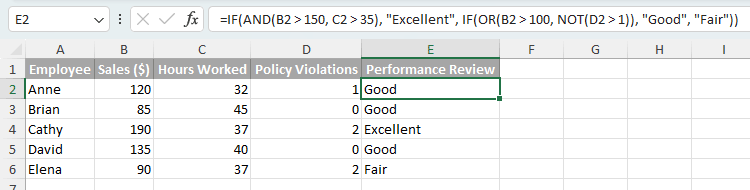
فكر في بيئة عمل يتم فيها تصنيف أداء الموظف على أنه «ممتاز»،«جيد»،أو «مقبول» بناءً على المبيعات وساعات العمل والتقيد بالسياسات:
- «ممتاز» للمبيعات التي تتجاوز 150 دولارًا وعدد ساعات العمل التي تزيد على 35 ساعة.
- خلاف ذلك، يُصنَّف الأداء بـ«جيد» إذا كانت المبيعات تزيد عن 100 دولار أو كان عدد مخالفات السياسة لا يتجاوز 1.
- «مقبول» إذا لم يتحقق أيٌّ من هذين الشرطين.
لتقييم أداء كل موظف وفقاً للشروط المذكورة أعلاه، يُرجى اتباع الخطوات التالية:
- ابدأ بتقييم آن، حيث توجد مبيعاتها في الخلية B2، وساعات عملها في الخلية C2، ومخالفات السياسة في الخلية D2. تكون صيغة IF المتداخلة في الخلية E2 كما يلي:
=IF(AND(B2>150, C2>35), "Excellent", IF(OR(B2>100, NOT(D2>1)), "Good", "Fair"))ملاحظة: تتحقق هذه الصيغة أولاً مما إذا كانت مبيعات آن وساعات عملها تستوفي معًا معايير التصنيف «ممتاز». وإذا لم يكن ذلك محققًا، تقيّم ما إذا كانت مؤهلة للتصنيف «جيد». وإذا لم يتحقق أيٌّ من الشرطين، تُصنَّف على أنها «مقبول». - وسّع نطاق تطبيق صيغة IF المتداخلة هذه لكل موظف لتقييم أدائهم بشكل متسق وفقاً لمعايير متعددة.
استخدام IF مع AND وOR وNOT: الأسئلة المتكررة
يهدف هذا القسم إلى الإجابة عن الأسئلة الشائعة المتعلقة باستخدام الدوال IF مع AND وOR وNOT في Microsoft Excel.
كم عدد الشروط التي يمكن لدوال AND وOR وNOT دعمها؟
- تتيح لك دالتا AND وOR استخدام ما يصل إلى 255 شرطًا فرديًا، لكن يُوصى بالاكتفاء بعدد قليل منها لتجنب إنشاء صيغ معقدة يصعب صيانتها.
- تتطلب دالة NOT شرطًا واحدًا فقط.
هل يمكنني استخدام عوامل مثل = و، داخل هذه الدوال؟
بالتأكيد، في دوال AND وOR وNOT في Excel، يمكنك استخدام عوامل المقارنة مثل «أقل من (<)» و«يساوي (=)» و«أكبر من أو يساوي (>=)» وغيرها لتحديد الشروط.
لماذا تظهر رسالة الخطأ #VALUE! في هذه الدوال؟
غالبًا ما يظهر خطأ #VALUE! في دالات AND وOR وNOT في Excel عندما لا تستوفي الصيغة أي شرط محدد، أو عند وجود خلل في هيكلة الصيغة، مما يشير إلى أن Excel لا يستطيع تفسير المدخلات أو الشروط داخل الصيغة بشكل صحيح.
ما سبق يغطي كل ما يتعلق باستخدام دوال IF مع AND وOR وNOT في Excel. نأمل أن يكون هذا البرنامج التعليمي قد وفّر لك الفائدة المرجوة! إذا كنت ترغب في اكتشاف المزيد من نصائح وحيل Excel،فاضغط هناللوصول إلى مجموعتنا الواسعة التي تضم آلاف البرامج التعليمية.
أفضل أدوات الإنتاجية للمكتب
Kutools لـ Excel - يساعدك على التميز بين الحشود
Kutools لـ Excel يحتوي على أكثر من 300 ميزة،مما يضمن أن ما تحتاجه يكون على بعد نقرة واحدة...
Office Tab - تمكين القراءة والتحرير باستخدام علامات التبويب في Microsoft Office (بما في ذلك Excel)
- ثانية واحدة للتبديل بين عشرات المستندات المفتوحة!
- يوفر لك مئات نقرات الفأرة يوميًا، وقل وداعًا لألم يدك الناتج عن استخدام الفأرة!
- يزيد من إنتاجيتك بنسبة 50% عند عرض وتحرير مستندات متعددة.
- يُدخل Tabs ميزة التبويبات الفعّالة إلى Office (بما في ذلك Excel)، تمامًا كما في Chrome وEdge وFirefox.
جدول المحتويات
- استخدام دالة IF مع دوال AND وOR وNOT
- صيغةIF AND
- صيغةIF OR
- صيغةIF NOT
- سيناريوهات متقدمة باستخدام دالة IF والدوال المنطقية
- إذا تحققت شرطك، فقم بالحساب
- عبارات AND وOR وNOT حساسة لحالة الأحرف
- دمج دالة IF مع عبارات AND وOR وNOT المتداخلة
- دوال IF المتداخلة مع AND وOR وNOT
- الأسئلة الشائعة (FAQ)
- أفضل أدوات الإنتاجية للمكتب
- التعليقات