إخفاء الصيغ في Excel (دليلٌ كامل)
تُعد صيغ Excel أدواتٍ قويةً تُسهّل إجراء الحسابات وتحليل البيانات بسلاسة. وعند وجود صيغة داخل خلية Excel، يمكن للمستخدمين الوصول إليها بطريقتين: إما بالنقر المزدوج على الخلية للدخول في وضع التحرير، أو بتحديدها لعرض الصيغة مباشرةً في شريط الصيغة.
مع ذلك، إذا حاولت حماية ورقة العمل الخاصة بك—ربما بسبب مخاوف تتعلق بالسرية أو الأمان أو اعتبارات أخرى—فستكتشف أنك لا تزال قادرًا على الوصول إلى صيغك باستخدام الطريقتين السابقتين.
إذا كنت ترغب في إخفاء الصيغ لمنع المستخدمين من رؤيتها، فهذا الدليل مصمم خصيصًا لمساعدتك. في هذا الشرح الشامل، سنرشدك خطوة بخطوة إلى كيفية إخفاء الصيغ في Excel بحيث تظل غير مرئية، مما يتيح لك الحفاظ على وظائف صيغك مع الحفاظ على سريّتها.
 |
فيديو: إخفاء الصيغ في Excel
إخفاء إخفاء الصيغ بسهولة في Excel
فيما يلي الخطوات التي تمنع المستخدمين من عرض الصيغ عند تحديد خلية تحتوي على صيغة. من المهم ملاحظة أن حماية ورقة العمل ضرورية لإخفاء الصيغ، ولن يُسمح بأي تغييرات بعد تفعيل هذه الحماية.
الخطوة 1: حدد الخلايا التي تحتوي على الصيغ التي تريد إخفاءها
- لإخفاء صيغ محددة، اختر الخلايا التي تحتوي على هذه الصيغ. تلميح: إذا كانت الصيغ موجودة في خلايا أو نطاقات غير متجاورة، اضغط باستمرار على «Ctrl» وحدد كل منها.
- لإخفاء جميع الصيغ في ورقة العمل الحالية، انتقل إلى علامة التبويب «الصفحة الرئيسية»، ثم ضمن مجموعة «التحرير»، انقر فوق «بحث وتحديد» > «صيغ» لتحديد جميع الصيغ.


الخطوة 2: فعّل خاصية «المخفية» للخلايا صيغة
- انقر بزر الماوس الأيمن على أيٍّ من الخلايا المحددة، ثم اختر «تعيين تنسيق الخلية» من القائمة السياقية لفتح مربع حوار «تعيين تنسيق الخلية».
تلميح: بدلاً من ذلك، يمكنك استخدام اختصار لوحة المفاتيح «Ctrl + 1».
- في مربع حوار «تعيين تنسيق الخلية»، انتقل إلى علامة التبويب «الحماية»، فعّل خيار «مخفية»، ثم انقر فوق «موافق».

ملاحظة: كما يوضّح التلميح داخل مربع الحوار هذا، لن يكون لإخفاء الصيغ أي تأثير حتى تقوم بحماية ورقة العمل. ولإكمال عملية إخفاء الصيغ بنجاح، تأكد من اتباع الخطوة التالية لحماية ورقة العمل.


الخطوة 3: حماية ورقة العمل
- انتقل إلى علامة التبويب «مراجعة»، ثم اختر «حماية الورقة».

- في مربع حوار «حماية الورقة»، أدخل كلمة مرور ثم انقر فوق «موافق».
 تلميح: في مربع «السماح لجميع مستخدمي ورقة العمل هذه بما يلي:»، يمكنك اختيار السماح أو منع الإجراءات المدرجة عبر تحديد أو إلغاء تحديد المربعات المجاورة لكل إجراء.
 - يظهر مربع حوار «تأكيد كلمة المرور» ويطلب منك إعادة إدخالها. يُرجى كتابة كلمة المرور مرةً أخرى، ثم النقر فوق «موافق».


النتيجة
الآن، عند تحديد خلية تحتوي على صيغة، ستجد أن شريط الصيغة لا يعرض أي صيغة.

عند النقر المزدوج على الخلية، سيظهر مربع حوار بدلاً من ذلك.

(إعلان) حماية محتوى Excel الشاملة مع Kutools لـ Excel
هل تجد صعوبة في العثور على مكان تفعيل خاصية «المخفية» أو حماية ورقة Excel الخاصة بك؟ اجعل حياتك أسهل مع «Kutools لـ Excel»! فهو يجمع ميزات Excel الأصلية بسلاسة في شريط واحد سهل الاستخدام، ليوفّر لك حماية المحتوى دون أي جهد. وداعًا للبحث المتكرر عن الخيارات، ومرحبًا بالبساطة المطلقة!

Kutools لـ Excel- عزّز Excel بأكثر من 300 أداة أساسية، مما يجعل عملك أسرع وأسهل، واستفد من ميزات الذكاء الاصطناعي لمعالجة البيانات وزيادة الإنتاجية بشكل أذكى.احصل عليه الآن
إخفاء إخفاء الصيغ والاحتفاظ بخلايا محددة قابلة للتعديل
قد تجد نفسك بحاجة إلى مشاركة ملفات العمل مع الآخرين، والسماح لهم بإجراء تغييرات على خلايا محددة مع حماية صيغك من العرض أو التعديل. يُعدّ هذا شرطًا شائعًا في أوراق العمل المخصصة لإدخال البيانات أو التحليل الإحصائي وأغراض أخرى متنوعة. ولتحقيق ذلك، لديك خيار استخدام إحدى الطرق الثلاث التالية:
- باستخدام ميزات Excel المضمنة(لا حاجة لأدوات خارجية؛ يتطلب حفظ إعدادات متعددة)
- باستخدام Kutools لـ Excel(جميع الإعدادات في قائمة واحدة؛ يتطلب تثبيت إضافة)
- باستخدام VBA(سريع بمجرد أن تتعلمه؛ يتطلب بعض التعلّم)
إخفاء إخفاء الصيغ والاحتفاظ بخلايا محددة قابلة للتعديل باستخدام ميزات Excel المضمنة
في هذا القسم، سأوضح لك طريقةً ذكية لإخفاء الصيغ في ورقة العمل الخاصة بك، مع الحفاظ على إمكانية تعديل الخلايا التي تحددها. ويتم ذلك من خلال ضبط خصائص حماية الخلايا وحماية ورقة العمل على النحو التالي:
الخطوة 1: حدد الخلايا التي تحتوي على الصيغ التي تريد إخفاءها
- لإخفاء صيغ محددة، اختر الخلايا التي تحتوي على هذه الصيغ. تلميح: إذا كانت الصيغ موجودة في خلايا أو نطاقات غير متجاورة، اضغط باستمرار على «Ctrl» وحدد كل منها.
- لإخفاء جميع الصيغ في ورقة العمل الحالية، انتقل إلى علامة التبويب «الصفحة الرئيسية»، ثم ضمن مجموعة «التحرير»، انقر فوق «بحث وتحديد» > «صيغ» لتحديد جميع الصيغ.
الخطوة 2: فعّل خاصية «المخفية» للخلايا صيغة
- انقر بزر الماوس الأيمن على أيٍّ من الخلايا المحددة، ثم اختر «تعيين تنسيق الخلية» من القائمة السياقية لفتح مربع حوار «تعيين تنسيق الخلية».
تلميح: بدلاً من ذلك، يمكنك استخدام اختصار لوحة المفاتيح «Ctrl» + "1". - في مربع حوار «تعيين تنسيق الخلية»، انتقل إلى علامة التبويب «الحماية»، فعّل خيار «مخفية»، ثم انقر فوق «موافق».
ملاحظة: كما يوضّح التلميح داخل مربع الحوار هذا، لن يكون لإخفاء الصيغ أي تأثير حتى تقوم بحماية ورقة العمل. ولإكمال عملية إخفاء الصيغ بنجاح، تأكد من اتباع الخطوة التالية لحماية ورقة العمل.
الخطوة 3: عطّل خاصية «القفل» للخلايا التي تريد تركها قابلة للتعديل
- حدد الخلايا التي ترغب في تركها قابلة للتعديل. تلميح: يمكنك تحديد خلايا أو نطاقات غير متجاورة بالضغط باستمرار على مفتاح «Ctrl».
- اضغط «Ctrl» + "1" لفتح مربع حوار «تنسيق الخلايا».
- انتقِل إلى علامة التبويب «الحماية»، وألغِ تحديد خيار «مقفولة»، ثم انقر فوق «موافق».


الخطوة 4: حماية ورقة العمل
- انتقِل إلى علامة التبويب «مراجعة»، ثم اختر «حماية الورقة».
- في مربع حوار «حماية الورقة»، أدخل كلمة مرور ثم انقر فوق «موافق».تلميح: في مربع «السماح لجميع مستخدمي ورقة العمل هذه بما يلي:»، يمكنك اختيار السماح أو منع الإجراءات المدرجة عبر تحديد أو إلغاء تحديد المربعات المجاورة لكل إجراء.
- يظهر مربع حوار «تأكيد كلمة المرور» ويطلب منك إعادة إدخالها. يُرجى كتابة كلمة المرور مرةً أخرى، ثم النقر فوق «موافق».
النتيجة
عند إلغاء قفل التحديد، لا يزال بإمكانك إدخال القيم، وستظل الصيغ تُنتج نتائج الحسابات دون أن تكون مرئية.

إخفاء إخفاء الصيغ والاحتفاظ بخلايا محددة قابلة للتعديل باستخدام Kutools لـ Excel
الطريقة الموضحة أعلاه تشرح كيفية إخفاء الصيغ والاحتفاظ بخلايا محددة قابلة للتعديل. ومع ذلك، فهي تتطلب منك تذكر مكان تفعيل الخاصية المخفية وإلغاء تفعيل الخاصية المقفولة. بالإضافة إلى ذلك، تحتاج إلى معرفة مكان حماية ورقتك، وهو ما قد يكون مرهقًا إذا اضطررت للبحث عن هذه الخيارات.
تبسّط علامة التبويب «تصميم» في Kutools لـ Excel هذه العمليات من خلال دمج الخيارات المطلوبة، مما يجعل تحقيق أهدافك أكثر سهولة. بعد تنزيل Kutools وتثبيته، يُرجى اتباع الخطوات التالية:
الخطوة 1: حدد «KUTOOLS PLUS» > «عرض التصميم» لعرض علامة التبويب «تصميم KUTOOLS»

الخطوة 2: حدد الخلايا التي تحتوي على الصيغ ثم انقر فوق «إخفاء الصيغ»
- حدد الخلايا التي تحتوي على الصيغ التي تريد إخفاءها.تلميحات:
- لإخفاء صيغ محددة، اختر الخلايا التي تحتوي على هذه الصيغ. تلميح: إذا كانت الصيغ موجودة في خلايا أو نطاقات غير متجاورة، اضغط باستمرار على «Ctrl» وحدد كل منها.
- لإخفاء جميع الصيغ في ورقة العمل الحالية، انتقل إلى علامة التبويب «الصفحة الرئيسية»، ثم ضمن مجموعة «التحرير»، انقر فوق «بحث واختيار» > «صيغ» لتحديد جميع الصيغ.
- حدد خيار «إخفاء الصيغ» من تبويب «تصميم KUTOOLS».

- تلميح: سيظهر مربع حوار يُبلغك بأن الصيغ الموجودة في الخلايا المحددة ستُخفى بعد حماية ورقة العمل. انقر فوق «موافق».


الخطوة 3: حدد الخلايا التي تريد تركها قابلة للتعديل ثم حدد «إلغاء قفل التحديد»
تلميح: للحفاظ على قابلية تعديل عدة خلايا أو نطاقات غير متجاورة، اضغط باستمرار على «Ctrl» وحدد كل منها، ثم اختر «إلغاء قفل التحديد».

الخطوة 4: حماية ورقة العمل
- في علامة التبويب «تصميم KUTOOLS»، اختر «حماية الورقة» لفتح مربع حوار «حماية الورقة». بعد ذلك، أدخل كلمة المرور ثم انقر فوق «موافق».
 تلميح: في مربع «السماح لجميع مستخدمي ورقة العمل هذه بما يلي:»، يمكنك السماح أو منع الإجراءات المدرجة عبر تحديد أو إلغاء تحديد المربعات المجاورة لكل إجراء.
 - يظهر مربع حوار «تأكيد كلمة المرور» ويطلب منك إعادة إدخالها. يُرجى كتابة كلمة المرور مرةً أخرى، ثم النقر فوق «موافق».

النتيجة
باتّباع هذه الخطوات، يمكنك إخفاء الصيغ في Excel بفعالية مع الحفاظ على إمكانية تعديل الخلايا المحددة.
Kutools لـ Excel- عزّز Excel بأكثر من 300 أداة أساسية، مما يجعل عملك أسرع وأسهل، واستفد من ميزات الذكاء الاصطناعي لمعالجة البيانات وزيادة الإنتاجية بشكل أذكى.احصل عليه الآن
إخفاء إخفاء الصيغ والاحتفاظ بخلايا محددة قابلة للتعديل باستخدام VBA
في هذا القسم، سأوضح لك كيفية إخفاء الصيغ بفعالية من شريط الصيغ في ورقة العمل الخاصة بك، مع الحفاظ في الوقت نفسه على إمكانية تعديل الخلايا المحددة باستخدام ماكرو VBA.
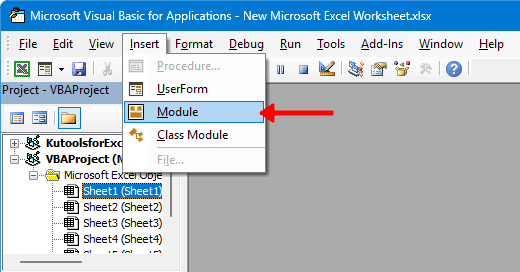
الخطوة 1: إنشاء وحدة جديدة
- اضغط «Alt» + "F11" لفتح محرر Visual Basic for Applications (VBA).
- انقر فوق «إدراج» > «وحدة» لإنشاء وحدة جديدة.
الخطوة 2: نسخ كود VBA إلى نافذة الوحدة
انسخ كود VBA أدناه والصقه في نافذة «الوحدة» المفتوحة.
Sub HideFormulasAndProtectWithEditableCells()
'Update by ExtendOffice
    Dim xWs As Worksheet
    Dim xWb As Workbook
    Dim xPassword As String
    xPassword = "123456" ' Replace "123456" with the actual password for protecting the sheet
    Set xWb = Application.ActiveWorkbook

    Set xWs = xWb.Sheets("Sheet1") ' Replace "Sheet1" with your sheet's name
    xWs.Unprotect Password:=xPassword
    For Each cell In xWs.UsedRange
        If cell.HasFormula Then
            cell.FormulaHidden = True
        End If
        cell.Locked = True
    Next cell

    On Error Resume Next
    Set xEditableRange = Application.InputBox("Select the range to keep editable", "Kutools for Excel", Type:=8)

    If Not xEditableRange Is Nothing Then
        xEditableRange.Locked = False
    End If
    xWs.Protect Password:=xPassword, UserInterfaceOnly:=True
End Sub
ملاحظات:
- استبدل "123456" في السطر السادس بكلمة المرور الفعلية لحماية الورقة.
- يجب استبدال "Sheet1" في السطر التاسع باسم ورقة العمل الفعلي الذي ترغب في حمايته.
الخطوة 3: تشغيل كود VBA
- في نافذة «الوحدة»، اضغط "F5" أو انقر فوق الزر
 لتنفيذ الكود الذي تم لصقه.
 - في مربع الحوار «حدد النطاق الذي تريد تركه قابلاً للتعديل»، حدد الخلايا التي ترغب في بقائها قابلة للتعديل، ثم انقر فوق «موافق».

 لتنفيذ الكود الذي تم لصقه.
النتيجة
الآن، بعد استخدام كلمة المرور التي قدمتها لـ VBA، أصبحت ورقة العمل محميّة: جميع الصيغ مخفية، والخلايا المحددة قابلة للتحرير.
ماذا لو أردتَ عرض الصيغ
لعرض الصيغ، ما عليك سوى إلغاء حماية ورقة العمل: انتقل إلى علامة التبويب «مراجعة»، وانقر على «إلغاء حماية الورقة»، وأدخل كلمة المرور، ثم انقر «موافق».

ملاحظات:
- إذا كنت تخطط لحماية الورقة لاحقًا مع السماح للمستخدمين بعرض الصيغ، فحدد خلايا الصيغ واضغط «Ctrl» + "1" لفتح مربع حوار «تنسيق الخلايا». بعد ذلك، انتقل إلى علامة التبويب «الحماية» وألغِ تحديد خانة «مخفي».
- إذا قمتَ بإلغاء تحديد خانة «مقفول» لجعل الخلايا قابلة للتحرير بعد حماية ورقة العمل، ثم رغبتَ لاحقًا في إعادة حماية الورقة دون السماح للمستخدمين بتحرير تلك الخلايا، فحدّد الخلايا المطلوبة، واضغط «Ctrl» + "1" لفتح مربع حوار «تعيين تنسيق الخلية»، ثم انتقل إلى علامة التبويب «الحماية» وفعّل خانة «مقفول».
- تلميح: للمساعدة في تحديد الخلايا غير المؤمنة أو المخفية،راجع القسم التالي.


كيفية تحديد خلايا الصيغ المخفية وإلغاء قفل التحديد
عند إجرائك تعديلات على سمات الإخفاء أو القفل لخلايا معيّنة، قد يصبح تحديد الخلايا التي تم تعديلها مهمةً شاقة، إذ يتطلب ذلك عادةً فحص كل خلية على حدة باستخدام مربع حوار «تنسيق الخلية» في Excel.
ومع ذلك، يُسهّل «Kutools لـ Excel» هذه العملية بنقرة واحدة فقط! فهو يُبرز فورًا الخلايا التي تم تعديل سماتها، مما يجعل تحديد خلايا الصيغ المخفية وإلغاء قفلها أمرًا سهلًا ويوفر وقتك الثمين.
بعد تثبيت Kutools لـ Excel، انتقل إلى «KUTOOLS PLUS» > «عرض التصميم» للوصول إلى علامة التبويب «تصميم KUTOOLS». من هناك، انقر فوق «تمييز نطاق غير مقفل» لتمييز جميع الخلايا التي تم إلغاء قفلها (أي التي أُزيلت منها سمة القفل)، أو انقر فوق «تمييز نطاق الصيغ المخفية» لتحديد جميع خلايا الصيغ المخفية (أي التي أُضيفت إليها سمة الإخفاء).

Kutools لـ Excel- عزّز Excel بأكثر من 300 أداة أساسية، مما يجعل عملك أسرع وأسهل، واستفد من ميزات الذكاء الاصطناعي لمعالجة البيانات وزيادة الإنتاجية بشكل أذكى.احصل عليه الآن
ما سبق هو كل ما يتعلّق بإخفاء الصيغ في Excel. نأمل أن تجد هذا الدليل مفيدًا! وإذا أردت اكتشاف المزيد من نصائح وحيل Excel،فاضغط هناللوصول إلى مجموعتنا الواسعة التي تضم آلاف الدروس التعليمية.
أفضل أدوات إنتاجية المكتب
Kutools لـ Excel - يساعدك على التميز بين الحشد
Kutools لـ Excel يضم أكثر من 300 ميزة،مما يضمن أن ما تحتاجه يكون على بعد نقرة واحدة فقط...
Office Tab - تمكين القراءة والتحرير باستخدام علامات التبويب في Microsoft Office (بما في ذلك Excel)
- ثانية واحدة للتبديل بين عشرات المستندات المفتوحة!
- يقلل مئات نقرات الفأرة لك كل يوم، وقل وداعًا لألم اليد الناتج عن استخدام الفأرة.
- يزيد إنتاجيتك بنسبة 50% عند عرض وتحرير مستندات متعددة.
- يُدخل Tabs الفعّال إلى Office (بما في ذلك Excel)، تمامًا مثل Chrome وEdge وFirefox.
جدول المحتويات
- فيديو: إخفاء الصيغ في Excel
- بكل سهولة إخفاء الصيغ في Excel
- إخفاء الصيغ والحفاظ على قابلية تحرير خلايا محددة
- باستخدام الميزات المدمجة في Excel
- باستخدام Kutools لـ Excel
- باستخدام VBA
- ماذا لو أردت عرض الصيغ
- كيفية تحديد الخلايا المخفية التي تحتوي على صيغ وإلغاء قفل التحديد
- مقالات ذات صلة
- أفضل أدوات إنتاجية المكتب
- التعليقات