تحويل الصورة إلى جدول في Excel: حوّل أي صورة إلى ورقة قابلة للتحرير
في مهام معالجة البيانات اليومية، نواجه غالبًا تحديًا شائعًا: تكون البيانات المهمة محبوسة داخل لقطات شاشة أو مستندات ممسوحة ضوئيًا أو صور لجداول ورقية، مما يجعل نسخها مباشرةً أمرًا مستحيلاً. وإعادة كتابة هذه المعلومات يدويًا تستغرق وقتًا طويلاً، وتشكل عبئًا كبيرًا، وعرضةً للأخطاء. فهل من حلٍّ أكثر كفاءة؟ اليوم، سنرشدك إلى عدة طرق سريعة وعملية لتحويل الصور إلى جداول Excel قابلة للتحرير!
🔹 تحويل الصورة إلى جدول باستخدام ميزة «صورة من ملف» (Excel 365)
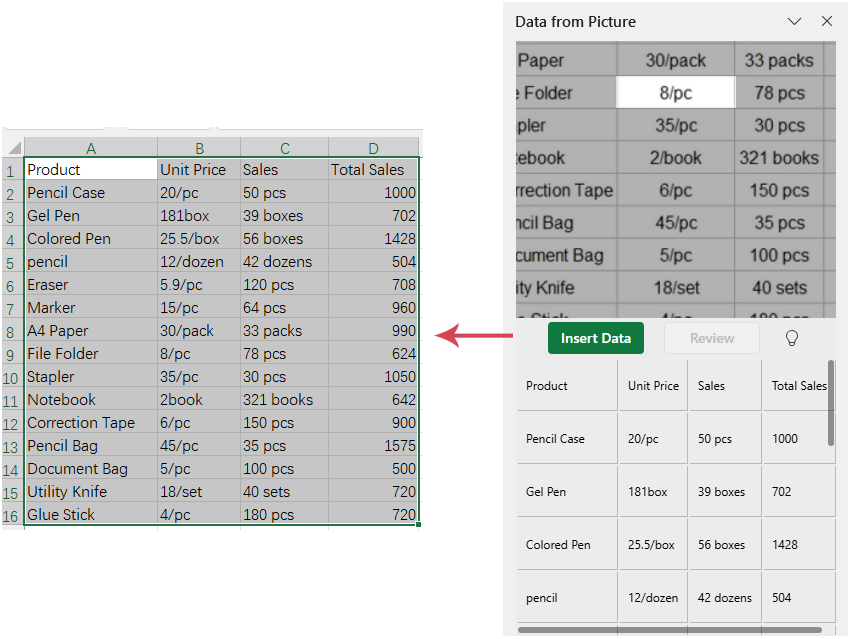
يقدّم Microsoft Excel 365 الآن ميزة مدمجة قوية تُسمى «صورة من ملف»، قادرة على تحليل بيانات الجداول المضمنة في الصور — مثل المستندات الممسوحة ضوئيًا ولقطات الشاشة والصور الأخرى — وتحويلها تلقائيًا إلى جدول Excel نظيف وقابل للتحرير بالكامل. وبذلك، يلغي الحاجة إلى إدخال البيانات يدويًا، ويُسرّع سير عملك بشكل كبير، ويقلّل الأخطاء البشرية عند التعامل مع المصادر القائمة على الصور.
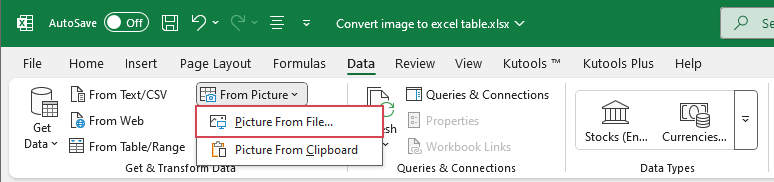
- انقر على خلية تريد إدراج البيانات منها من الصورة، ثم انقر علىبيانات>من صورة>صورة من ملف، انظر لقطة الشاشة:
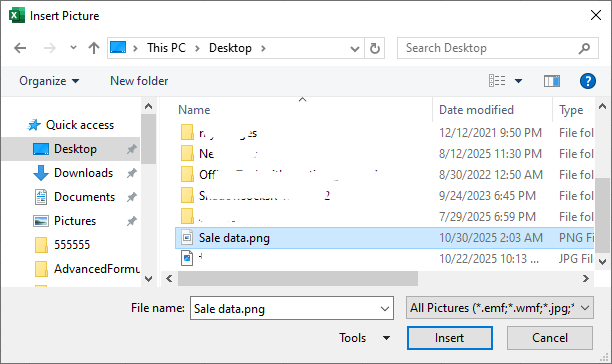
- في النافذة المنبثقة، اختر الصورة التي تحتوي على الجدول الذي ترغب في استيراده.
- سيعرض Excel معاينة ويبدأ تلقائيًا بمعالجة البيانات. في جزءالبيانات من صورة، راجع التعديلات المقترحة — سيتم تمييز أي قيم مشكوك فيها أو غير معترف بها باللون الأحمر. ما عليك سوى النقر على الخلية المُظلَّلة باللون الأحمر وإجراء التعديل اللازم، ثم النقر على زرقبول.
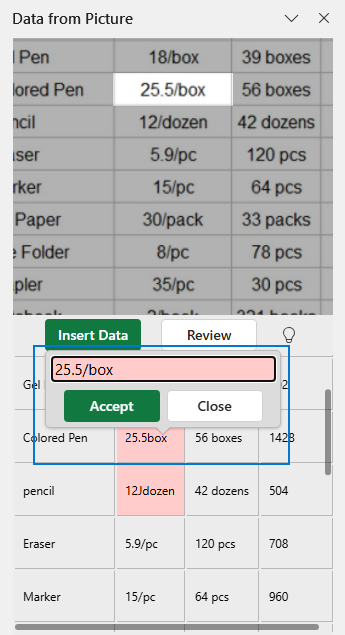
- بعد مراجعة وتصحيح أي أخطاء متبقية تم اكتشافها، انقر علىإدراج البيانات. سيقوم Excel بعد ذلك تلقائيًا بتحويل المحتوى المعترف به وإدراج الجدول النهائي مباشرةً في ورقة العمل الخاصة بك.
المزايا:
العيوب:
🔹 تحويل الصورة إلى جدول باستخدام ChatGPT
أحيانًا لا تُنجِح أداة Excel «البيانات من صورة» عملها بدقة، خاصةً مع لقطات الشاشة أو التخطيطات المختلطة أو النصوص المكتوبة بخط اليد. وهنا يبرز دور ChatGPT! ما عليك سوى رفع صورتك وطلب استخراج الجدول منه، وستحصل على نسخة نظيفة وقابلة للتحرير يمكنك نسخها مباشرةً إلى Excel. إنها طريقة سريعة، مرنة، ودقيقة بشكل مدهش — حتى مع التنسيقات المعقدة!
- افتح موقع ChatGPT، ثم ارفع الصورة أو الصقها في مربع الدردشة.
- بعد ذلك، اكتب تعليماتك وأبلغ ChatGPT بوضوح أن يستخرج الجدول من الصورة، مثل:
من فضلك استخرج الجدول من هذه الصورة ونسّقه كبيانات جدول Excel.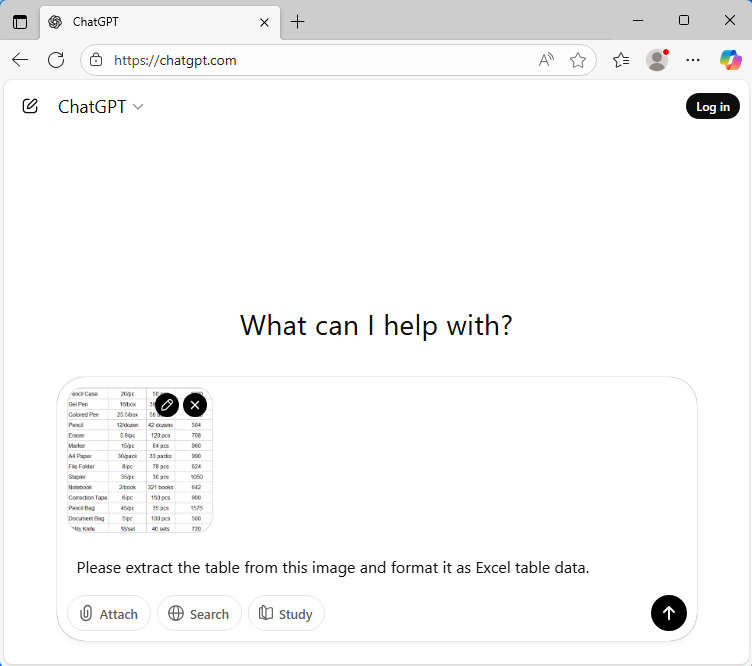
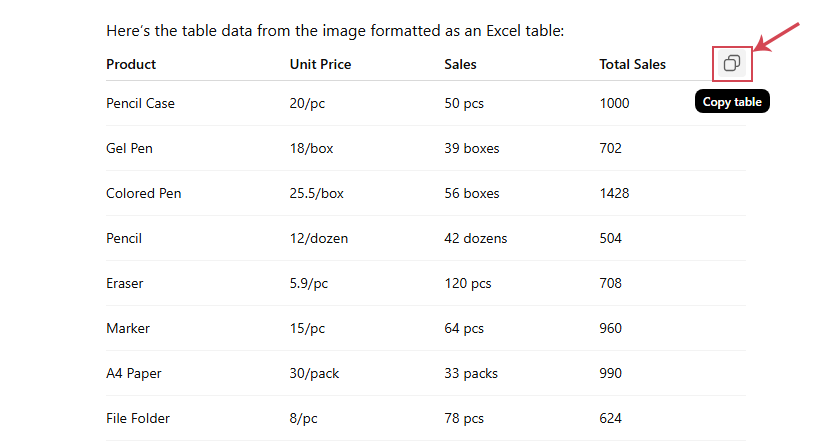
- ثم انقر على زرإرسالأو اضغط مفتاحEnter. سيقوم GPT تلقائيًا بتحليل الصورة التي رفعتها واستخراج بيانات الجدول منها بشكل ذكي.
- بمجرد اكتمال الاستخراج، انقر على زرنسخلنسخ البيانات ولصقها في ورقة عمل Excel الخاصة بك.
المزايا:
العيوب:
🔹 الخاتمة
يُسرّع كل من Excel وChatGPT بشكل كبير تحويل الجداول المستندة إلى الصور إلى بيانات قابلة للتحرير. وتتوقّف الطريقة المثالية على مصدر إدخالك وسير عملك:
- استخدم Excel للتحويلات السريعة والنظيفة
- استخدم ChatGPT للتعرّف المتقدم والتنسيق المرن
إذا كنت تتعامل بشكل متكرر مع الصور أو الجداول الممسوحة ضوئيًا، ففكّر في دمج هاتين الأداتين في سير عمل بياناتك لتحقيق أقصى قدر من الكفاءة.
أفضل أدوات الإنتاجية لمكتبتك
عزِّز مهاراتك في Excel باستخدام Kutools لـ Excel، وعايش الكفاءة كما لم تفعل من قبل.يقدّم Kutools لـ Excel أكثر من 300 ميزة متقدمة لتعزيز الإنتاجية ووقت الحفظ.انقر هنا للحصول على الميزة التي تحتاجها أكثر من غيرها...
يجلب Office Tab واجهة ذات علامات تبويب إلى Office، ويجعل عملك أسهل بكثير
- تمكّن من التحرير والقراءة باستخدام علامات التبويب في Word وExcel وPowerPoint، وPublisher وAccess وVisio وProject.
- افتح وأنشئ مستندات متعددة في علامات تبويب جديدة داخل النافذة نفسها، بدلاً من فتح نوافذ جديدة.
- يزيد إنتاجيتك بنسبة 50% ويوفّر لك مئات نقرات الفأرة كل يوم!
جميع الإضافات من Kutools في برنامج تثبيت واحد!
Kutools for Office حزمةٌ تحتوي على إضافاتٍ مخصصة لتطبيقات Excel وWord وOutlook وPowerPoint، إلى جانب Office Tab Pro، مما يجعلها الخيار المثالي للفِرق التي تعمل عبر تطبيقات Office.





- حزمة شاملة واحدة— إضافات Excel وWord وOutlook وPowerPoint بالإضافة إلى Office Tab Pro
- برنامج تثبيت واحد، ترخيص واحد— الإعداد خلال دقائق (جاهز لـ MSI)
- يعمل بشكل أفضل معًا— إنتاجية ميسَّرة عبر تطبيقات Office
- تجربة مجانية لمدة 30 يومًا بكامل الميزات— بدون تسجيل، بدون بطاقة ائتمان
- أفضل قيمة— وفِّر مقارنةً بشراء الإضافات بشكل منفصل