كيفية إدراج صور في خلايا Excel (وضع في الخلية وطرق الدُفعات، دليل 2025)
إذا كنت تعمل مع كتالوجات المنتجات أو قوائم الموظفين أو لوحات المعلومات أو أي ورقة عمل تتطلب إدراج صور، فمن المرجّح أنك واجهت التحدي ذاته: الصور تطفو فوق الخلايا! فهي لا تُفرَز أو تُصفَّى مع بياناتك، بل تنحرف عند تغيير حجم الصفوف أو الأعمدة، ويصعب إدارتها جميعًا دفعة واحدة.
في أحدث إصدارات Excel، بدأت Microsoft في معالجة هذه المشكلة من خلال ميزةوضع في الخليةالأحدث. وفي الوقت نفسه، تقدّمKutools لـ Excelميزةاستيراد الصور، التي تتيح لك إدراج الصور والتحكم بمئات الصور دفعة واحدة بنقرات قليلة. يشرح هذا الدليل كيفية وضع الصور داخل الخلايا في Excel الحديث، ومتى تستخدم Kutools لإدراج الصور وإدارتها بكفاءة.
- الطريقة 1 – إدراج صورة مباشرة في خلية من الشريط
- الطريقة 2 – تحويل صورة عائمة إلى صورة داخل خلية
- الطريقة 3 – لصق صورة منسوخة في خلية
- السيناريو أ – إدراج صور دفعة واحدة باستخدام استيراد الصور
- السيناريو ب – مطابقة الصور مع قيم الخلايا باستخدام مطابقة استيراد الصور
ما هي ميزة وضع في الخلية في Excel؟
وضع في الخليةخيارٌ جديد نسبيًّا للصور في Excel (Microsoft 365 / إصدارات Excel الأحدث وExcel للويب). فبدلًا من وضع الصورة فوق الشبكة، يُدرج Excel الصورة كجزءٍ من الخلية نفسها.
عند استخدامكإدراج>صور>وضع في الخلية، فإن الصورة:
- تستقر داخل الخلية المحددة بدلاً من أن تطفو فوق الشبكة.
- تتحرك وتتغير أبعادها مع تلك الخلية.
- تعمل بشكل ممتاز مع الفرز والتصفية والجداول المنظمة، نظرًا لأن الصورة تُعد جزءًا من محتوى الخلية.
هذا يجعل من الأسهل كثيرًا إنشاء:
- قوائم المنتجات مع صور مصغرة
- أوراق الحضور مع صور الوجوه
- قوائم المراجعة مع أيقونات صغيرة (موافق / تحذير / خطأ)
ما زلت تستطيع استخدام السلوك القديم عبروضع فوق الخلايا، الذي يبقي الصورة عائمة، ويسمح لك Excel بالتبديل بين الخيارين بسهولة.
أدرج صورة في خلية باستخدام وضع في الخلية
فيما يلي ثلاث طرق عملية لإدراج الصور أو تحويلها بحيث تظل داخل الخلايا بدلاً من أن تطفو فوق الشبكة.
الطريقة 1 – أدرج صورة مباشرة في خلية من الشريط
استخدم هذه الطريقة لإدراج صورة واحدة أو عدة صور مباشرةً في الخلايا، سواء من جهازك أو من مصادر عبر الإنترنت.
الخطوة 1: حدد الخلية المستهدفة
انقر فوق الخلية التي ترغب في أن تظهر فيها الصورة الأولى.
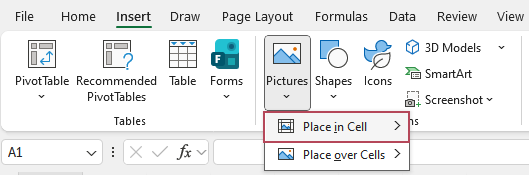
الخطوة 2: انتقل إلىإدراج>صور>وضع في الخلية
في علامة التبويبإدراج، ضمن مجموعةالرسوم التوضيحية، اخترصور، ثم انقر فوقوضع في الخلية.
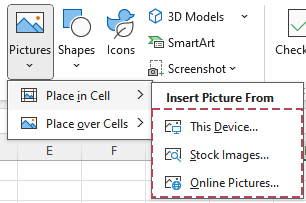
الخطوة 3: اختر مصدر الصورة
في قائمة الخيارات المنسدلة، اختر:
- هذا الجهاز – لإدراج صور من جهاز الكمبيوتر الخاص بك.
- الصور الجاهزة – لاستخدام الصور المضمنة.
- الصور عبر الإنترنت – ابحث عن الصور عبر الإنترنت بسهولة!
الخطوة 4: حدد صورة واحدة أو عدة صور ثم أدرجها
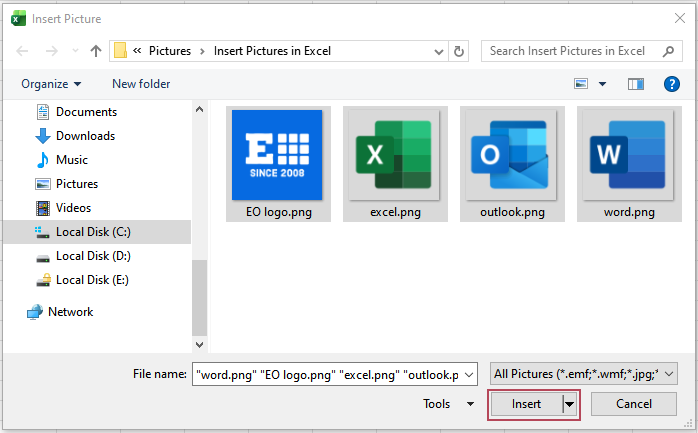
اختر صورة واحدة لإدراجها، أو حدد عدة ملفات لإدراجها جميعًا دفعة واحدة. ثم انقر فوقإدراج.
النتيجة:
سيتم إدراج كل صورة محددة في خليتها الخاصة.
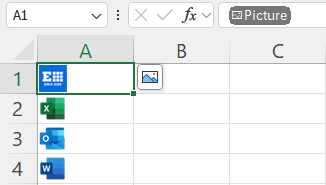
عند إدراج عدة صور، يملأ Excel الخلايا لأسفل العمود بدءًا من الخلية النشطة. وإذا كانت تلك الخلايا تحتوي بالفعل على قيم، فسيتم استبدالها بالصور، لذا اختر النطاق بعناية.
الطريقة 2 – تحويل صورة عائمة إلى صورة داخل خلية
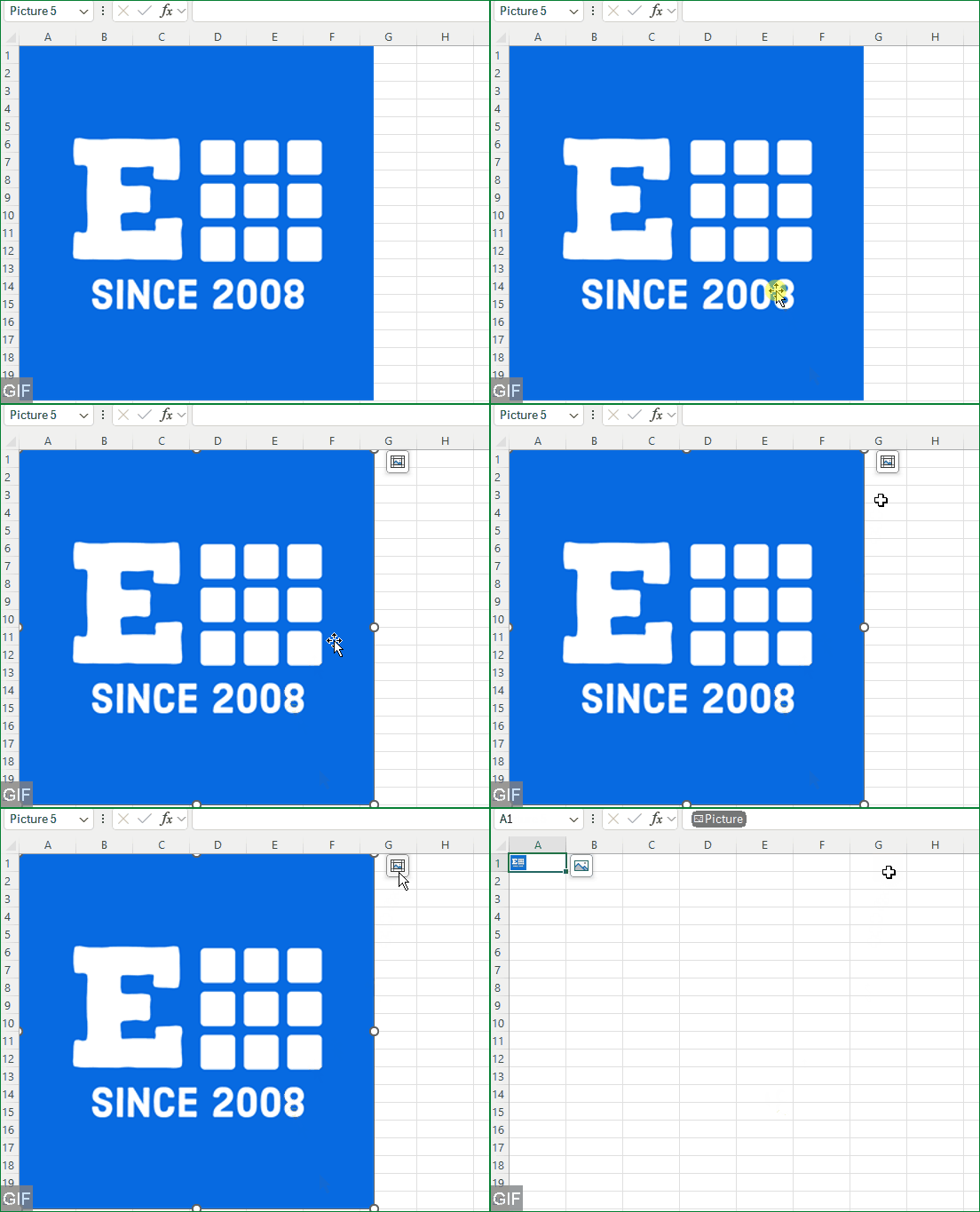
إذا كانت مصنّفك يحتوي بالفعل على صور تطفو فوق الشبكة، يمكنك تحويلها إلى صور داخل خلايا:
1. انقر فوق الصورة الموضعَة حاليًّا فوق الخلايا.
2. عندما يتم تحديد الصورة، إما انقر فوق الزر الصغيروضع في الخليةالذي يظهر بجانبها،
أو انتقل إلى علامة التبويبتنسيق الصورة (أو انقر بزر الماوس الأيمن على الصورة) واختروضع في الخلية.
النتيجة:يقوم Excel بنقل الصورة إلى الخلية بحيث تتموضع عند الزاوية العلوية اليسرى منها. ومنذ ذلك الحين، ستتحرك الصورة وتتغيّر أبعادها وتفْرز مع تلك الخلية تمامًا كما تفعل أي صورة أخرى داخل خلية.
الطريقة 3 – الصق صورة منسوخة في خلية
عندما يكون لديك صورة بالفعل على الحافظة:
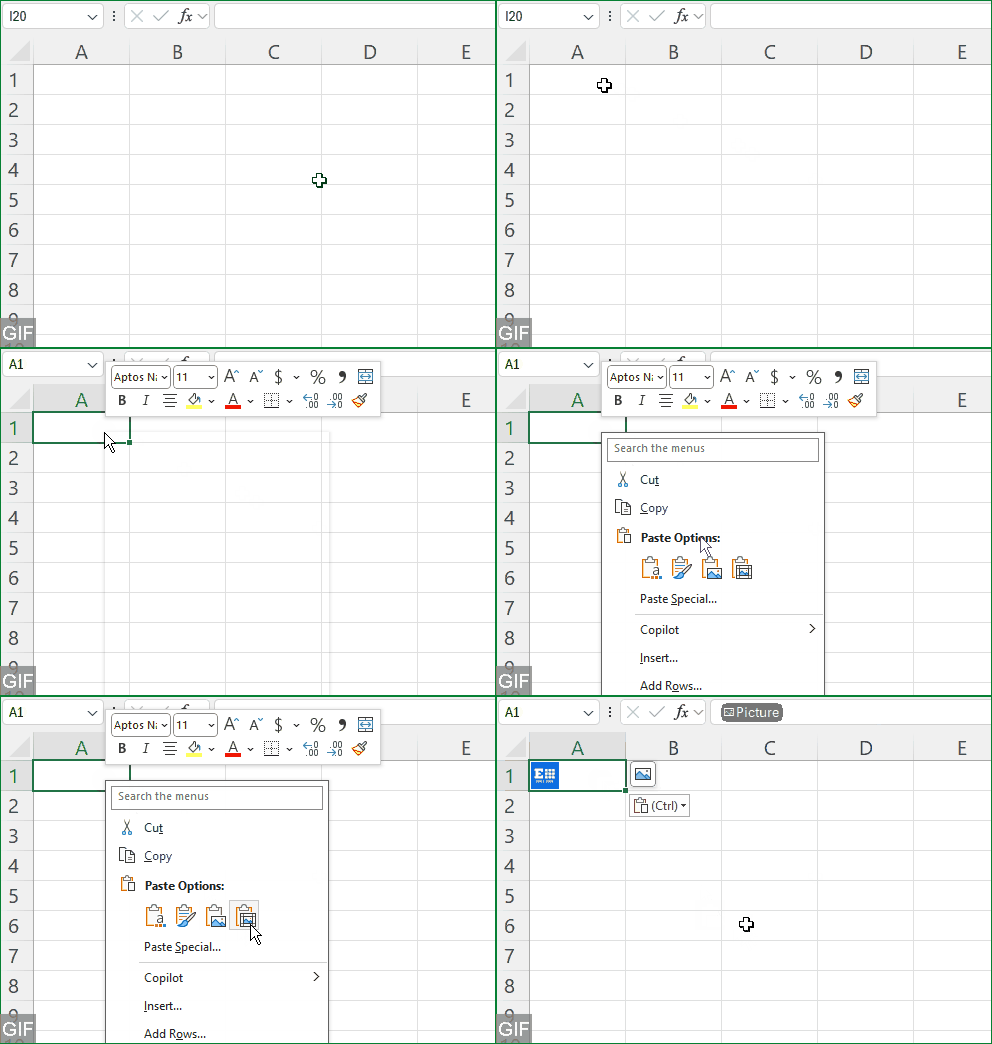
1. انقر بزر الماوس الأيمن على الخلية الوجهة.
2. ضمنلصق انتقائي، اخترلصق الصورة في الخلية.
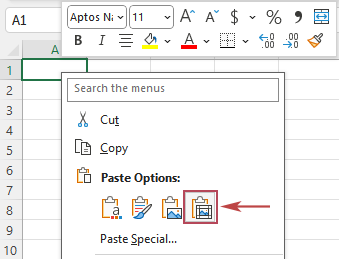
النتيجة:هذا يجعل Excel يعامل الصورة الملصقة كمحتوى داخل الخلية، وليس ككائن عائم.
أين يُعدّ وضع في الخلية ممتازًا – وأين لا يكفي
يُعدّ الوضع في الخلية تحسينًا كبيرًا من حيث سهولة الاستخدام، لكنه لا يزال موجَّهًا أساسًا لمجموعات الصور الصغيرة أو المتوسطة وللعمليات اليدوية.
إنه مثالي عندما:
- تقوم بإدراج بضع صور يدويًّا.
- تريد صورًا تُفرَز أو تُصفَّى جنبًا إلى جنب مع صفوف الجدول.
- أنت تعد أوراق عمل تتبع أو تقارير غنية بصريًّا وصغيرة الحجم.
مع ذلك، ستشعر بحدوده بسرعة عندما:
- تحتاج إلى إدراج عشرات أو حتى مئات صور المنتجات.
- تأكد من أن كل صورة تتوافق مع رمز منتج أو SKU أو اسم معيّن في الخلايا.
- لديك قواعد حجم صارمة جدًّا (على سبيل المثال، يجب أن تكون جميع الصور بالضبط)
80×80بكسل). - تُدير قائمة الصور بانتظام، بما في ذلك تحديث الكتالوجات، وإضافة العناصر الجديدة، وتعديل أسعار المنتجات، وغيرها.
ستلاحظ أيضًا وجود لبس شائع عبر الإنترنت: فبعض المستخدمين يُبلغون أنهم لا يستطيعون العثور علىوضع في الخليةحتى في Microsoft 365، وذلك بسبب اختلافات الإصدارات أو التحديثات التدريجية، أو لأنهم يرون فقط السلوك الكلاسيكي «فوق الخلايا». وفي هذه السيناريوهات الأكثر تعقيدًا التي تتطلب تحكمًا أدق، يوفّرKutools لـ Excelحلاً أقوى بكثير.
إدراج صور متعددة في الخلايا باستخدام Kutools لـ Excel
إليك ثلاث طرق عملية لإدراج الصور أو تحويلها بحيث تظل محصورة داخل الخلايا بدلاً من أن تطفو فوق الشبكة.
السيناريو أ – إدراج صور دفعة واحدة في الخلايا باستخدام ميزة استيراد الصور
استخدم هذه الطريقة عندما تريد إدراج صورة واحدة أو أكثر مباشرةً في الخلايا، سواء من جهازك أو من مصادر عبر الإنترنت.
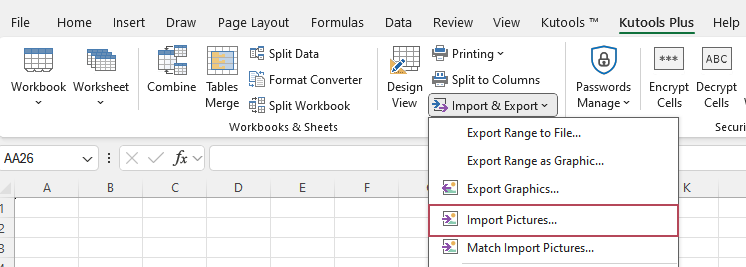
الخطوة 1: افتح استيراد الصور
انقرKUTOOLS PLUS > استيراد/تصدير > استيراد الصور.
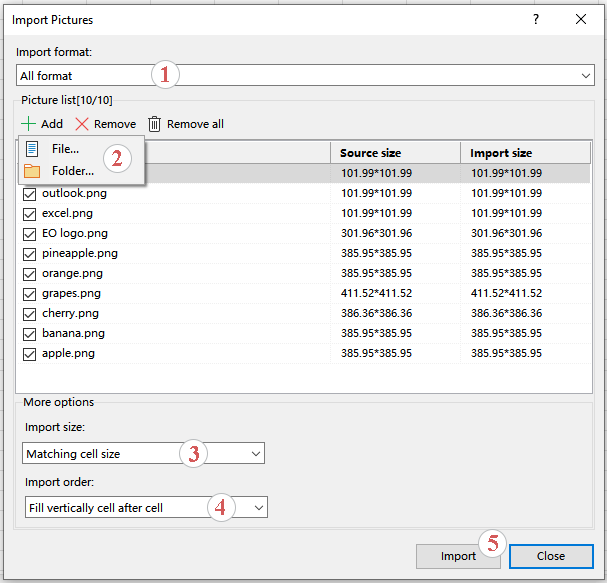
الخطوة 2: أضف الصور وعيّن خيارات ترتيب الاستيراد والحجم
في مربع الحواراستيراد الصور:
- إذا كان لديك تنسيق معيّن، فاختر تنسيق الصورة الذي ترغب في استيراده.
- انقر فوقإضافة، ثم اخترملفًاأومجلدًالتحديد صورك، لتظهر جميع الملفات فيقائمة الصور.
- منحجم الاستيرادقائمة منسدلة:
- اخترمطابقة حجم الصورةللحفاظ على أبعاد الصورة الأصلية.
- أومطابقة حجم الخليةلضبط الخلايا تلقائيًا.
- أوتحديد الحجمإذا كنت ترغب في أبعاد دقيقة (الارتفاع والعرض).
- من القائمة المنسدلةترتيب الاستيراد، اخترتعبئة حسب العمود، ثم حسب الصفأوتعبئة حسب الصف، ثم حسب العمودوفقًا لتخطيطك.
- انقر فوقاستيراد.
الخطوة 3: حدد نطاق الوجهة
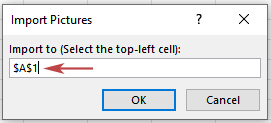
عند المطالبة، حدد الخلية الأولى من نطاق الوجهة (على سبيل المثال،)A1). سيقوم Kutools تلقائيًا بإدراج الصور في الخلايا وفقًا للإعدادات التي حددتها.
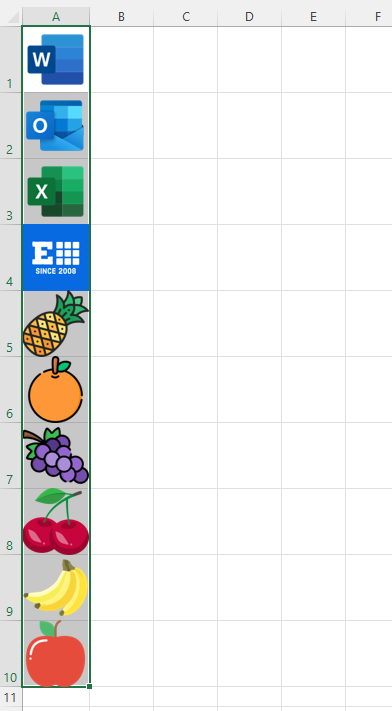
النتيجة:
في ثوانٍ معدودة، يمتلئ عمودك أو شبكة الخلايا الخاصة بك بصورٍ مرتبة بدقة.
السيناريو ب – إدراج صور استنادًا إلى قيم الخلايا باستخدام ميزة مطابقة استيراد الصور
استخدم هذه الميزة عندما تحتوي خلاياك على رموز أو أسماء وترغب في مطابقة الصور بها تلقائيًا.
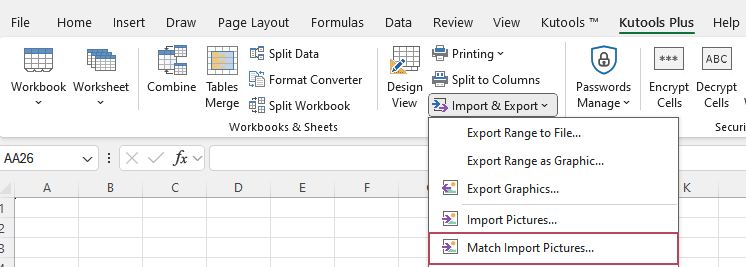
الخطوة 1: افتح مطابقة استيراد الصور
انقرKUTOOLS PLUS > استيراد/تصدير > مطابقة استيراد الصور.
الخطوة 2: أضف الصور وعيّن الخيارات
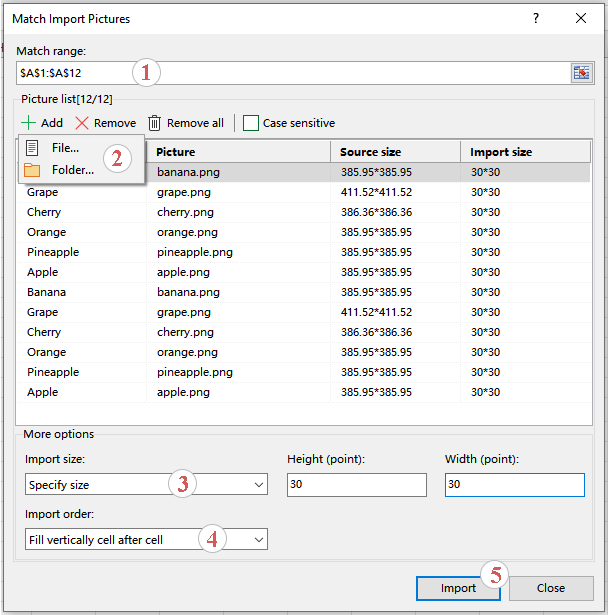
في مربع الحوارمطابقة استيراد الصور:
- حدد خلايا القيم في مربعنطاق المطابقة.
- انقر فوقإضافة > ملفأومجلدلتحميل جميع الصور. سيقوم Kutools تلقائيًّا بربط أسماء الصور بالقيم الموجودة في نطاق المطابقة.
- اضبطحجم الاستيراد:
- مطابقة حجم الصورة
- مطابقة حجم الخلية
- تحديد الحجم(الارتفاع والعرض المخصصان)
- اضبطترتيب الاستيراد (رأسيًّا أو أفقيًّا).
- انقر فوقاستيراد.
الخطوة 3: حدد نطاق الوجهة
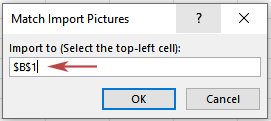
حدد الخلية العلوية اليسرى للنطاق الذي تريد أن تظهر فيه الصور (على سبيل المثال،)B1).
النتيجة:
يقوم Kutools بإدراج الصور تلقائيًا، حيث يطابق اسم كل ملف مع القيمة الموجودة في الخلية المقابلة.
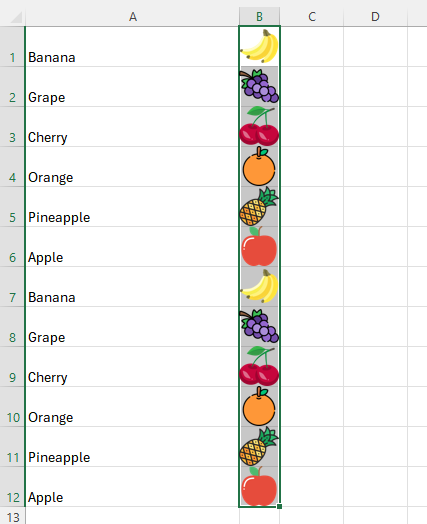
- إذا لم يتطابق اسم أي صورة مع قيمة الخلية، يتخطّى Kutools تلك الصورة تلقائيًا، مما يجعل العملية آمنة وقابلة للتنبؤ.
- للاستفادة من ميزةمطابقة استيراد الصور، يُرجى أولاًتنزيل وتثبيت Kutools لـ Excel.
الأسئلة المتكررة
لماذا لا يظهر لدي خيار «وضع في الخلية» في Excel؟
هناك بعض الاحتمالات:
- قد يكون إصدار Excel الذي تستخدمه أقدم من أن يتضمّن هذه الميزة بعد.
- قد لا يكون قنالك أو إصدار Microsoft 365 الخاص بك قد تلقّى هذه الميزة في الوقت نفسه مع باقي المستخدمين.
- في بعض البيئات، يظهروضع في الخليةفقط في عملاء معيّنين (مثل Excel للويب).
في العديد من الحالات، سيُساعدك تحديث Microsoft 365 إلى آخر إصدار على العثور مجددًا على خيارإدراج > صور. وإذا لم تتمكن من العثور عليه بعد التحديث، فإنKutools استيراد الصوريُعدّ بديلاً موثوقًا به لإدراج الصور داخل الخلايا.
ما الفرق بين «وضع في الخلية» و«وضع فوق الخلايا»؟
- وضع في الخليةيجعل الصورة جزءًا من الخلية، بحيث تتحرك معها وتتغيّر أبعادها وفقًا لها، مما يضمن عملها بسلاسة مع الفرز والتصفية.
- وضع فوق الخلايايجعل الصورة تطفو فوق الشبكة، دون أن تكون مرتبطة بأي خلية معيّنة.
بالنسبة للسيناريوهات المعتمدة على البيانات، مثل الكتالوجات، يُعد وضع «في الخلية» الخيار الأفضل في الغالب.
هل يمكنني إدراج صور في الخلايا بناءً على قيمها دون استخدام VBA؟
نعم! لا يحتوي Excel الأصلي على طريقة مباشرة للقيام بذلك دون استخدام الصيغ أو التعليمات البرمجية، ولكنKutools لـ Excelيوفّر ميزةمطابقة استيراد الصورالتي تطابق الصور مع قيم الخلايا استنادًا إلى أسماء ملفاتها، مما يمنحك سلوك «إدراج صورة استنادًا إلى قيمة الخلية» دون الحاجة إلى كتابة أي كود VBA.
كيف يمكنني تغيير حجم جميع الصور الموجودة في الخلايا دفعةً واحدة؟
- مع صور وضع في الخلية:
- اضبط ارتفاع الصف وعرض العمود لخلايا الوجهة، وستتكيف الصور تلقائيًا مع حجم الخلية.
- مع Kutools استيراد الصور:
- قم بتكوينحجم الاستيرادفي مربع الحوار:
- مطابقة حجم الخلية، أوالاحتفاظ بالحجم الأصلي، أوتحديد ارتفاع/عرض دقيقلجميع الصور المستوردة.
- قم بتكوينحجم الاستيرادفي مربع الحوار:
ملخص: إدراج صور في خلايا Excel بسهولة
في 2025، تُتيح ميزةوضع في الخليةللمستخدمين طريقة مدمجة لإدراج الصور مباشرة داخل الخلايا، بدلاً من مجرد عومها فوقها. وهي مثالية للمهام الأصغر واليدوية، وتجعل الفرز والتصفية والتنسيق أكثر نظافة بكثير.
ولكن عندما تحتاج إلى الذهاب أبعد من ذلك – مئات الصور، قواعد حجم صارمة، ومطابقة تلقائية لقيم الخلايا – يظل Excel الأصلي محدودًا. وهنا تبرز قوة أدواتKutools لـ Excel’s استيراد الصورومطابقة استيراد الصور:
- إدراج صور دفعة واحدة بسرعة
- ربط الصور بالأكواد أو الأسماء
- الحفاظ على تخطيطات نظيفة ومتناسقة واحترافية
إذا كنت جادًّا بشأن أوراق العمل الغنية بالصور، فإن الجمع بين ميزةوضع في الخليةفي Excel وأدواتKutools لاستيراد الصوريمنحك أفضل ما في العالمين: ميزات Excel الحديثة إلى جانب أدوات إنتاجية صُمِّمت خصيصًا لأعباء العمل الواقعية.
أفضل أدوات الإنتاجية للمكتب
عزِّز مهاراتك في Excel باستخدام Kutools لـ Excel، وعايش كفاءة لم تختبرها من قبل.يقدّم Kutools لـ Excel أكثر من 300 ميزة متقدمة لزيادة الإنتاجية ووقت الحفظ.انقر هنا للحصول على الميزة التي تحتاجها أكثر من غيرها...
Office Tab يجلب واجهة ذات علامات تبويب إلى Office، ويجعل عملك أسهل بكثير
- تمكّن من التحرير والقراءة باستخدام علامات التبويب في Word وExcel وPowerPoint، وكذلك في Publisher وAccess وVisio وProject.
- افتح وأنشئ مستندات متعددة في علامات تبويب جديدة داخل النافذة نفسها، بدلاً من فتح نوافذ جديدة.
- يزيد إنتاجيتك بنسبة 50% ويوفّر لك مئات نقرات الفأرة كل يوم!
جميع إضافات Kutools في مثبّت واحد
Kutools for Office تجمع حزمة الإضافات بين ملحقات Excel وWord وOutlook وPowerPoint، بالإضافة إلى Office Tab Pro، مما يجعلها الحل المثالي للفِرق التي تعمل عبر تطبيقات Office.





- حزمة شاملة واحدة— إضافات Excel وWord وOutlook وPowerPoint + Office Tab Pro
- مثبّت واحد، ترخيص واحد— الإعداد خلال دقائق (جاهز لـ MSI)
- تعمل بشكل أفضل معًا— إنتاجية ميسّرة عبر تطبيقات Office
- تجربة مجانية لمدة 30 يومًا بكامل الميزات— بدون تسجيل، ولا بطاقة ائتمان
- أفضل قيمة— وفّر مقارنةً بشراء الإضافات بشكل منفصل
جدول المحتويات
- ما هي ميزة وضع في الخلية في Excel؟
- إدراج صورة في خلية باستخدام وضع في الخلية
- الطريقة 1 – إدراج صورة مباشرة في خلية من الشريط
- الطريقة 2 – تحويل صورة عائمة إلى صورة داخل خلية
- الطريقة 3 – لصق صورة منسوخة في خلية
- أين تتألق وضع في الخلية – وأين لا تكون كافية
- إدراج صور متعددة في خلايا باستخدام Kutools لـ Excel
- السيناريو أ – إدراج صور دفعة واحدة باستخدام استيراد الصور
- السيناريو ب – مطابقة الصور مع قيم الخلايا باستخدام مطابقة استيراد الصور
- الأسئلة المتكررة
- ملخص
- أفضل أدوات إنتاجية Office
Kutools لـ Excel
يعزز Excel بميزات 300+
قوية