اختيار لون من خلية في Excel – 3 طرق للحصول على قيم RGB أو إعادة استخدام الألوان
عند العمل في Excel، يُعد الحفاظ على الاتساق البصري أمرًا بالغ الأهمية، خاصةً عند استخدام خلايا ملوَّنة لتسليط الضوء على المعلومات الأساسية. بطبيعة الحال، غالبًا ما يرغب المستخدمون في إعادة استخدام لون خلية معينة في مكان آخر. وعلى الرغم من أنأداة نسخ التنسيقتُعد الخيار الأول الذي يلجأ إليه الكثيرون، إلا أنها تنسخ جميع التنسيقات (مثل نوع الخط والحدود وتنسيق الأرقام)، وليس تعبئة اللون فقط—مما يجعلها غير مناسبة إذا كنت تريد تكرار اللون وحده. ولسوء الحظ، لا يحتوي Excel على أداة اختيار ألوان أو قطرة عين مدمجة. يقدم هذا الدليل ثلاث طرق عملية لتحديد لون خلية أو إعادة استخدامه في Excel، بما في ذلك ميزة جديدة قوية في Kutools لـ Excel تستخرج أي لون وتعرض قيم RGB الدقيقة له.

- الطريقة 1: تحديد اللون عبر لوحة التعبئة/لون الخط
- الطريقة 2: الحصول على قيمة لون RGB باستخدام VBA (للمستخدمين المتقدمين)
- الطريقة 3: استخدام منتقي الألوان من Kutools لـ Excel (موصى به)
الطريقة 1: تحديد اللون عبر لوحة التعبئة/لون الخط
قبل اللجوء إلى VBA أو أدوات الجهات الخارجية، من المهم أن تعرف أن Excel يمكنه عرض قيم RGB الدقيقة—بشرط أن تفتح مربع حوار الألوان المخصصة يدويًا. وتعمل هذه الطريقة لكلٍ من لون خلفية الخلية ولون الخط، وهي مثالية عندما تحتاج فقط إلى فحص لون من حينٍ لآخر.
➤ كيف تحدد لون RGB باستخدام لوحة التعبئة أو لون الخط؟
- حدد الخلية التي تريد تعيين لون تعبئتها أو لون خطها.
- انتقل إلى علامة التبويبالرئيسيةفي الشريط.
- في مجموعةالخط:
- انقرتعبئة اللونللتحقق من لون الخلفية.
- أو انقرلون الخطللتحقق من لون النص.
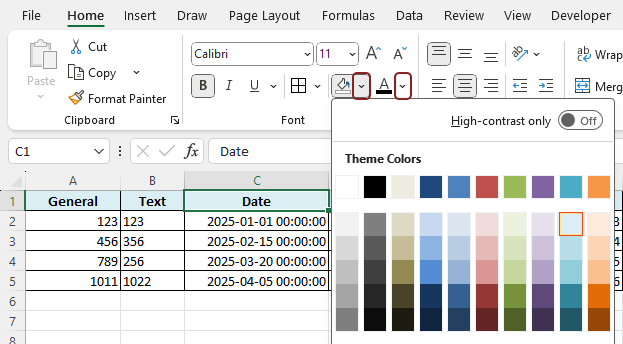
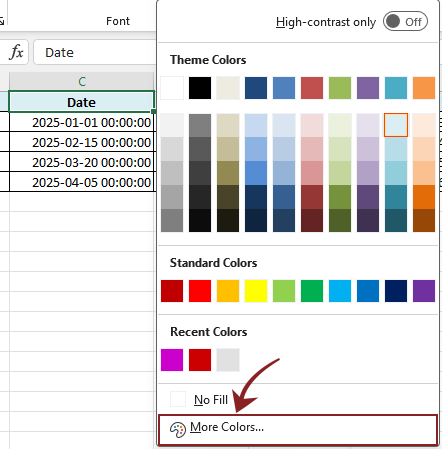
- من القائمة المنسدلة، اخترمزيد من الألوان....
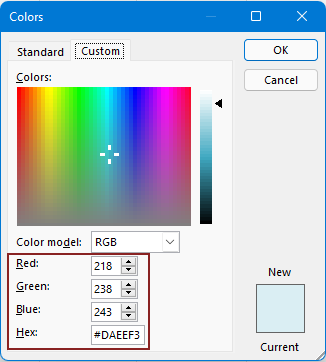
- في مربع حوارالألوان، انتقل إلى علامة التبويبمخصص. بعد ذلك، يمكنك التحقق من:
- قيمRGB الدقيقة (الأحمر، الأخضر، الأزرق) الخاصة بلون تعبئة الخلية أو لون خطها المحدَّد.
- القيمة المقابلة بصيغةhex الخاصة بلون التعبئة أو لون الخط في الخلية المحددة.
بعد فهم كيفية تحديد لون الخلية من خلال لوحة التعبئة أو لون الخط، من الجدير التوضيح متى تكون هذه الطريقة الأنسب—وأين تفشل. تعمل هذه الطريقة المدمجة بشكل جيد للتحقق السريع أو العرضي، لكنها ليست مصممة لإدارة الألوان المتكررة أو على نطاق واسع.
متى تكون هذه الطريقة فعّالة؟
- أنت بحاجة فقط إلى تحديد لون أو لونين من حين لآخر
- لست بحاجة إلى إعادة استخدام الألوان أو تخزينها لاستخدامها لاحقًا
القيود العملية
- يجب عليك فتح مربع الحوار في كل مرة تريد فيها التحقق من لون
- لا توجد طريقة لحفظ الألوان أو جمعها
- لا يمكنك استخراج الألوان بشكل جماعي أو أتمتة العملية
الطريقة 2: الحصول على قيمة لون RGB باستخدام VBA (لمستخدمي المستوى المتقدم)
بينما تتيح لك لوحة التعبئة/لون الخط عرض قيم RGB أو القيم الست عشرية يدويًا، فإنها لا تُعد خيارًا عمليًا عندما تحتاج إلى استخراج الألوان بشكل متكرر أو جماعي أو برمجيًا. في مثل هذه الحالات، تقدم VBA حلاً أكثر أتمتة من خلال قراءة خصائص الألوان مباشرةً من الخلايا.
➤ كيفية تنفيذ ذلك:
- حدد الخلية التي تريد تعيين لون التعبئة أو لون الخط لها.
- اضغطAlt + F11 لفتح محرر VBA.
- انقرإدراج>وحدة نمطية.
- الصق أحد الرمزين التاليين في نافذة الوحدة النمطية:رمز VBA 1: الحصول على قيمة RGB الخاصة بـ تعبئة اللون الخلية المحددة
Sub GetCellFillColorRGB()
    Dim cell As Range
    Set cell = Selection
    Dim colorCode As Long
    colorCode = cell.Interior.Color
    Dim redVal As Integer, greenVal As Integer, blueVal As Integer
    redVal = colorCode Mod 256
    greenVal = (colorCode \ 256) Mod 256
    blueVal = (colorCode \ 65536) Mod 256
    MsgBox "RGB Color: Red = " & redVal & ", Green = " & greenVal & ", Blue = " & blueVal
End Sub
رمز VBA 2: الحصول على قيمة RGB الخاصة بـ لون الخط الخلية المحددةSub GetCellFontColorRGB() Dim c As Range Set c = Selection Dim clr As Long clr = c.Font.Color Dim r As Long, g As Long, b As Long r = clr Mod 256 g = (clr \ 256) Mod 256 b = (clr \ 65536) Mod 256 MsgBox "Font Color" & vbCrLf & _ "R: " & r & " G: " & g & " B: " & b End Sub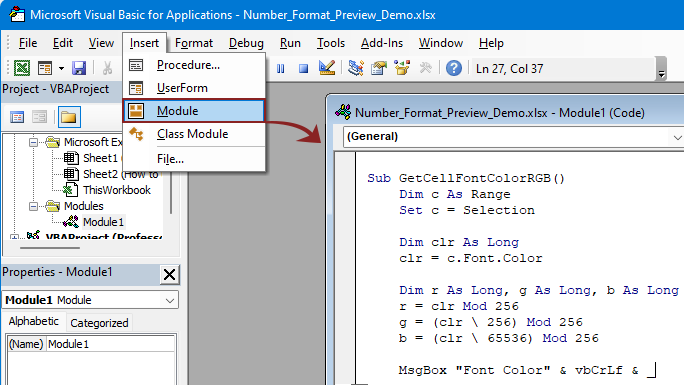
- شغّل ماكرو الضغط علىF5 أو من قائمة التشغيل.
سيتم عرض رمز RGB الخاص بلون التعبئة أو لون الخط في مربع رسالة.

- تتطلب هذه الطريقة تفعيل ماكرو وإلمامًا أساسيًّا بلغة VBA، وقد لا تكون مناسبة للمستخدمين العاديين أو الدفاتر المشتركة بين الفرق، نظرًا لاحتمال تعطيل الماكرو لأسباب أمنية.
- لراحتك المستقبلية، يمكنك حفظ الملف كدفتر عمل يدعم ماكروات VBA (*.xlsm) وإضافة هذا الماكرو إلى شريط أدوات الوصول السريع لتنفيذه بنقرة واحدة.
الطريقة 3: استخدام أداة اختيار الألوان من Kutools لـ Excel (موصى بها)
بينما يتيح لك Excel التحقق من الألوان يدويًا عبر لوحات تعبئة الخلفية أو الخط، ويمكن للمستخدمين المتقدمين استخراج قيم RGB باستخدام VBA، فإن الطريقتين محدودتان—إما غامضتان بصريًا أو معقّدتان تقنيًا.
غيّرت أداة اختيار الألوان الجديدة من Kutools لـ Excel قواعد اللعبة تمامًا! فهي لا تستخرج لون تعبئة الخلية أو لون الخط بدقة فحسب، بل تعرض أيضًا قيم RGB الدقيقة في نافذة مخصصة، وتضيف اللون المحدد فورًا إلى لوحة الألوان الحديثة في Excel، بل وتتيح لك تخزين ما يصل إلى 30 لونًا من الألوان التي تستخدمها بكثرة لاستخدامها لاحقًا. إنها أداة إدارة ألوان مرئية شاملة — مثالية للمصممين، والمحللين، أو لأي شخص يعمل مع بيانات Excel المشفرة بالألوان!
تأكد من أنKutools لـ Excelتم تنزيله وتثبيته.
➤ كيفية تنفيذ ذلك:
- انتقل إلىKutools>تنسيق>اختيار اللون.
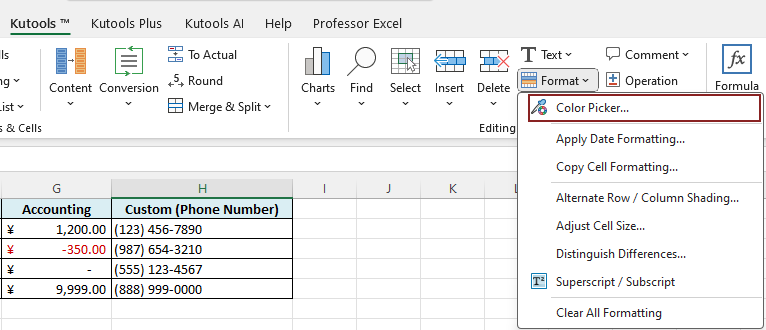
- ستظهر نافذةمُحدِّد الألوان.
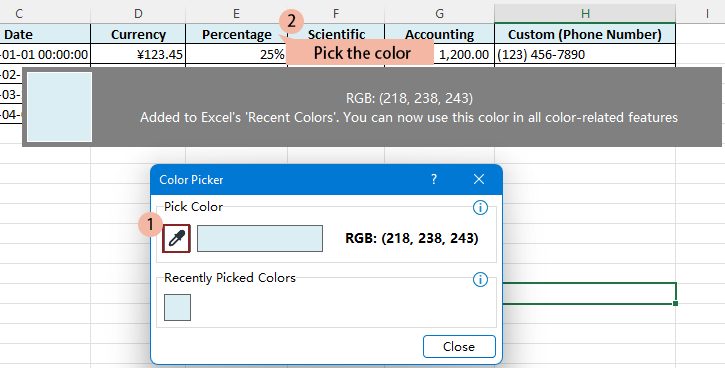
- انقر على أداةقطارة الألوانلتفعيلها — سيتحول مؤشر الفأرة إلىشَعاعٍ متصالب.
- حوّم وانقر في أي مكان ضمن واجهة Excel أو ورقة العمل لاختيار لون—سواءً كان ذلك في الخلايا، عناصر المخططات، الأشكال، أو حتى الشريط وواجهة المستخدم.
- ستقوم تحديد اللون بما يلي:
- يتم عرضه في مربع الحوار معقيمة RGB الدقيقة (مثلًا، RGB: 218، 238، 243).
- يُضاف تلقائيًا إلى قائمة "الألوان الحديثة" في Excel، لتتمكّن من إعادة استخدامه فورًا في تعبئة الخلايا، والخطوط، والأشكال، وأكثر من ذلك.
- يتم حفظه في قسم “الألوان المختارة مؤخرًا” بالأداة للرجوع إليه لاحقًا (تتوافر حتى 30 فتحات)
بالمقارنة مع الطريقة المدمجة في Excel أو الطرق المعقدة التي تعتمد على VBA، تقدم أدوات Kutools حلاً أكثر بديهية ودقة لاستخراج الألوان وإعادة استخدامها.
- عرض قيم ألوان RGB بدقة فورية.
- اختر الألوان من أي جزء في ورقة العمل أو حتى من عناصر واجهة المستخدم.
- أضف اللون المختار تلقائيًا إلى قائمة الألوان الحديثة في Excel.
الخاتمة
يوفّر Excel بعض الطرق الأصلية لتحديد الألوان—مثل عرض قيم RGB عبر مربع حوار تعبئة اللون أو استخدام VBA للاستخراج المتقدم. ومع ذلك، قد تستغرق هذه الطرق وقتًا طويلاً أو تتطلب معرفة تقنية. أما أداة نسخ التنسيق، فهي سريعة لكنها غالبًا ما تكون عامة جدًّا، إذ تطبّق جميع التنسيقات بدلاً من اللون وحده.
للمستخدمين الباحثين عن طريقة دقيقة، مرنة وخالية من المتاعب لاختيار الألوان وإعادة استخدامها، تُعد أداة اختيار الألوان من Kutools لـ Excel الحل الأمثل. فهي تتيح لك التقاط الألوان من أي مكان على شاشتك، وعرض قيم RGB الدقيقة فورًا، وإعادة استخدامها بسهولة من قائمة الألوان الحديثة — وكل ذلك دون الحاجة إلى كتابة سطر واحد من التعليمات البرمجية.
سواء كنت تصمم لوحات معلومات أو تعد تقارير أو تحافظ فقط على الاتساق البصري لمصنفك، فإن هذه الميزة تضفي السهولة والدقة على سير عمل الألوان الخاص بك.
أفضل أدوات إنتاجية Office
عزِّز مهاراتك في Excel باستخدام Kutools لـ Excel، وعايش الكفاءة كما لم تختبرها من قبل.يقدّم Kutools لـ Excel أكثر من 300 ميزة متقدمة لتعزيز الإنتاجية ووقت الحفظ.انقر هنا للحصول على الميزة التي تحتاجها أكثر من غيرها...
Office Tab يجلب واجهة ذات علامات تبويب إلى Office، ويجعل عملك أسهل بكثير
- تمكين التحرير والقراءة بعلامات التبويب في Word وExcel وPowerPoint، وPublisher وAccess وVisio وProject.
- افتح وأنشئ مستندات متعددة في علامات تبويب جديدة داخل النافذة نفسها، وليس في نوافذ منفصلة.
- يزيد إنتاجيتك بنسبة 50% ويوفّر مئات نقرات الفأرة يوميًا!
جميع إضافات Kutools في مثبّت واحد!
Kutools for Office تضم الحزمة الإضافات لتطبيقات Excel وWord وOutlook وPowerPoint، بالإضافة إلى Office Tab Pro، مما يجعلها الخيار المثالي للفرق التي تعمل عبر تطبيقات Office.





- حزمة شاملة واحدة— إضافات Excel وWord وOutlook وPowerPoint + Office Tab Pro
- مثبّت واحد، ترخيص واحد— الإعداد خلال دقائق (جاهز لـ MSI)
- تعمل بشكل أفضل معًا— إنتاجية مُبسّطة عبر تطبيقات Office
- تجربة مجانية لمدة 30 يومًا بكامل الميزات— بدون تسجيل، ولا بطاقة ائتمان
- أفضل قيمة— وفّر مقارنةً بشراء كل إضافة على حدة
جدول المحتويات
- تحديد اللون عبر لوحة التعبئة/لون الخط
- الحصول على قيمة لون RGB باستخدام VBA
- استخدام منتقي الألوان من Kutools لـ Excel
- أفضل أدوات الإنتاجية لمكتبتك
Kutools لـ Excel
يجلب أكثر من 300 ميزة قوية لتبسيط مهام Excel الخاصة بك.
- ⬇️ تنزيل مجاني
- 🛒 اشترِ الآن
- 📘 دروس الميزات
- 🎁 تجربة مجانية لمدة 30 يومًا