كيفية نقل أوراق العمل غير المجاورة معًا في Excel
عند العمل مع ملفات مصنف Excel كبيرة، من الشائع وجود عشرات أو حتى مئات أوراق العمل. مع مرور الوقت، قد تتناثر أوراق العمل التي تنتمي معًا—مثل التقارير الشهرية أو بيانات الأقسام أو أوراق المشاريع—في جميع أنحاء المصنف. ويمكن أن يؤدي ذلك إلى صعوبة التنقّل وإبطاء سير عملك عند الحاجة إلى تحديد موقع أوراق العمل ذات الصلة أو تنظيمها. في مثل هذه الحالات، يُعد تجميع أوراق العمل المرتبطة ببعضها البعض بسرعة وسيلة فعّالة جدًّا لتحسين تنظيم المصنف وسهولة التنقّل فيه. سيعرض لك هذا البرنامج التعليمي طريقتين لنقل أوراق العمل غير المتتالية معًا في Excel.

نقل أوراق العمل المتناثرة معًا يدويًّا
يتيح لك Excel تحديد عدة أوراق عمل في آنٍ واحد بالضغط باستمرار على مفتاح Ctrl والنقر على علامات أوراق العمل الفردية. ومع ذلك، فإن نقل أوراق العمل غير المتتالية بكفاءة لتجميعها معًا قد لا يكون دائمًا أمرًا مباشرًا، خاصةً عند التعامل مع ملفات تحتوي على عدد كبير من الأوراق. في هذا القسم، ستتعلم كيف يمكن للطريقة المدمجة أن تساعدك في إدارة أوراق العمل داخل الملفات الأصغر حجمًا.
افترض أن مصنفك يحتوي على أوراق العمل التالية:

قد ترغب في تجميع أوراق العمل الشهرية معًا بحيث تظهر بالترتيب التالي:

الخطوة 1: تحديد أوراق العمل غير المتتالية
أولاً، عليك تحديد أوراق العمل التي ترغب في نقلها.
- اضغط مع الاستمرار علىCtrl في لوحة المفاتيح.
- انقر على كل علامة تبويب ورقة عمل تريد تحديدها.سيقوم Excel بتمييز جميع الأوراق المحددة، مما يشير إلى أنها مجمّعة مؤقتًا معًا.

الخطوة 2: اسحب أوراق العمل الأوراق المحددة
بعد تحديد عدة أوراق عمل:
- اضغط مع الاستمرار على إحدى علامات تبويب أوراق العمل المحددة.
- اسحب مجموعة أوراق العمل إلى الموضع المطلوب داخل الدفتر.
- أفلت زر الفأرة بمجرد ظهور مؤشر الإدراج في الموضع الذي ترغب في وضع الأوراق فيه.
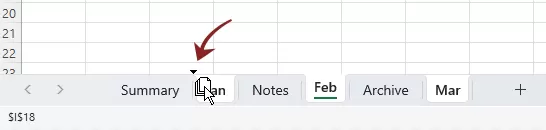
النتيجة
بمجرد ترك زر الماوس، سيتم نقل أوراق العمل المحددة معًا إلى الموقع الجديد.
تعمل هذه الطريقة مع مهام تنظيم أوراق العمل الأساسية ويمكن أن تساعدك في إعادة ترتيب الأوراق عندما يكون هيكل المصنف بسيطًا نسبيًّا. ومع ذلك، عندما يحتوي المصنف على العديد من أوراق العمل، قد يستغرق العثور على أوراق معيّنة بين العشرات من أوراق العمل علامات ورقة العمل وقتًا طويلاً. كما أن سحب أوراق العمل إلى الموقع المطلوب قد يكون صعبًا لأن منطقة علامات تبويب الأوراق محدودة وغالبًا ما تتطلب التمرير المتكرر لتحديد الموضع الصحيح. للتغلب على هذه القيود، يمكن أن تكون أداة إدارة أوراق العمل الأكثر كفاءة مفيدة جدًّا. وهنا يأتي دور أداة Kutools لـ Excel التنقل التي توفّر حلاً أسهل بكثير.
نقل أوراق العمل المتناثرة معًا بنقرة واحدة باستخدام Kutools
يوفّر Kutools لـ Excel أداة تنقّل قوية تُمكّنك من إدارة أوراق العمل بكفاءة أعلى. فبدلًا من التمرير بين علامات أوراق العمل في أسفل نافذة Excel، تعرض لوحة التنقّل جميع أوراق العمل في لوحة ملائمة يمكنك من خلالها عرضها وتحديدها وتنظيمها بسهولة.
بفضل خيار «نقل أوراق العمل غير المتتالية معًا»، يمكنك إعادة تنظيم الأوراق المتناثرة ونقلها دفعة واحدة بجهد أقل بكثير — وهي ميزة مثالية تمامًا عند التعامل مع ملفات كبيرة تحتوي على العديد من الأوراق.
الخطوة 1: افتح لوحة التنقل
بعدتثبيت Kutools لـ Excel، انتقل إلى علامة التبويبKutools في شريط Excel، ثم انقر فوقالتنقل.

الخطوة 2: تحديد أوراق عمل متعددة
ستظهر لوحةالتنقلعلى الجانب الأيسر من نافذة Excel، مع عرض قائمة بجميع أوراق العمل في المصنف الحالي.
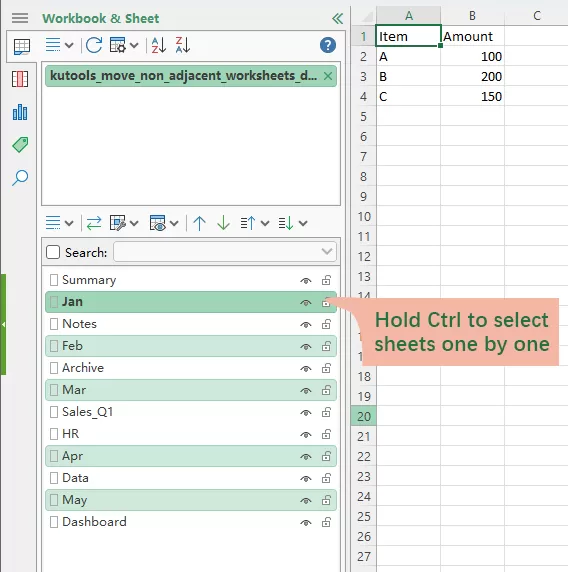
في لوحةورقة العمل والمصنفالخاصة بـ التنقل:
- اضغط مع الاستمرار علىCtrl.
- انقر على أوراق العمل التي ترغب في نقلها. يمكنك تحديد أوراق عمل متعددة، حتى لو كانت مفصولة بعدة أوراق عمل أخرى.
الخطوة 3: تمكين خيار «نقل أوراق العمل غير المتتالية معًا»
بعد تحديد أوراق العمل، قم بتوسيع القائمة المنسدلة الأولى الموجودة أعلى لوحة قائمة ورقة العمل، ثم اخترنقل أوراق العمل غير المتتالية معًا.

النتيجة
بمجرد اكتمال العملية، سيتم نقل جميع أوراق العمل المحددة تلقائيًّا معًا داخل المصنف.

Kutools لـ Excel- عزّز Excel بأكثر من 300 أداة أساسية، مما يجعل عملك أسرع وأسهل، واستفد من ميزات الذكاء الاصطناعي لمعالجة البيانات والإنتاجية الذكية.احصل عليه الآن
الخلاصة
يُعد نقل أوراق العمل غير المتتالية معًا مهمة شائعة عند تنظيم ملفات مصنف Excel الكبيرة.
رغم أن Excel يتيح تحديد وسحب أوراق عمل متعددة، فإن إدارة الأوراق المتناثرة قد تصبح سريعًا غير فعّالة.
مقارنةً بالطريقة اليدوية في Excel،Kutools لـ Excelتتيح لك:
- تحديد مواقع أوراق العمل بسهولة أكبر
- تحديد أوراق العمل المتناثرة بسرعة أكبر
- تنظيم أوراق العمل بكفاءة أعلى
مما يجعل إدارة أوراق العمل أسرع بكثير وأكثر سهولة، خاصةً عند التعامل مع ملفات كبيرة أو معقدة.
أفضل أدوات إنتاجية Office
عزّز مهاراتك في Excel باستخدام Kutools لـ Excel، وجرّب الكفاءة كما لم تفعل من قبل.يقدّم Kutools لـ Excel أكثر من 300 ميزة متقدمة لتعزيز الإنتاجية ووقت الحفظ.انقر هنا للحصول على الميزة التي تحتاجها أكثر من غيرها...
Office Tab يجلب واجهة ذات علامات تبويب إلى Office، ويجعل عملك أسهل بكثير
- تمكّن من التحرير والقراءة باستخدام علامات التبويب في Word وExcel وPowerPoint، وكذلك في Publisher وAccess وVisio وProject.
- افتح وأنشئ مستندات متعددة في علامات تبويب جديدة ضمن النافذة نفسها، وليس في نوافذ منفصلة.
- يزيد إنتاجيتك بنسبة 50% ويوفّر لك مئات نقرات الفأرة كل يوم!
جميع إضافات Kutools في برنامج تثبيت واحد!
Kutools for Office تضم الحزمة إضافاتٍ متكاملة لتطبيقات Excel وWord وOutlook وPowerPoint، إلى جانب Office Tab Pro، مما يجعلها الحل المثالي للفرق التي تعمل عبر تطبيقات Office.





- حزمة شاملة واحدة— إضافات Excel وWord وOutlook وPowerPoint + Office Tab Pro
- مثبت واحد، ترخيص واحد— الإعداد خلال دقائق (جاهز لـ MSI)
- تعمل بشكل أفضل معًا— إنتاجية مُبسّطة عبر تطبيقات Office
- تجربة مجانية لمدة 30 يومًا بكامل الميزات— بدون تسجيل، بدون بطاقة ائتمان
- أفضل قيمة— وفّر مقارنةً بشراء الإضافات فرديةً
جدول المحتويات
- نقل أوراق العمل المتناثرة معًا يدويًّا
- نقل أوراق العمل المتناثرة معًا بسرعة باستخدام Kutools
- مقالات ذات صلة
- أفضل أدوات إنتاجية Office
Kutools لـ Excel
يجلب أكثر من 300 ميزة قوية لتبسيط مهام Excel الخاصة بك.
- ⬇️ تنزيل مجاني
- 🛒 اشترِ الآن
- 📘 دروس الميزات
- 🎁 تجربة مجانية لمدة 30 يومًا