كيفية إدراج صفوف في Excel (دليل خطوة بخطوة)
في Excel، تُعدّ إدراج صفوف مهمةً أساسيةً ولكنها ضرورية عندما تحتاج إلى توسيع مجموعة البيانات، أو إضافة سجلات مفقودة، أو تعديل هيكل ورقة العمل. سواء كنت تدير قائمة بسيطة أو تقوم بتحديث جدول كبير، فإن معرفة كيفية إدراج صفوف بكفاءة يساعد على الحفاظ على تنظيم بياناتك واستمرارية سير عملك دون انقطاع.
على الرغم من أن المهمة نفسها بسيطة، إلا أن الطريقة التي تستخدمها قد تختلف حسب احتياجاتك. فربما تريد إدراج صف واحد، أو إضافة عدة صفوف دفعة واحدة، أو إدخال صفوف أسفل موقع معيّن، أو التعامل داخل جدول Excel دون التأثير على البيانات المحيطة. واتباع النهج الصحيح يوفّر الوقت ويجعل تحرير أوراق العمل أكثر دقةً وكفاءة.
إضافة صف في Excel
إذا كنت بحاجة إلى إدراج صف فارغ واحد فقط، يوفّر لك Excel عدة طرق بسيطة لتحقيق ذلك، حيث يُدرج الصف الجديد مباشرةً فوق الصف الذي حددته.
- حدد الصفالواقع تحت الموضعالذي تريد إدراج الصف الجديد فيه. يمكنك فعل ذلك بالنقر على رقم الصف الموجود على اليسار.
- أدرج الصف باستخدام إحدى هذه الطرق:
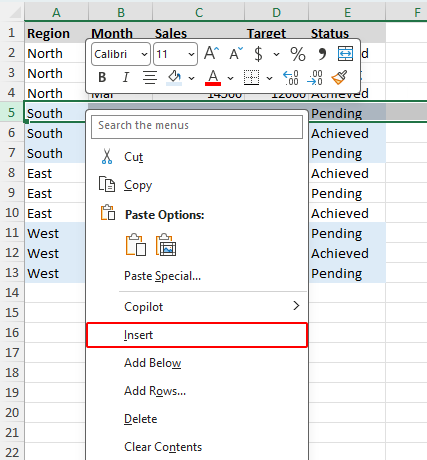
- انقر بزر الماوس الأيمن على الصف المحدد واخترإدراج.
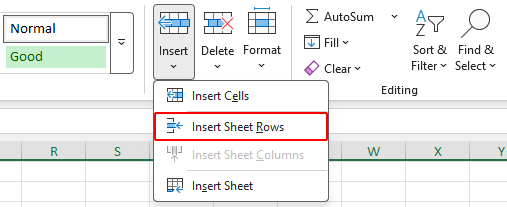
- انتقل إلى علامة التبويبالرئيسية، ثم انقر علىإدراج، ثم اخترإدراج صفوف الورقة.
- أو اضغط علىAlt + I (إدراج)، ثم اضغط علىR (صف).
- انقر بزر الماوس الأيمن على الصف المحدد واخترإدراج.
سيقوم Excel بإدراج صف فارغ جديد فوق الصف الذي حددته.

ملاحظة:
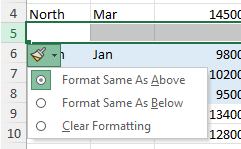
بعد إدراج صف، قد يُطبّق Excel التنسيق تلقائيًا من الصف العلوي. إذا أردت تغيير تنسيق الصف الجديد، فانقر على زرخيارات الإدراجالذي يظهر بجانب الصف المُدرج، واختر خيار التنسيق الذي تفضّله.
إدراج عدة صفوف دفعة واحدة في Excel
إذا أردت إدراج أكثر من صف فارغ دفعة واحدة، يمكنك تنفيذ ذلك في خطوة واحدة بدلاً من تكرار أمر الإدراج مرارًا وتكرارًا.
قبل البدء، ضع في اعتبارك هاتين النقطتين:
- يُحدد العدد الذي تحدده عدد صفوف الفراغ التي يُدخلها Excel.
- يضيف Excel دائمًا الصفوف الجديدة فوق الصفوف المحددة.
إليك كيفية تنفيذ ذلك:
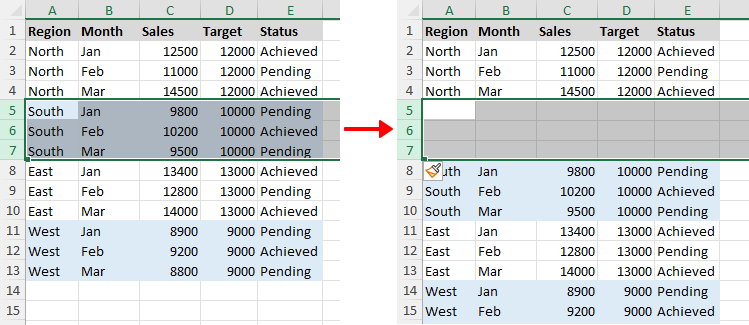
- حدد عددًا من الصفوف يساوي عدد الصفوف الفارغة التي ترغب في إضافتها. على سبيل المثال، إذا أردت إدراج 3 صفوف جديدة، فاختر أولًا 3 صفوف.
- استخدم إحدى الطرق التالية: (يوضّح لقطة الشاشة الطريقة الأولى)
- انقر بزر الماوس الأيمن على أي صف محدد، ثم اخترإدراج.
- افتح علامة التبويبالرئيسية، ثم انقر علىإدراج، ثم اخترإدراج صفوف الورقة.
- اضغط علىAlt+I(إدراج)، ثم اضغط علىR(صف).
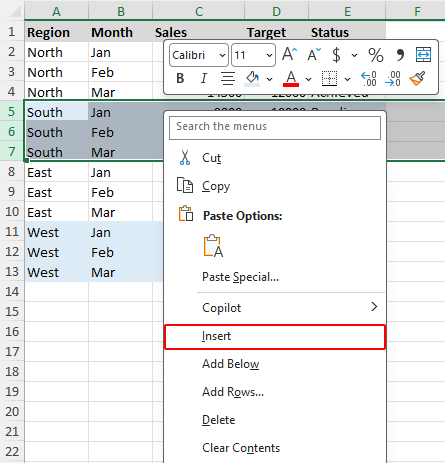
سيتم إدراج عددٍ من الصفوف الفارغة يساوي عدد الصفوف التي حددتها، فوقها.
إدراج عدد معيّن من الصفوف باستخدام Kutools لـ Excel
مع أدوات Excel المضمنة، يتعيّن عليك أولًا تحديد نفس عدد الصفوف التي تريد إدراجها—وهو أمرٌ غير مريح، خصوصًا عند التعامل مع أعداد كبيرة. أماKutools لـ Excel، فيبسّط هذه العملية تمامًا من خلال تمكينك من إدخالعدد الصفوف المراد إدراجها بدقةفي مربع حوار واحد. كما يمنحك خيار إضافة عدة صفوف إمافوق أو أسفل التحديد الحالي، وهو ما يمنح مرونة تفوق سلوك الإدراج الافتراضي في Excel بكثير.
- بعد تنزيل Kutools لـ Excel، حدد الصف الذي تريد إدراج صفوف جديدة فيه.
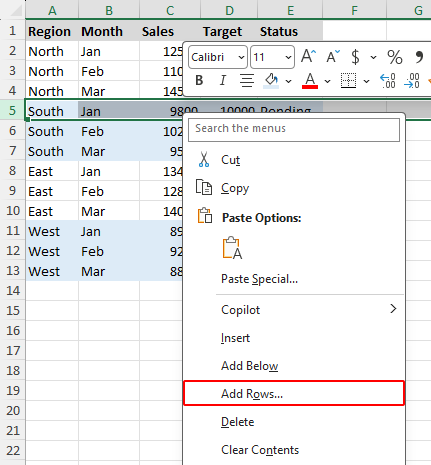
- انقر بزر الماوس الأيمن على الصف المحدد، واخترإضافة عدة صفوفمن القائمة السياقية.
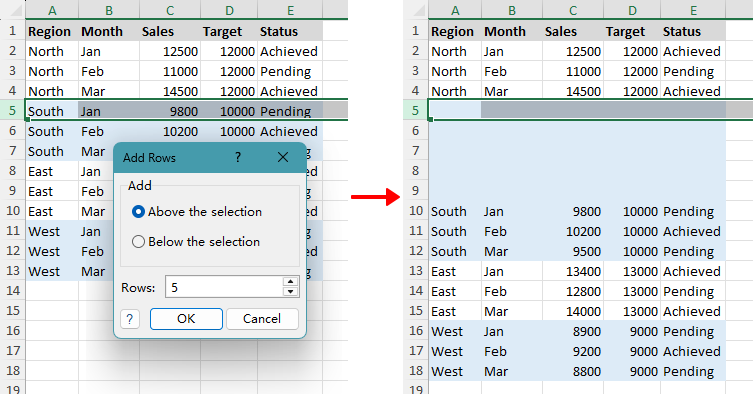
- في مربع الحوار المنبثق، اختر ما إذا كنت تريد إدراج صفوف فوق أو تحت التحديد، وحدّد عدد الصفوف المراد إضافتها، ثم انقرموافق.
المزايا
- يمكنك إدراج العديد من الصفوف دون الحاجة إلى تحديد عدد مماثل من الصفوف الموجودة مسبقًا.
- يمكنك تحديد العدد الدقيق للصفوف التي ترغب في إضافتها من خلال مربع الحوار.
- يمكنك اختيار إدراج صفوف فوق التحديد الحالي أو تحته.
- إنها أسرع وأكثر راحة عند إدراج عدد كبير من الصفوف، مثل 100.
ملاحظة:
خيارإضافة عدة صفوففي قائمة النقر بزر الماوس الأيمن يصبح متاحًا فقط بعد تثبيتKutools لـ Excel.
كيفية إدراج صفوف أسفل
بشكل افتراضي، يقوم Excel بإدراج صفوف جديدة فوق الصف المحدد. ولإدراج صف واحد أو عدة صفوف فارغة أسفل صف معيّن بدلاً من ذلك، يمكنك استخدام إحدى الطرق التالية.
إدراج صفوف أسفل باستخدام مقبض التعبئة
تسمح لك هذه الطريقة بإدراج صف أو أكثر من الصفوف الفارغة مباشرةً أسفل الصف المحدد عن طريق سحب مقبض التعبئة مع الاستمرار في الضغط علىShift.
- حدد الصف الذي تريد إدراج صفوف فارغة أسفله.
- سترى مربعًا صغيرًا أخضر يُسمى مقبض الملء، في الزاوية السفلية اليسرى للصف المحدد.
- اضغط مع الاستمرار علىShiftوحرّك المؤشر فوق مقبض الملء حتى يتغيّر إلى سهم ثنائي الاتجاه ذي خطين.
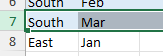
>>> 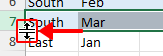
- استمر في الضغط علىShift، ثم اسحب لأسفل لإدراج العدد المطلوب من الصفوف الفارغة، وبعدها حرّر زر الماوس.
إدراج صفوف أسفل باستخدام أمر «إضافة إلى الأسفل» من Kutools
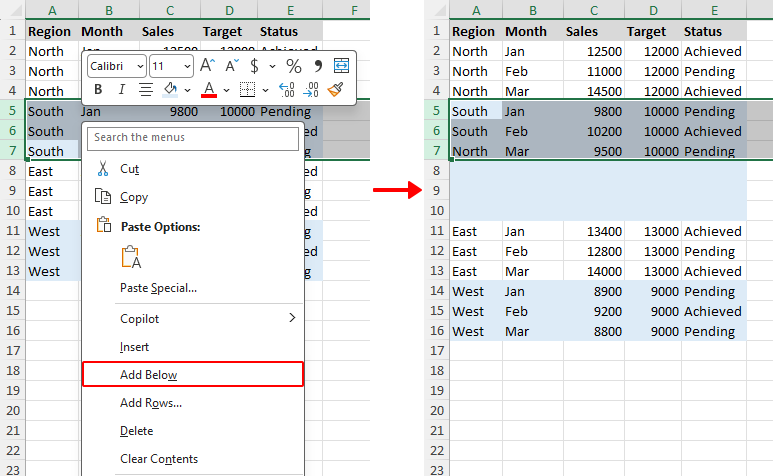
إذا أردت إدراج صفوف مباشرةً أسفل الصف المحدد، يوفّر لك Kutools لـ Excel الأمرإضافة إلى الأسفلفي قائمة النقر بزر الماوس الأيمن، والذي يمكنك استخدامه لإدراج صف واحد أو عدة صفوف أسفل التحديد.
Kutools لـ Excel – مزوَّد بأكثر من 300 أداة أساسية لـ Excel! اجعل مهامك في Excel أسرع، وأسهل، وأكثر كفاءة.نزّل الآن!
- لإدراج صف واحد أدناه، انقر بزر الماوس الأيمن على رقم الصف المستهدف، ثم اخترإضافة أدناه.
- لإدراج عدة صفوف أدناه، حدد نفس عدد الصفوف بعدد الصفوف التي تريد إضافتها، ثم انقر بزر الماوس الأيمن على التحديد واخترإضافة أدناه.
ملاحظة:
خيارإضافة أدناهفي قائمة النقر بزر الماوس الأيمن يصبح متاحًا فقط بعد تثبيتKutools لـ Excel.
إدراج العديد من الصفوف أسفل باستخدام مربع حوار إضافة عدة صفوف من Kutools
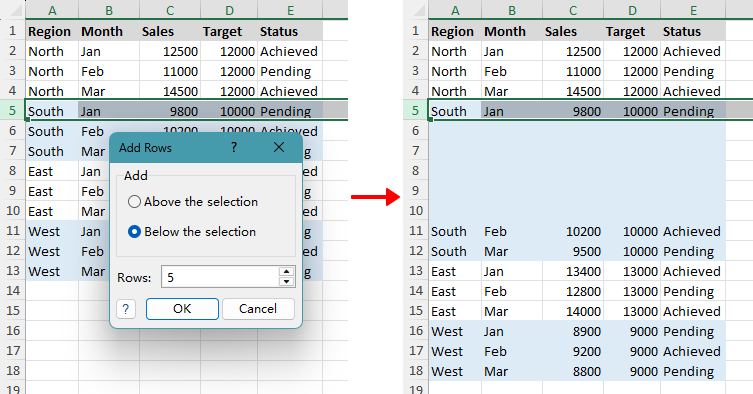
يتيح لك Kutools لـ Excel إدراج عدد كبير من الصفوف بسرعة أسفل الموقع المحدد بمجرد إدخال العدد المطلوبفي مربع حوارإضافة عدة صفوف، وهو مفيد بشكل خاص عند الحاجة إلى إدراج عددٍ كبير جدًّا من الصفوف، مثل 300.
- بعد تنزيل Kutools لـ Excel، حدد الصف الذي تريد إدراج صفوف جديدة أسفله.
- انقر بزر الماوس الأيمن على الصف المحدد، واخترإضافة عدة صفوفمن القائمة السياقية.
- في مربع الحوار المنبثق، اخترأسفل التحديد، وحدّد عدد الصفوف المراد إضافتها، ثم انقرموافق.
ملاحظة:
يصبح خيارإضافة عدة صفوففي قائمة النقر بزر الماوس الأيمن متاحًا فقط بعد تثبيتKutools لـ Excel.
إضافة صف دون التأثير على البيانات في الأعمدة الأخرى
إذا أردت إدراج صفوف فارغة دون إزاحة البيانات الموجودة في الأعمدة الأخرى، يمكنك استخدام مقبض التعبئة مع مفتاحShift. وهذه الطريقة تُدرج صفوفًا فقط ضمن نطاق التحديد.
- حدد الخلايا التي تريد إدراج صفوف فارغة أسفلها.
- اضغط مع الاستمرار علىShift وحرّك المؤشر فوق مقبض الملء (المربع الصغير في الزاوية السفلية اليمنى) حتى يتغيّر إلى سهم ثنائي الاتجاه ذي خطين.
- استمر في الضغط علىShift، ثم اسحب لأسفل لإدراج العدد المطلوب من الصفوف الفارغة، وبعدها حرّر زر الماوس.
يتم إدراج الصفوف الجديدة ضمن تحديد النطاق دون التأثير على البيانات في الأعمدة الأخرى.
إدراج صف كل صف آخر
إن إدراج صف فارغ بعد كل صف يُسهّل قراءة البيانات ويوفر مساحةً للملاحظات أو الإدخالات الإضافية، وهو خيارٌ مثالي عندما تسعى لتصميم جدول أنظف أو تحتاج إلى إعداد ورقة عمل تمهيدًا لمزيد من التعديلات. ويمكنك تنفيذ ذلك يدويًا أو باستخدام Kutools لـ Excel.
إضافة صفوف فارغة يدويًا بفاصل باستخدام مفتاح Ctrl
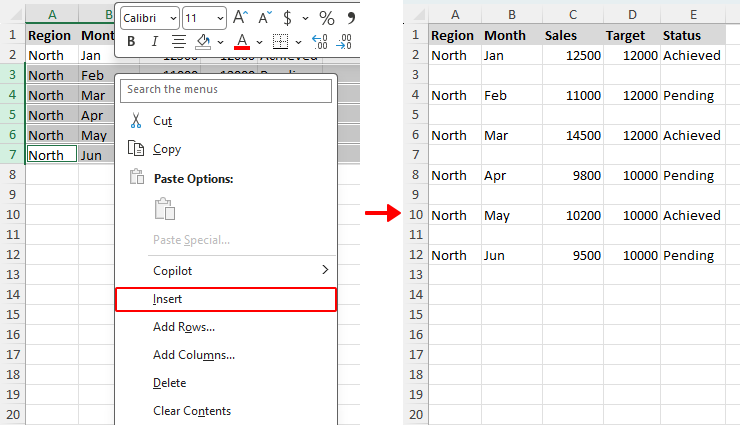
إذا كانت مجموعة البيانات صغيرة، يمكنك تحديد الصفوف التي تريد إدراج صفوف فارغة فيها يدويًا، ثم إدراجها جميعًا دفعة واحدة.
- انقر على رقم الصف الأول الذي تريد إدراج صف فارغ فيه.
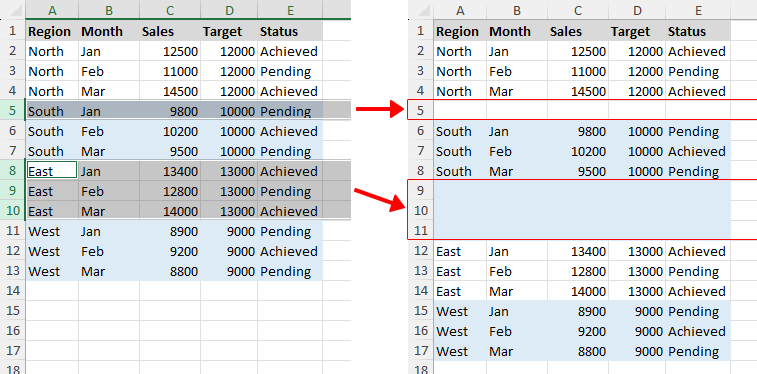
- اضغط مع الاستمرار علىCtrl، ثم انقر لتحديد الصفوف واحدة تلو الأخرى التي تريد إضافة صفوف فارغة فيها.
- استخدم إحدى الطرق التالية: (يوضّح لقطة الشاشة الطريقة الأولى)
- انقر بزر الماوس الأيمن على أي صف محدد، ثم اخترإدراج.
- افتح علامة التبويبالرئيسية، ثم انقر علىإدراج، واخترإدراج صفوف الورقة.
- اضغط علىAlt + I (إدراج)، ثم اضغط علىR (صف).
يتم إدراج صف فارغ فوق كل صف محدد، ما يُنشئ صفًا فارغًا بين كل صفَين موجودَين.
إدراج صفوف فارغة بسرعة بفاصل باستخدام Kutools لـ Excel
إذا كنت ترغب في إدراج صفوف فارغة تلقائيًا بفترات منتظمة، يقدّم لك Kutools لـ Excel حلاً أسرع بكثير. فبدلاً من تحديد الصفوف يدويًا، يمكنك ببساطة ضبط الفاصل الزمني وعدد الصفوف الفارغة المراد إدراجها من خلال مربع حوار واحد.
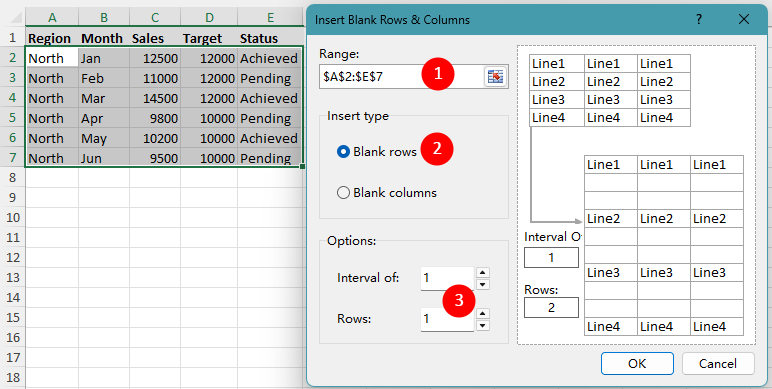
- بعد تثبيت Kutools لـ Excel، انتقل إلىKutools > إدراج > إدراج صفوف/أعمدة فارغة.
- في مربع حوارإدراج صفوف/أعمدة فارغة:
- حدد النطاق الذي تريد إدراج صفوف فارغة فيه.
- اخترصفوف فارغةضمننوع الإدراج.
- حدّد الفترة الزمنية وعدد الصفوف التي تريد إدراجها. على سبيل المثال، لإدراج صف فارغ واحد بعد كل صف، أدخل1 في مربعالفترة الزمنية لـو1 في مربعالصفوف.
- انقر علىموافق.
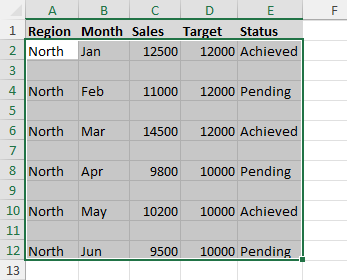
سيقوم Kutools بعد ذلك بإدراج صفوف فارغة ضمن النطاق المحدد، وفقًا للفاصل الذي اخترته.
إضافة عدة صفوف داخل جدول Excel
إذا كانت بياناتك منسَّقة كجدول Excel، فإن إدراج الصفوف يعمل بشكلٍ مختلف قليلاً مقارنةً بإدراجها في نطاق عادي، حيث يمكنك إضافة صفٍّ واحد أو أكثر بسرعة مع الحفاظ على هيكل الجدول وتنسيقه وصيغه متسقة.
ملاحظات:
- على عكس النطاق العادي، يتيح لك جدول Excel إدراج صفوف داخل هذا الجدول فقط، دون التأثير على البيانات المجاورة له.
- إذا كنت بحاجة إلى صف واحد إضافي فقط في أسفل الجدول، فإن الضغط علىTab في الخلية الأخيرة (الخلية السفلية اليمنى) غالبًا ما يكون أسرع طريقة.
- انقر على أي خلية في الصف الذي تريد إدراج صف جديد فوقه.
- انقر بزر الماوس الأيمن على الخلية المحددة، واخترإدراج>صفوف الجدول أعلاه.
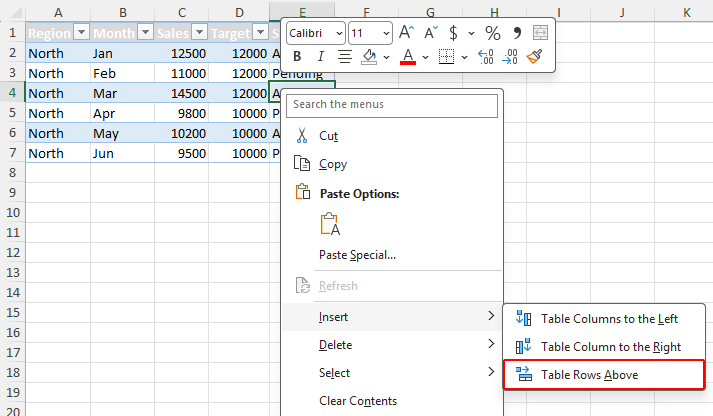
- إذا حددت خلية في الصف الأخير جدول، يعرض Excel خيارين للإدراج:
- صفوف الجدول أعلاهلإضافة صف فوق الصف المحدد.
- صفوف الجدول أسفللإضافة صف تحت الصف المحدد.
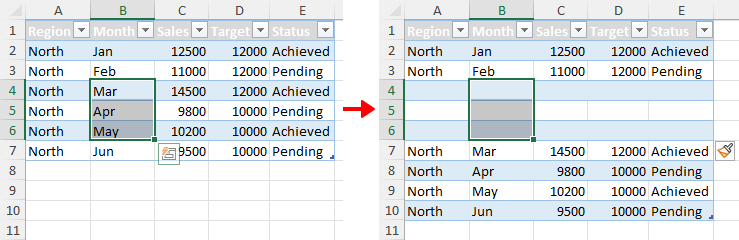
- لإدراج عدة صفوف في جدول، ابدأ بتحديد عدد من الخلايا يعادل عدد الصفوف التي ترغب في إضافتها، بحيث تتوافق مع الصفوف الحالية. على سبيل المثال، لإدراج 3 صفوف جديدة بدءًا من الصف 4، حدد الخلايا في الصفوف 4 و5 و6 أولًا، ثم اختر خيار الإدراج.
الأسئلة المتكررة
كيف يمكنني تحديد الصف بأكمله في Excel؟
حرّك المؤشر فوق رقم الصف على الجانب الأيسر من ورقة العمل حتى يتغيّر إلى سهم يشير لليمين، ثم انقر على رقم الصف لتحديد الصف بأكمله. بمجرد التحديد، يمكنك إدراج الصف أو حذفه أو تنسيقه.
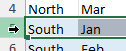
هل يمكنني تحديد خلية بدلًا من صف لإدراج صف؟
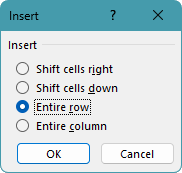
نعم! يمكنك النقر بزر الماوس الأيمن على الخلية، ثم اختيارإدراج. في مربع حوار الإدراج المنبثق، اخترالصف بأكمله، ثم انقرموافق. وسيقوم Excel بعد ذلك بإدراج صف جديد فوق صف الخلية.
لماذا لا أرى خيار إضافة عدة صفوف أو «إضافة أدناه» في قائمة النقر بزر الماوس الأيمن؟
أوامرإضافة عدة صفوفوإضافة أدناهتأتي منKutools لـ Excel، وليس من Excel نفسه. ولجعلها تظهر في قائمة النقر بزر الماوس الأيمن،ثبّت وفعّل Kutools لـ Excel.
كيف أُدرج إدراج صفوف في أماكن مختلفة بدلًا من كتلة واحدة متصلة؟
لإدراج صفوف في أماكن مختلفة، حدد عدد الصفوف التي تريدها واحدة تلو الأخرى مع الاستمرار في الضغط علىCtrl. بعد ذلك، انقر بزر الماوس الأيمن على أي رقم صف محدد، ثم اخترإدراج. وسيقوم Excel بإدراج صف (أو صفوف) جديدة فوق كل صف (أو صفوف) محددة.
لماذا لا يتم إدراج الصفوف المحددة المجاورة ككتلة واحدة؟
يحدث هذا عادةً عندما تُحدَّد الصفوف واحدًا تلو الآخر مع الاستمرار في الضغط علىCtrl(انظر)إضافة صفوف فارغة يدويًا بفاصل باستخدام مفتاح Ctrl). حتى لو كانت تلك الصفوف متجاورة، فإن Excel لا يزال يعتبرها تحديدات منفصلة. ونتيجةً لذلك، يُدرج صفًا جديدًا فوق كل صف محدد بشكل منفصل، بدلاً من إضافة جميع الصفوف الجديدة ككتلة واحدة متصلة.
لإدراج صفوف ككتلة متصلة، حدد الصفوف إما بالسحب لتحديد عددها دفعة واحدة، أو بالنقر على الصف الأول، ثم الضغط باستمرار علىShift، وأخيرًا النقر على الصف الأخير.
لماذا لا يمكنني إدراج صفوف في Excel؟
قد يمنعك Excel من إدراج صفوف إذا كانت ورقة العمل محمية، أو إذا احتوت الخلايا على مناطق مدمجة تمتد عبر عدة صفوف، أو إذا بلغت الورقة الحد الأقصى المسموح به من الصفوف. تحقق مما إذا كانت الورقة محمية أو إذا كانت هناك خلايا مدمجة تعيق عملية الإدراج.
الخاتمة
إذا كنت بحاجة فقط إلى إدراج صف من حين لآخر، فإن الطرق المضمنة في Excel مثل قائمة النقر بزر الماوس الأيمن، وعلامة التبويب الرئيسية، واختصار لوحة المفاتيح تكون عادةً كل ما تحتاجه. فهي سريعة وبسيطة وتناسب معظم المهام اليومية.
وإذا كنت غالبًا ما تحتاج إلى إضافة عدة صفوف، أو إدراج صفوف في الأسفل، أو وضع صفوف فارغة بفترات منتظمة، فإن تعلُّم طرق إدراج الصفوف المتعددة يمكن أن يوفّر الوقت ويقلل من الأعمال المتكررة. وبالنسبة للمستخدمين الذين يتعاملون مع هذه المهام بانتظام، فإنKutools لـ Excelيجعل العملية أكثر راحة بكثير.
وإذا كانت بياناتك مخزّنة في جدول Excel، فإن استخدام طرق إدراج الصفوف الخاصة بالجداول يساعد على الحفاظ على الصيغ والتنسيق والهيكل متسقًا مع نمو مجموعة البيانات.
نأمل أن تكون قد وجدت هذا الدليل مفيدًا! وإذا رغبت في استكشاف المزيد من نصائح Excel والحلول العملية،فاضغط هنا من فضلكلتصفح مجموعتنا الكاملة من دروس Excel.
أفضل أدوات إنتاجية المكتب
Kutools لـ Excel - يساعدك على التميز عن الآخرين
Kutools لـ Excel يحتوي على أكثر من 300 ميزة،ليضمن أن ما تحتاجه يكون على بعد نقرة واحدة فقط...
Office Tab - تمكين القراءة والتحرير باستخدام علامات التبويب في Microsoft Office (بما في ذلك Excel)
- ثانية واحدة للتبديل بين عشرات المستندات المفتوحة!
- يوفر لك مئات النقرات كل يوم، وقل وداعًا لألم يدك الناتج عن استخدام الفأرة.
- يزيد إنتاجيتك بنسبة 50% عند عرض وتحرير مستندات متعددة.
- يجلب كفاءة Tabs إلى Office (بما في ذلك Excel)، تمامًا مثل Chrome و Edge و Firefox.
جدول المحتويات
- إضافة صف في Excel
- إدراج عدة صفوف دفعة واحدة
- إدراج عدد محدد من الصفوف باستخدام Kutools
- إدراج صفوف أدناه في Excel
- استخدام مقبض التعبئة
- استخدام أمر «إضافة إلى الأسفل» من Kutools
- باستخدام مربع حوار إضافة عدة صفوف من Kutools
- إضافة صف دون التأثير على الآخرين
- إدراج صف كل صف آخر
- يدويًا باستخدام مفتاح Ctrl
- تلقائيًا باستخدام Kutools لـ Excel
- إضافة عدة صفوف داخل جدول Excel
- الأسئلة المتكررة
- أفضل أدوات إنتاجية المكتب
Kutools لـ Excel
يقدم ميزات متقدمة 300+ إلى Excel
- 🧩 نظرة عامة
- 📥 تنزيل مجاني
- 🎁 تتوفر نسخة تجريبية مجانية لمدة 30 يومًا