كيفية تحديد وتمييز المكررات في Excel بسهولة: طريقتان سريعتان
هل تحتاج إلى تحديد القيم المتكررة أو الصفوف المكررة في Excel بسرعة؟ في العديد من أوراق العمل الواقعية، تظهر التكرارات في قوائم العملاء، وقواعد بيانات البريد الإلكتروني، وسجلات الفواتير، ومعرّفات المنتجات، والتقارير المستوردة. قبل حذف أي شيء، غالبًا ما يكون من الأسلم أولًا أنتُميّزهافي Excel لتتمكن من مراجعتها بصريًّا. في هذا البرنامج التعليمي، ستتعلم طريقتين عمليتين للقيام بذلك.

لماذا تحديد وتمييز المكررات في Excel
ليست التكرارات دائمًا أخطاءً، لكنها غالبًا ما تستدعي انتباهك. على سبيل المثال، قد ترغب في مراجعة أسماء العملاء المكرَّرة، أو أرقام الطلبات المكرَّرة، أو عناوين البريد الإلكتروني المكرَّرة، أو الصفوف المكرَّرة المنقولة من نظامٍ آخر. ويساعدك تمييزها أولًا على فحص بياناتك بعناية قبل اتخاذ قرارٍ بشأن الاحتفاظ بها، أو دمجها، أو تصفيتها، أو إزالتها.
هذا مفيد بشكل خاص عندما تريد:
- تحقق من القيم المتكررة في عمود واحد
- راجع صف مكرر قبل حذفها
- اجعل السجلات المكررة بارزة بصريًّا
- اعمل بأمان أكبر مع مجموعات البيانات المستوردة أو المدمجة
قبل اختيار طريقة ما، قرّر نوع التكرار الذي تريد العثور عليه. أحيانًا تحتاج فقط إلى التحقق من عمود واحد، مثل عنوان البريد الإلكتروني أو معرّفات الفواتير. وفي حالات أخرى، قد تحتاج إلى مقارنة عدة أعمدة معًا، أو حتى العثور على صفوف مكررة بالكامل.
- القيم المكررة:الإدخالات المتكررة في عمود واحد أو تحديد النطاق
- صف مكرر:السجلات المتكررة استنادًا إلى عمود واحد أو أكثر
- الحدوث الأول:تحتفظ بعض الأدوات بالإدخال المتطابق الأول وتميّز التكرارات اللاحقة فقط
- العناوين:تأكد من أن صف العناوين الخاص بك لا يُعامل كبيانات
ملاحظة: إذا كنت تنوي لاحقًا إزالة التكرارات، فمن الأفضل أن تنسخ بياناتك الأصلية إلى ورقة عمل أخرى أولًا.
الطريقة 1: استخدم القاعدة المضمنة في Excel لتمييز القيم المكررة
يتضمّن Excel قاعدةً مضمنةً لتمييز القيم المتكررة باستخدام التنسيق الشرطي. هذه الطريقة سهلة الاستخدام وتناسبك تمامًا عندما تريد تمييز القيم المتكررة بسرعة ضمن نطاق معيّن.
- التحقق السريع من التكرارات في عمود أو نطاق بسيط
- المستخدمون الذين يرغبون في استخدام طريقة Excel المدمجة
- مراجعة التكرارات بصريًا قبل اتخاذ إجراءات إضافية
- حدد العمود أو نطاق البيانات الذي ترغب في التحقق من وجود القيم المكررة فيه.
- انتقل إلى علامة التبويبالصفحة الرئيسية.
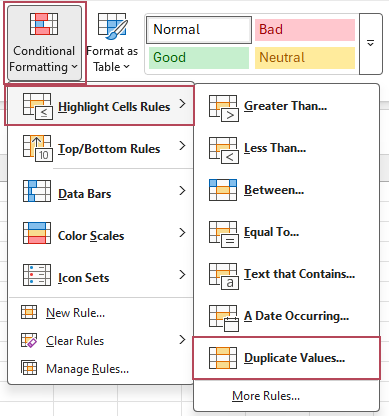
- انقر فوقاستخدم تنسيق الشروط > قواعد تمييز الخلايا > القيم المكررة.
- في مربع حوارالقيم المكررة، تأكد من تحديد خيارالتكرار. ثم اختر نمط التنسيق الذي تريده، مثلتعبئة حمراء فاتحة مع نص أحمر داكن.
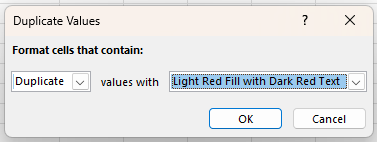
- انقر فوقموافق.
النتيجة: سيقوم Excel فورًا بتمييز جميع القيم المكررة في النطاق المحدد،بما في ذلك التكرار الأول لكل قيمة مكررة، مما يسهّل اكتشاف الإدخالات المتكررة. لكنه يكتفي بتمييزها بصريًّا دون حفظها كمجموعة نتائج محددة يمكنك اتخاذ إجراءات إضافية عليها.
- مدمج في Excel، لذا لا يلزم وجود برنامج إضافي
- سريع وسهل للمبتدئين
- يميز جميع القيم المكررة، بما في ذلك الحدوث الأول
- يعمل بشكل جيد للتحقق البصري من القيم المكررة في عمود أو نطاق
- مفيد عندما تريد مراجعة التكرارات قبل حذف أي شيء
- يميز التكرارات بدلاً من تحديدها مباشرةً للإجراءات اللاحقة
- لا يمكنه استبعاد الحدوث الأول افتراضيًا
- أقل راحة عند الحاجة إلى العمل مع صف مكرر كاملة
- قد يتطلب خطوات يدوية إضافية إذا كنت تريد تصفية التكرارات أو استخراجها أو معالجتها بشكل أكبر
- ليس مرنًا بدرجة كافية لسير عمل مراجعة التكرارات المتقدمة
الطريقة 2: نقرة واحدة لـ تحديد وتمييز المكررات باستخدام Kutools لـ Excel
إذا كنت تبحث عن طريقة أكثر مباشرة لـتمييز التحديد وتحديد المكرراتفي Excel، فإنKutools لـ Excelيوفّر لك حلاًّ أكثر راحة بكثير! تتضمّن ميزةالعثور على المكرراتخيارًا مخصصًا هوتحديد وتمييز المكررات، وهو مثالي تمامًا عند التعامل مع مجموعات بيانات ضخمة أو صفوف مكررة.
- تحديد وتمييز المكررات في سير عمل أكثر سلاسة
- التحقق من صف مكرر استنادًا إلى عمود واحد أو أكثر
- المستخدمون الذين يريدون تحكمًا أكبر مع خطوات يدوية أقل
- حدد نطاق البيانات التي تريد التحقق منها.
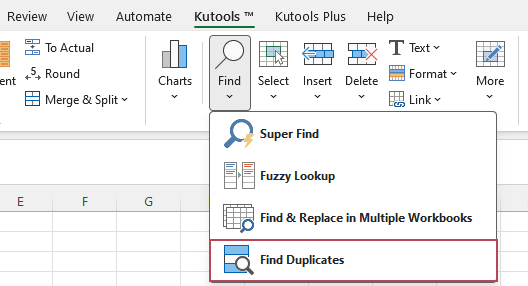
- انقر فوقKutools > بحث > العثور على المكررات.
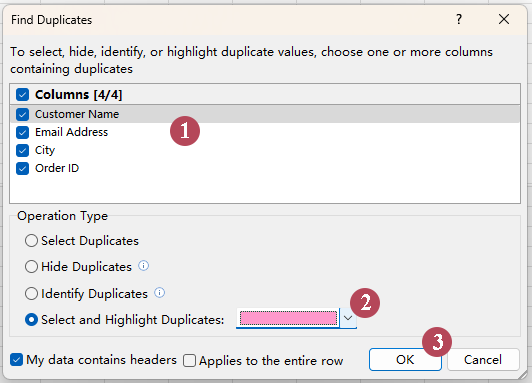
- في مربع حوار العثور على المكررات، قم بما يلي:
- ① في قسم الأعمدة، اختر الأعمدة التي تريد مقارنتها.
- ② في قسم نوع العملية، حددتحديد وتمييز المكررات، ثم اختر تعبئة اللون.
- ③ انقر فوقموافق.
النتيجة:يقوم Kutools بتحديد وتمييز صفٍّ مكرر واحد فقط ضمن النطاق المحدد، مع استثناء التكرار الأول، مما يسهّل عليك مراجعة السجلات المتكررة بنظرة سريعة! يمكنك مقارنة جميع الأعمدة لاكتشاف الصفوف المكررة بالكامل، أو تحديد أعمدة معيّنة فقط للعثور على التكرارات بناءً على حقول محددة.
- يحدد ويُميز صف مكرر مباشرةً في خطوة واحدة
- يمكنه استبعاد الحدوث الأول وتمييز الإدخالات المتكررة فقط
- يتيح لك مقارنة جميع الأعمدة أو الأعمدة المحددة فقط
- يعمل بشكل أفضل مع صف مكرر، وليس الخلايا الفردية فقط
- وقت الحفظ من خلال تقليل الخطوات اليدوية الإضافية بعد العثور على المكررات
- أكثر فاعلية لأوراق العمل الكبيرة ومهمات تنظيف البيانات المتكررة
- سهل الاستخدام مع مربع حوار موجه خطوة بخطوة
Excel مقابل Kutools لـ Excel: أي الخيارين أفضل؟
يمكن أن تساعدك الطريقتان في تحديد المكررات، لكن كلًا منهما مصممة لتلبية احتياجات مختلفة: فالأداة المضمنة في Excel مثالية للتمييز البصري السريع، بينما يُعدّ Kutools الخيار الأفضل عندما تحتاج إلى سير عمل أكثر شمولًا لمراجعة التكرارات.
| ميزة | مدمج في Excel | Kutools لـ Excel |
|---|---|---|
| تمييز القيم المكررة | ✅ نعم | ✅ نعم |
| يدعم مباشرة سير عمل التحديد + التمييز | ⚠️ محدود | ✅ نعم |
| مناسب لـ صف مكرر | ⚠️ محدود | ✅ نعم |
| اختر الأعمدة للمقارنة | ❌ لا | ✅ نعم |
| الأفضل للتحقق السريع والأساسي | ✅ نعم | ✅ نعم |
| الأفضل لمراجعة التكرارات المتقدمة | ❌ لا | ✅ نعم |
نصائح لتجنب الأخطاء عند العثور على المكررات
- تحقق من المسافات الزائدة:قد تحتوي القيم التي تبدو متطابقة على مسافات زائدة في البداية أو في النهاية.
- حدّد ما إذا كنت تريد مقارنة القيم أم الصفوف:فالخلايا المكررة والصفوف المكررة ليسا دائمًا الشيء نفسه.
- استبعد العناوين من نطاق البيانات:هذا يمنع التطابقات العرضية.
- راجع قبل الحذف:يُعدّ تمييز التكرارات خيارًا أكثر أمانًا من حذفها فورًا.
- اختبر على نسخة أولًا:خاصةً عند العمل مع مجموعات بيانات كبيرة أو حساسة.
الأسئلة الشائعة
هل يمكن لبرنامج Excel أن تحديد وتمييز المكررات في الوقت نفسه؟
تهدف الميزة المضمنة في Excel بشكل رئيسي إلىتمييزالتكرارات بصريًّا. إذا كنت تبحث عن سير عمل أكثر سلاسة لـتحديد وتمييز المكررات، فإن Kutools لـ Excel هو الحل الأكثر راحة!
كيف يمكنني تمييز القيم المكررة دون حذفها؟
استخدم تنسيق الشروط في Excel أو ميزة العثور على المكررات في Kutools لـ Excel، حيث تتيح لك الطريقتان مراجعة البيانات المكررة أولًا دون حذف أي شيء.
ما الفرق بين القيم المكررة والصف المكرر؟
تشير القيم المكررة عادةً إلى إدخالات مكرَّرة في عمود أو نطاق واحد، مثل عناوين البريد الإلكتروني المتكررة. أما الصفوف المكرَّرة فتشير إلى سجلات مكرَّرة تمتد عبر عمود واحد أو أكثر، كأن يظهر سجل عميل كامل أكثر من مرة.
أي الطرق يجب أن أستخدم؟
استخدم أداة Excel المضمنة «التنسيق الشرطي» إذا كنت بحاجة إلى فحص بصري سريع. أما إذا رغبت في طريقة أكثر كفاءة لتحديد المكررات وتمييزها—خاصةً عند التعامل مع صفوف مكررة أو مجموعات بيانات معقدة—فاستخدم Kutools لـ Excel.
أفضل أدوات الإنتاجية لمكتبتك
عزِّز مهاراتك في Excel باستخدام Kutools لـ Excel، وعايش الكفاءة كما لم تفعل من قبل.يقدّم Kutools لـ Excel أكثر من 300 ميزة متقدمة لزيادة الإنتاجية ووقت الحفظ.انقر هنا للحصول على الميزة التي تحتاجها أكثر من غيرها...
Office Tab يجلب واجهة ذات علامات تبويب إلى Office، ويجعل عملك أسهل بكثير
- فعّل التحرير والقراءة بعلامات التبويب في Word وExcel وPowerPoint، وكذلك في Publisher وAccess وVisio وProject.
- فتح وإنشاء مستندات متعددة في علامات تبويب جديدة في نفس النافذة، بدلاً من النوافذ الجديدة.
- يزيد إنتاجيتك بنسبة 50%، ويقلل مئات نقرات الماوس عنك كل يوم!
جميع برامج Kutools الإضافية. مثبّت واحد
Kutools for Office تحتوي الحزمة على إضافات لتطبيقات Excel وWord وOutlook وPowerPoint، بالإضافة إلى Office Tab Pro، مما يجعلها مثالية للفِرق التي تعمل عبر تطبيقات Office.





- مجموعة شاملة— برامج Excel وWord وOutlook وPowerPoint الإضافية + Office Tab Pro
- مثبّت واحد، ترخيص واحد— الإعداد خلال دقائق (جاهز لـ MSI)
- تعمل بشكل أفضل معًا— إنتاجية مُبسَّطة عبر تطبيقات Office
- تجربة مجانية كاملة الميزات لمدة 30 يومًا— بدون تسجيل، ولا بطاقة ائتمان
- أفضل قيمة— وفِّر مقارنةً بشراء الإضافات بشكل منفصل
جدول المحتويات
- لماذا تحديد وتمييز المكررات في Excel
- الطريقة 1: استخدم القاعدة المضمنة في Excel لتمييز القيم المكررة
- الطريقة 2: نقرة واحدة لـ تحديد وتمييز المكررات باستخدام Kutools
- مقارنة بين Excel وKutools
- نصائح لتجنب الأخطاء
- الأسئلة الشائعة
- أفضل أدوات الإنتاجية لمكتبتك
Kutools لـ Excel
يجلب ميزات 300+ المتقدمة إلى Excel
- 🧩 نظرة عامة
- 📥 تنزيل مجاني
- 🎁 تتوفر نسخة تجريبية مجانية لمدة 30 يومًا