إخفاء نوافذ Excel غير النشطة Windows بسهولة (حلول VBA وKutools)
عند العمل مع عدة مصنفات Excel، قد يزدحم شاشتك بسرعة! فتجد نفسك أمام نوافذ Excel متعددة مفتوحة في آنٍ واحد—متداخلة أو مرصوفة جنبًا إلى جنب—ما يجعل التركيز على مهمتك الحالية أمرًا صعبًا. في مثل هذه الحالات، يسعى الكثيرون إلى إخفاء جميع النوافذ غير النشطة والاحتفاظ فقط بالنافذة النشطة ظاهرةً، للحفاظ على مساحة عمل نظيفة وخالية من المشتتات. لكن للأسف، لا يوفّر Excel ميزة مدمجة تُمكّنك من إخفاء النوافذ غير النشطة مباشرةً. صحيح أنك تستطيع تصغير النوافذ يدويًّا أو إعادة ترتيبها عبر تبويب «العرض»، إلا أن هذه الحلول ليست فعّالة حقًّا ولا تعالج المشكلة جذريًّا.
لتحقيق هذه الوظيفة، يمكنك إما استخدام رمز VBA للتحكم في ظهور النوافذ أو الاعتماد على حلٍّ أكثر سهولة مثلKutools لـ Excel، الذي يمكّنك من إخفاء النوافذ غير النشطة فورًا بنقرة واحدة!

- الطريقة 1: إخفاء النوافذ الغير نشطة باستخدام VBA
- الطريقة 2: إخفاء النوافذ الغير نشطة مع Kutools لـ Excel (موصى به)
إخفاء النوافذ الغير نشطة باستخدام VBA
إذا كنت مرتاحًا لاستخدام وحدات الماكرو، يمكنك الاستعانة بـ VBA لإخفاء جميع نوافذ Excel غير النشطة والاحتفاظ فقط بالنافذة النشطة مرئية. تعتمد هذه الطريقة على المرور عبر جميع دفاتر العمل المفتوحة وإخفاء أيٍّ منها ليس نشطًا حاليًا.
- افتح Excel وتأكد من وجود نافذتي دفتر عمل مفتوحتين على الأقل.
- في نافذة المصنف الحالي، اضغط علىAlt + F11 لفتح نافذةMicrosoft Visual Basic for Applications.
- انقر علىإدراج>وحدة نمطية. ثم انسخ والصق رمز VBA التالي في نافذة الوحدة النمطية.
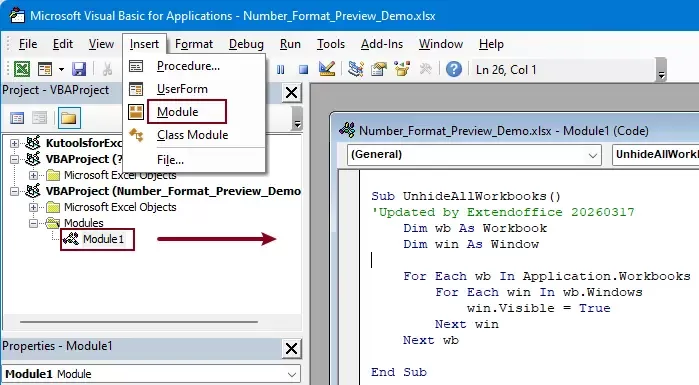 VBA: إخفاء نوافذ Excel غير النشطة
Sub HideInactiveWorkbooks() 'Updated by Extendoffice 20260317 Dim wb As Workbook Dim win As Window For Each wb In Application.Workbooks For Each win In wb.Windows If wb Is Application.ActiveWorkbook Then win.Visible = True Else win.Visible = False End If Next win Next wb End Sub - اضغط علىF5 لتشغيل الرمز.
بعد تشغيل هذا الرمز، ستظل نافذة المصنف الحالي مرئية فقط، بينما تُخفى جميع النوافذ الأخرى.
لإظهار جميع دفاتر العمل المخفية مرة أخرى، شغّل رمز VBA التالي باستخدام نفس الخطوات المذكورة أعلاه:
رمز VBA: إظهار جميع نوافذ دفاتر العمل غير النشطة
Sub UnhideAllWorkbooks()
'Updated by Extendoffice 20260317
    Dim wb As Workbook
    Dim win As Window
    For Each wb In Application.Workbooks
        For Each win In wb.Windows
            win.Visible = True
        Next win
    Next wb
End Sub
مع ذلك، تأتي هذه الطريقة مع عدة قيود: فهي تتطلب تمكين وحدات الماكرو، مما قد يثير مخاوف أمنية، كما تتضمن إعدادًا يدويًا ولا تناسب المستخدمين غير الملمين بلغة VBA. علاوةً على ذلك، يتطلب استرجاع النوافذ المخفية رمز VBA إضافيًا، ما يجعل سير العمل أقل سهولةً في الاستخدام اليومي.
إخفاء النوافذ الغير نشطة مع Kutools لـ Excel
للحصول على حلٍّ أسرع وأسهل في الاستخدام، يوفّرKutools لـ Excelميزة مدمجة تُسمىإخفاء النوافذ غير النشطة، تتيح لك تحقيق النتيجة نفسها فورًا دون الحاجة إلى أي برمجة.
بضغطة واحدة فقط، يُخفي Kutools تلقائيًا جميع نوافذ Excel غير النشطة ويحتفظ بالنافذة النشطة مرئية فقط، مما يعزز وضوح مساحة العمل بشكل كبير ويساعدك على الحفاظ على تركيزك على المهمة الحالية.
طريقة الاستخدام:
بعدتثبيت Kutools لـ Excel، اخترKutools > عرض > إخفاء النوافذ غير النشطة.

لإظهار جميع النوافذ، اخترKutools > عرض > إظهار جميع النوافذ.

Kutools لـ Excel- عزّز Excel بأكثر من 300 أداة أساسية، لجعل عملك أسرع وأسهل، واستفد من ميزات الذكاء الاصطناعي لمعالجة البيانات الذكية وزيادة الإنتاجية.احصل عليه الآن
الخاتمة
يمكن أن يُسهم إخفاء النوافذ غير النشطة في Excel بشكل ملحوظ في تعزيز تركيزك وتنظيم مساحة عملك، خاصةً عند التعامل مع عدة ملفات في آنٍ واحد. وعلى الرغم من أن VBA يوفّر حلاً ممكنًا، إلا أنه يتطلب خبرة تقنية ويكون أقل سهولة في الاستخدام اليومي.
في المقابل، يوفّرKutools لـ Excelحلاً بسيطًا وفعالًا بنقرة واحدة، مما يجعله الخيار الأمثل لإدارة نوافذ Excel المتعددة بسرعة. وإذا كنت تعمل بانتظام على عدة ملفات وترغب في بيئة أكثر نظافة وخالية من المشتتات، فإن استخدام Kutools يمكن أن يعزز إنتاجيتك بشكل كبير.
أفضل أدوات الإنتاجية للمكتب
Kutools لـ Excel - يساعدك على التميّز بين الحشد
Kutools لـ Excel يحتوي على أكثر من 300 ميزة،ليضمن أن ما تحتاجه على بُعد نقرة واحدة فقط...
Office Tab - تمكين القراءة والتحرير باستخدام علامات التبويب في Microsoft Office (بما في ذلك Excel)
- ثانية واحدة للتبديل بين عشرات المستندات المفتوحة!
- يوفر لك مئات النقرات يوميًا وودّع متلازمة يد الفأرة!
- يزيد من إنتاجيتك بنسبة 50% عند عرض وتحرير مستندات متعددة.
- يضيف Tabs فعّالًا إلى Office (بما في ذلك Excel)، تمامًا كما في Chrome وEdge وFirefox.
جدول المحتويات
Kutools لـ Excel
يجلب أكثر من 300 ميزة قوية لتبسيط مهام Excel الخاصة بك.
- ⬇️ تنزيل مجاني
- 🛒 اشترِ الآن
- 📘 دروس الميزات
- 🎁 تجربة مجانية لمدة 30 يومًا