استخراج التواريخ من سلاسل النصوص في ثوانٍ (3 طرق سهلة)
عند التعامل مع البيانات المستوردة أو التقارير أو المحتوى المنقول من رسائل البريد الإلكتروني والمستندات، تظهر التواريخ غالبًا مضمنة داخل سلاسل نصية طويلة بدلاً من أن تكون في خلايا منفصلة. ولفرز السجلات حسب التاريخ، أو حساب المواعيد النهائية، أو إنشاء الجداول الزمنية، أو إجراء أي تحليلات أخرى تعتمد على التاريخ، يتعيّن عليك أولًا استخراج هذه التواريخ من النص المحيط بها. وقد يصبح هذا الأمر تحديًا حقيقيًّا عندما يحتوي النص على تنسيقات تواريخ مختلفة، أو عندما تتضمّن الجملة الواحدة أكثر من تاريخ. في هذا الدليل، سنستعرض عدة طرق عملية لاستخراج التواريخ من سلاسل النصوص في Excel.

استخراج التواريخ من سلاسل النصوص في Excel
استخراج التواريخ من سلاسل النصوص باستخدام الصيغة (Excel 365)
إذا كنت تستخدم Excel 365، يمكنك الاستفادة من الدوال الحديثة مثل TEXTSPLIT وFILTER وLET وREGEXTEST لاستخراج التواريخ بشكل ديناميكي.
- حدد الخلية الفارغة التي ترغب في أن تظهر فيها التواريخ المستخرجة.
- أدخل الصيغة التالية:
=LET( t,A2, arr,TEXTSPLIT(SUBSTITUTE(SUBSTITUTE(SUBSTITUTE(SUBSTITUTE(t,","," "),"."," "),":"," "),CHAR(10)," ")," "), FILTER(arr,REGEXTEST(arr,"\d{1,4}[-/]\d{1,2}[-/]\d{1,4}")) ) - اضغطEnter للحصول على النتيجة من الخلية الأولى.
- بعد ذلك، اسحب مقبض التعبئة لأسفل لتطبيق الصيغة على الخلايا الأخرى، وستظهر التواريخ المستخرَجة تلقائيًا في الخلايا المجاورة.
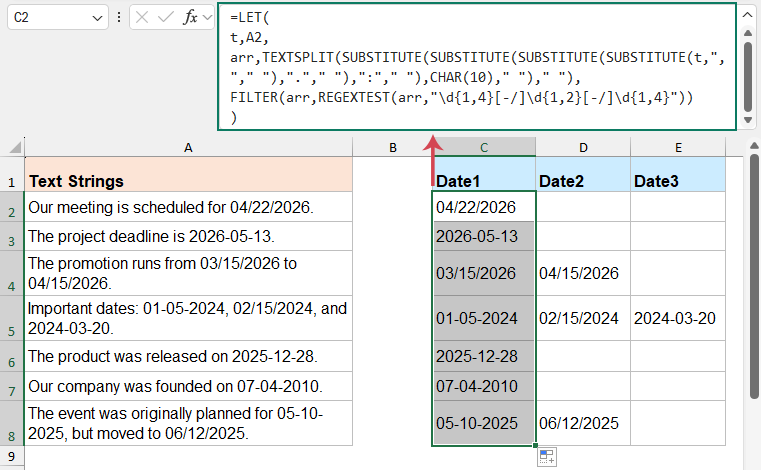
كيف تعمل هذه الصيغة؟
LET(t, A2, …):
يُخزِّن النص من الخلية A2 في متغير باسم t لجعل الصيغة أكثر وضوحًا وسهولة في القراءة.
SUBSTITUTE(...):
تستبدل هذه الدالة علامات الترقيم—مثل الفواصل، والنقاط، والنقطتين الرأسيتين، وفواصل الأسطر—بمسافات، مما يجعل النص أسهل في التقسيم.
TEXTSPLIT(..., « »):
يُقسّم النص المُنظَّف إلى أجزاء متعددة (كلمات أو مقاطع) بناءً على المسافات، ويحفظها في arr.
REGEXTEST(arr,«\d{1,4}[-/]\d{1,2}[-/]\d{1,4}»):
يقوم بفحص كل عنصر في arr للتحقق مما إذا كان يتوافق مع نمط تاريخ مثل: 03/15/2024 أو 2024-05-12.
FILTER(...):
يُعيد فقط الأجزاء التي تطابق نمط التاريخ، ويحذف كل ما عداها.
المزايا
- ديناميكي بالكامل ويُحدَّث تلقائيًا
- لا يتطلب برمجة
- يمكنه استخراج تواريخ متعددة من خلية واحدة
- يعمل مباشرة داخل Excel
القيود
- يتطلب Excel 365 دوالًا حديثة مثل TEXTSPLIT وFILTER وREGEXTEST.
- يعمل بشكل مثالي فقط عندما تكون التواريخ مفصولة بمسافات أو فواصل شائعة مثل الفواصل، النقاط، النقطتين الرأسيتين، أو فواصل الأسطر.
أما إذا كان التاريخ ملتصقًا مباشرة بأحرف أخرى (مثل Date(03/15/2026) أو abc2026-05-12xyz)، فقد لا يتم عزله بدقة وقد يفشل استخراجه. - لا يمكنه التحقق مما إذا كان التاريخ منطقيًا وصالحًا.
تعمل التعبيرات النظامية على التحقق من التنسيق فقط، وليس من صحة التاريخ الفعلية.
على سبيل المثال، قد تُصنَّف القيم غير الصالحة التالية كتواريخ:
99/99/9999، 2024-13-40، 1234/56/78. - لا يوحّد تنسيق التاريخ.
تبقى النتائج المستخرَجة بتنسيقاتها الأصلية (مثل 03/15/2024، 2024-05-12، 12-17-2023). - قد يفوّت بعض تنسيقات التاريخ الصالحة.
يدعم فقط التواريخ التي تحتوي على «/» أو «-» كفواصل. ولا يتم التعرّف على التنسيقات التالية:
2024.05.12، 15 Mar 2024، March 15، 2024، 20240512.
وبالتالي، يكون دعمه محدودًا في الحالات التالية: التواريخ التي تحتوي على مسافات داخلية (مثل 2024 / 06 / 22)، التواريخ المحصورة ضمن علامات ترقيم معقدة، التحقق من صحة التواريخ الفعلية، والتنسيق الموحّد للنتائج.
استخراج التواريخ من سلاسل النصوص باستخدام دالة معرّفة من قبل المستخدم
إذا لم تكن ميزات Excel 365 متاحة، يمكنك مع ذلك تحقيق النتيجة نفسها عبر إنشاء دالة معرّفة من قِبل المستخدم (UDF)، وهو نهج يمنحك تحكمًا أكبر ويجعل استخراج التواريخ من النصوص الفوضوية أو غير المنظمة أكثر سهولةً دون الحاجة إلى صيغ معقدة.
اتبع الخطوات التالية لإنشاء واستخدام دالة معرّفة من قبل المستخدم في Excel:
- اضغطAlt + F11 لفتح محرر Visual Basic.
- انقرإدراج>وحدة نمطيةلإنشاء وحدة نمطية جديدة. انسخ والصق الكود التالي في نافذة الوحدة النمطية:
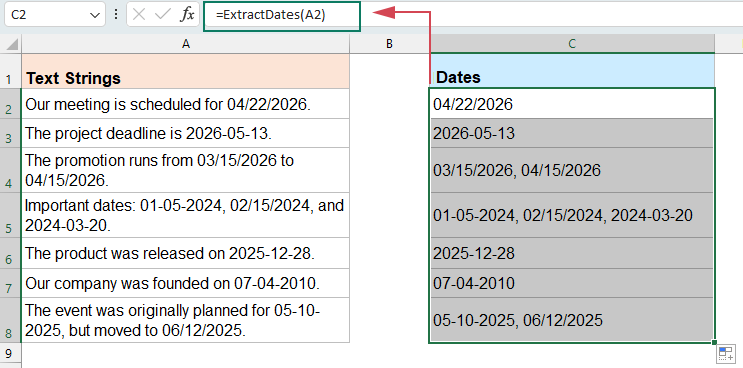
Function ExtractDates(ByVal txt As String) As String Dim re As Object Dim matches As Object Dim m As Object Dim result As String Set re = CreateObject("VBScript.RegExp") With re .Global = True .IgnoreCase = True .Pattern = "(\d{1,4}\s*[-/]\s*\d{1,2}\s*[-/]\s*\d{1,4})" End With If re.test(txt) Then Set matches = re.Execute(txt) For Each m In matches If result = "" Then result = Trim(m.Value) Else result = result & ", " & Trim(m.Value) End If Next m End If ExtractDates = result End Function - أغلق المحرر وعُد إلى ورقة العمل الخاصة بك. ثم، في خلية فارغة، أدخل الصيغة التالية:
=ExtractDates(A2) - اسحب مقبض التعبئة لأسفل لتطبيق الدالة على الخلايا الأخرى، وسيتم استخراج جميع التواريخ من كل خلية تلقائيًا.
المزايا
- استخراج تواريخ متعددة من خلية واحدة
- يتعامل مع التنسيقات غير المنتظمة (مثل المسافات داخل التواريخ)
- أكثر قوة ومرونة من الصيغ
- يعمل مع بيانات نصية معقدة وفوضوية
القيود:
- يتطلب معرفة أساسية بلغة VBA
- يجب حفظ الملف بصيغة .xlsm
- تدعم هذه الطريقة فقط تنسيقات التاريخ التي تستخدم “/” أو “-” كفواصل. قد لا يتم التعرّف على التواريخ بتنسيقات أخرى—مثل 2024.05.12 أو March 15، 2024 أو 20240512—أو قد لا يتم استخراجها بدقة.
- لا يمكنه التحقق مما إذا كان التاريخ منطقيًا وصالحًا. على سبيل المثال، قد تُصنَّف القيم غير الصالحة التالية كتواريخ:
99/99/9999، 2024-13-40، 1234/56/78.
استخراج التواريخ من سلاسل النصوص باستخدام Cell Aide من KUTOOLS AI
إذا كنت تعمل غالبًا مع بيانات فوضوية أو غير منظمة، فقد تصبح الصيغ معقدة بسرعة ويصعب صيانتها وغير موثوقة—خاصةً عند التعامل مع تنسيقات تواريخ متعددة أو غير منتظمة. معCell Aide من KUTOOLS AI، يمكنك استخراج التواريخ باستخدام تعليمات بسيطة باللغة الطبيعية—بدون صيغ، بدون برمجة، ودون القلق بشأن قيود التنسيق. فهو يُحدّد تلقائيًا أنماط تواريخ متنوعة، ويتعامل بسلاسة مع النصوص المعقدة، ويُخرِج نتائج دقيقة خلال ثوانٍ فقط، مما يرفع كفاءتك إلى مستويات جديدة.
يمكن لـ KUTOOLS AI أيضًا التعرّف على معلومات التاريخ، بما في ذلك العبارات النسبية مثل «الاثنين القادم» و«غدًا» و«قبل 3 أيام».
بعد تنزيل وتثبيت Kutools لـ Excel، يُرجى اتباع الخطوات التالية:
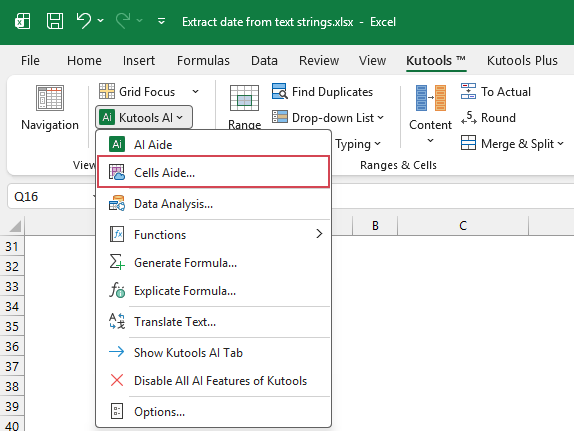
- انقرKutools>KUTOOLS AI>Cells Aide، انظر لقطة الشاشة:
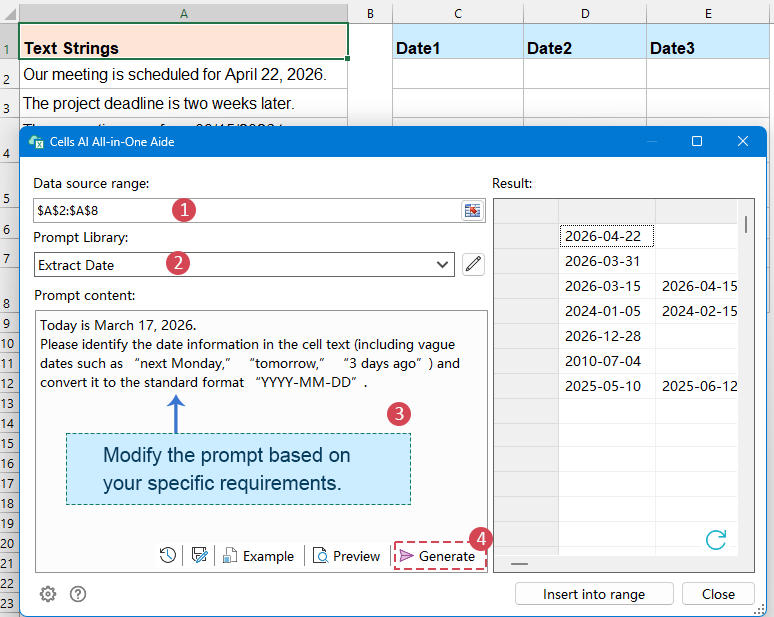
- في مربع حوارCells AI All-in-One Aide، حدد الخيارات التالية:
- (1) في مربعنطاق المصدرالنطاق، حدد الخلايا التي تحتوي على سلاسل النصوص التي تريد معالجتها؛
- (2) انقر على القائمة المنسدلةمكتبة التعليمات، ثم اختراستخراج التاريخكطلب معد مسبقًا.
- (3) في مربعمحتوى الطلب، راجع أو عدّل الطلب وفقًا لاحتياجاتك.
على سبيل المثال، يمكنك تحديد ما يلي:- استخراج جميع معلومات التواريخ
- تضمين التواريخ الغامضة مثل «الاثنين القادم» أو «غدًا» أو «قبل 3 أيام»
- تحويل النتائج إلى تنسيق قياسي مثل YYYY-MM-DD
- (4) انقر على زرإنشاء. سيقوم KUTOOLS AI بتحليل البيانات المحددة وعرض التواريخ المستخرجة في لوحة النتائج على اليمين.
- بعد الحصول على النتيجة، انقر على زرإدراج في النطاق، ثم حدد خلية فارغة لإدخال التواريخ المستخرجة. وأخيرًا، انقر علىموافق.
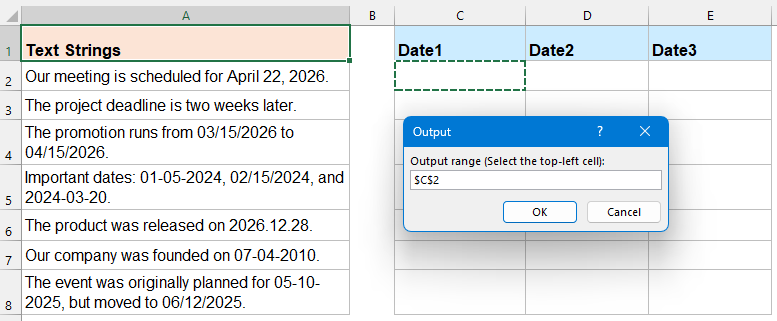
النتيجة
سيتم استخراج جميع التواريخ المكتشفة—بما في ذلك التواريخ القياسية والعبارات الغامضة—ووضعها في الخلايا المحددة.
المزايا
- لا يتطلب صيغًا أو برمجة
- يعمل مع النصوص المعقدة وغير المنتظمة
- يدعم طلبات اللغة الطبيعية
- يستخرج تواريخ متعددة بسهولة
القيود
- يتطلب تثبيت Kutools
- قد يتطلب تكوين الذكاء الاصطناعي (مفتاح API، إلخ.)
- يعتمد على دقة تفسير الذكاء الاصطناعي
جرّب KUTOOLS AI لبرنامج Excel اليوم
استخرج التواريخ، والصيغ، والأسماء،以及其他 المعلومات الأساسية من نصوص الخلايا الفوضوية باستخدام لغة طبيعية بسيطة. يساعدك Cell Aide من KUTOOLS AI على إنجاز مهام Excel المعقدة بشكل أسرع—بدون الحاجة إلى كتابة صيغ أو كود VBA.
الخاتمة
يمكنك استخراج التواريخ من سلاسل النصوص في Excel بعدة طرق، تبعًا لتعقيد بياناتك ومتطلبات سير عملك. وقد استعرضنا في هذا الدليل ثلاث طرق فعّالة، لكلٍ منها مزاياها الخاصة.
- إذا كنت تستخدم Excel 365، فتوفر الصيغ حلاً ديناميكيًا ومدمجًا يُظهر أداءً مثاليًا مع البيانات المنظمة والسيناريوهات البسيطة.
- بالنسبة للنصوص الأكثر تعقيدًا أو غير المنتظمة، تُعد الدالة المعرَّفة من قِبل المستخدم (UDF) الخيار الأمثل، إذ توفر مرونةً وتحكُّمًا أكبر، خاصةً عند استخراج تواريخ متعددة من خلية واحدة.
- إذا كنت تفضّل نهجًا أسرع وأسهل في الاستخدام، ففكّر في استخدام Cell Aide من KUTOOLS AI، الذي يمكّنك من استخراج التواريخ بسلاسة عبر اللغة الطبيعية—بدون الحاجة إلى صيغ أو برمجة.
باختيارك الطريقة الأنسب لسيناريو عملك، يمكنك استخراج معلومات التاريخ من النصوص وإدارتها بكفاءة، مما يوفّر وقتك ويحسّن دقة بياناتك.
أفضل أدوات الإنتاجية لOffice
عزّز مهاراتك في Excel مع Kutools لـ Excel، واختبر الكفاءة كما لم تفعل من قبل.يقدم Kutools لـ Excel أكثر من 300 ميزة متقدمة لزيادة الإنتاجية ووقت الحفظ.انقر هنا للحصول على الميزة التي تحتاجها أكثر من غيرها...
Office Tab يجلب واجهة ذات علامات تبويب إلى Office، ويجعل عملك أسهل بكثير
- تمكين التحرير والقراءة بعلامات التبويب في Word وExcel وPowerPointوPublisher وAccess وVisio وProject.
- افتح وأنشئ مستندات متعددة في علامات تبويب جديدة داخل النافذة نفسها، بدلاً من فتح نوافذ منفصلة.
- يزيد إنتاجيتك بنسبة 50% ويوفّر لك مئات النقرات كل يوم!
جميع وظائف Kutools الإضافية في مثبّت واحد!
Kutools for Office تجمع الحزمة بين وظائف إضافية لتطبيقات Excel وWord وOutlook وPowerPoint، بالإضافة إلى Office Tab Pro، مما يجعلها الخيار المثالي للفِرق التي تعمل عبر تطبيقات Office.





- حزمة شاملة واحدة— وظائف Excel وWord وOutlook وPowerPoint الإضافية + Office Tab Pro
- مثبّت واحد، ترخيص واحد— الإعداد خلال دقائق (جاهز لـ MSI)
- تعمل بشكل أفضل معًا— إنتاجية مُبسَّطة عبر تطبيقات Office
- تجربة مجانية لمدة 30 يومًا بكامل الميزات— بدون تسجيل، ولا بطاقة ائتمان
- أفضل قيمة— وفّر مقارنةً بشراء الوظائف الإضافية بشكل منفصل
جدول المحتويات
- الطريقة 1: باستخدام الصيغة (Excel 365)
- الطريقة 2: باستخدام دالة معرّفة من قبل المستخدم
- الطريقة 3: باستخدام Cell Aide من KUTOOLS AI
- الخاتمة
- أفضل أدوات الإنتاجية لOffice
Kutools لـ Excel
يجلب ميزات متقدمة من 300+ إلى Excel
- ⬇️ تنزيل مجاني
- 🛒 شراء الآن
- 📘 دروس الميزات
- 🎁 تجربة مجانية لمدة 30 يومًا