البحث عن نص في التعليقات في Excel (دليل خطوة بخطوة)
عند العمل في Excel، تُستخدم التعليقات (أو الملاحظات) غالبًا لتخزين معلومات مهمة مثل الشروحات، والتذكيرات، وملاحظات التعاون. ومع ذلك، كلما زاد عددها، صار من الصعب تحديد المعلومات المطلوبة بسرعة داخلها.
على الرغم من أن Excel يوفّر ميزة بحث مضمنة، فإن العديد من المستخدمين لا يعرفون أنها تدعم البحث داخل التعليقات، وحتى عند استخدامها، فإنها تأتي مع بعض القيود. فعلى سبيل المثال، تكون خيارات نطاق البحث والمطابقة أساسية نسبيًا. للتغلب على هذه القيود، يمكنك إما الاعتماد على ميزة Excel المضمنة، أو تحسين سير عملك باستخدام أدوات مثلKutools لـ Excel، أو تطبيق VBA لتنفيذ عمليات بحث أكثر تخصيصًا.
سيأخذك هذا الدليل خطوة بخطوة عبر جميع الطرق الثلاث.
- البحث عن نص في التعليقات باستخدام ميزة البحث المضمنة في Excel
- البحث في التعليقات بسرعة مع Kutools لـ Excel
- (اختياري) البحث عن نص في التعليقات باستخدام VBA
البحث عن نص في التعليقات باستخدام ميزة البحث المضمنة في Excel
يتضمّن Excel أداة بحث مدمجة تتيح لك البحث داخل التعليقات — وهي الطريقة الأكثر مباشرةً ولا تتطلب أي أدوات إضافية، مما يجعلها خيارًا مثاليًا للبدء بالبحث الأساسي.
خطوات البحث في التعليقات:
- اضغطCtrl+F لفتح مربع حوارالبحث والاستبدال.
- في علامة التبويببحث، انقر فوقخيارات >>لتوسيع إعدادات متقدمة
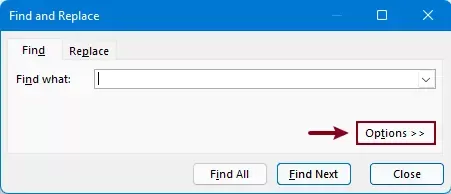
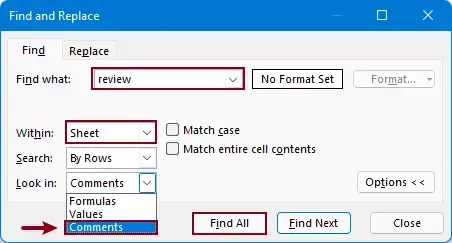
- بعد فتح مربع حوارالبحث والاستبدال، قم بتكوين الإعدادات التالية:
- في مربعالبحث عن، أدخل الكلمة المفتاحية التي تريد البحث عنها.
- في القائمة المنسدلةضمن، حدد نطاق البحث. هنا اخترتُورقة.
- في القائمة المنسدلةالبحث في، حددالتعليقات.إذا كنت تستخدم Excel 365، فقد ترى كلًا منالتعليقاتوالملاحظات.اختر الخيار المناسب حسب احتياجاتك.
- انقر فوقبحث عن الكل.
 ملاحظات:
- لفعْل بحثٍ حسّاس لحالة الأحرف، فعّل خيارمطابقة حالة الأحرف.
- للعثور على تطابقات دقيقة فقط، فعّل خيارمحتويات مطابقة الخلية.
- سيُعيد Excel بعد ذلك الخلايا التي تحتوي في تعليقاتها على النص المطابق.
يمكنك النقر فوق أي خلية في قائمة النتائج للانتقال إليها مباشرةً، أو الضغط علىAlt + A لتحديدها جميعًا دفعة واحدة.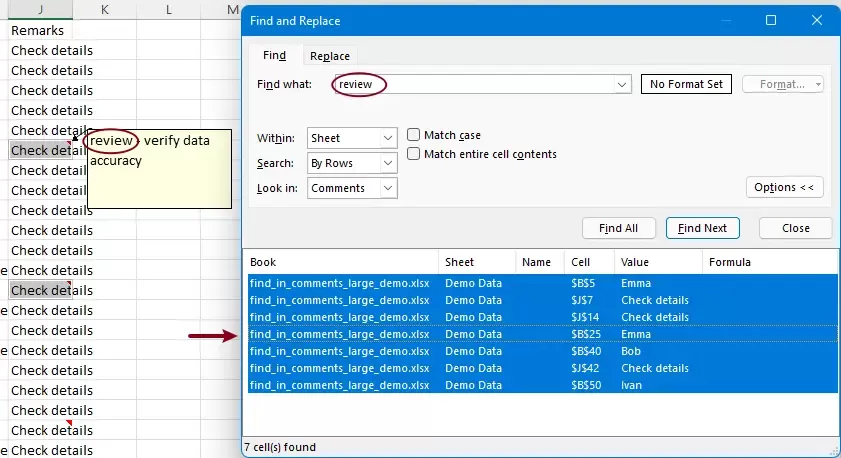
على الرغم من أن هذه الطريقة تعمل، إلا أن لديها عدة قيود:
- نطاق البحث محدود – لا يمكنك تحديد نطاقات مرنة مباشرةً، مثل الأوراق المحددة أو جميع المصنفات، بطريقة منظمة.
- خيارات مطابقة أساسية فقط– لا توجد شروط متقدمة مثل «يحتوي على» أو «يبدأ بـ» أو تصفية حسب طول النص.
بسبب هذه القيود، تُعد هذه الطريقة مثالية للبحث البسيط، لكنها قد تفقد فعاليتها عند التعامل مع مجموعات بيانات ضخمة أو شروط معقدة.
ابحث بسرعة باستخدام Kutools لـ Excel
إذا كنت بحاجة إلى طريقة أكثر قوةً وكفاءةً للبحث في التعليقات، فإنKutools لـ Excelيقدّم حلاً متطورًا من خلال ميزةالبحث المتقدمالخاصة به. فهو يوفّر نطاق بحثٍ مرِن وشروط مطابقةٍ متعددة، مما يجعله الخيار المثالي للبحث المعقد أو المتكرر.
Kutools لـ Excel – مليء بأكثر من 300 أداة أساسية تُسهّل عملك في برنامج Excel! اجعل مهامك أسرع، وأسهل، وأكثر كفاءة.حمّل الآن!
كيفية استخدام البحث المتقدم
- انقر فوقKutools>بحث>البحث المتقدم.
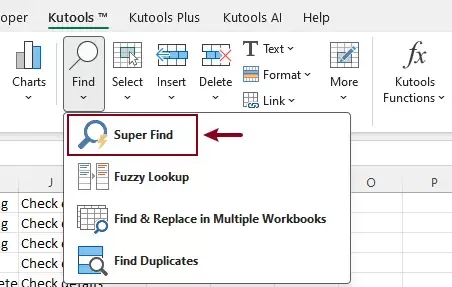
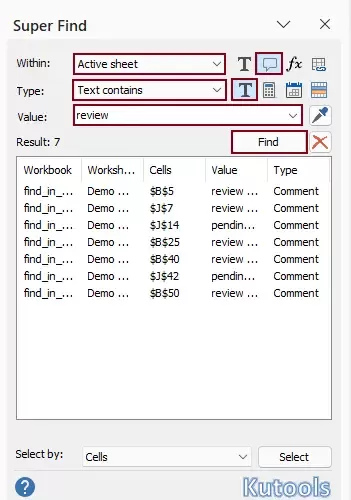
- في جزءالبحث المتقدم:
- في قسمضمن، حدّد:
- مكان البحث: اختر من بينالتحديد،ورقة العمل الحالية،الأوراق المحددة، أوجميع المصنفات.
- البحث في: حددالتعليقات.
- في قسمالنوع، حدّد:
- شرط التطابق، مثل: النص يحتوي على، النص يبدأ بـ، أو طول النص يساوي.
- الـ نوع البحث كـنص.
- أدخل الكلمة المفتاحية في مربعالقيمة.
- انقر فوقبحث.
- في قسمضمن، حدّد:
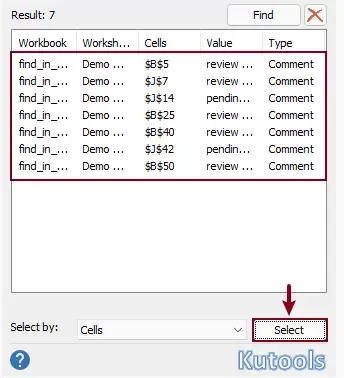
- بعد النقر فوقبحث،سيتم عرض جميع النتائج المطابقة فورًا في الجزء.
- انقر فوق أي نتيجة للانتقال مباشرةً إلى الخلية المقابلة في ورقة العمل.
- أو انقر فوق زرتحديدلتحديد جميع الخلايا المطابقة دفعة واحدة.
Kutools لـ Excel- عزِّز برنامج Excel بأكثر من 300 أداة أساسية تجعل عملك أسرع وأسهل، واستفد من ميزات الذكاء الاصطناعي لمعالجة البيانات بذكاءٍ أكبر وزيادة إنتاجيتك.احصل عليه الآن
مقارنةً بميزة Excel المضمنة، يقدّم Kutools لـ Excel تجربة بحث أكثر قوة وسهولة. فهو يوفّر نطاق البحث أكثر مرونة، مما يسمح لك بالتحكم بدقة في مكان البحث، وهو ما لا يستطيع Excel فعله بسهولة. بالإضافة إلى ذلك، يدعم Kutools خيارات مطابقة نص غنية، مما يسهل تحسين بحثك والعثور على ما تحتاجه بالضبط. وعند العمل مع كم كبير من التعليقات عبر أوراق عمل أو مصنفات متعددة، يحسّن Kutools الكفاءة بشكل كبير ويساعد في تقليل الخطوات المتكررة.
(اختياري) البحث عن نص في التعليقات باستخدام VBA
بالنسبة للمستخدمين الذين يفضلون الأتمتة أو يحتاجون إلى منطق مخصص، يمكن أيضًا استخدام VBA لنص البحث في التعليقات. هذه الطريقة أكثر مرونة، لكنها تتطلب معرفة أساسية بالبرمجة وهي أقل راحة للاستخدام اليومي مقارنة بالأدوات المضمنة أو Kutools.
- في ورقة العمل التي تريد البحث فيها عن التعليقات، اضغط علىAlt + F11 لفتح محرر VBA.
- في محرر VBA، انقر فوقإدراج>وحدة نمطيةلإدراج وحدة نمطية، ثم انسخ رمز VBA التالي إلى نافذة الوحدة النمطية.
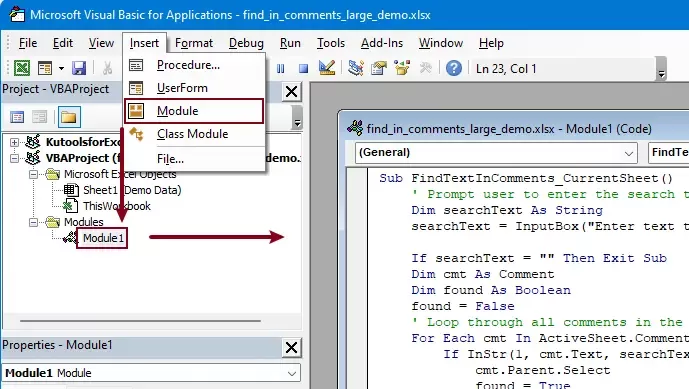 رمز VBA (البحث في التعليقات في ورقة العمل الحالية)
Sub FindTextInComments_CurrentSheet() 'Updated by Extendoffice 20260319 Dim searchText As String searchText = InputBox("Enter text to search in comments:", "Kutools for Excel") If searchText = "" Then Exit Sub Dim cmt As Comment Dim matchedRange As Range Dim foundCount As Long foundCount = 0 For Each cmt In ActiveSheet.Comments If InStr(1, cmt.Text, searchText, vbTextCompare) > 0 Then If matchedRange Is Nothing Then Set matchedRange = cmt.Parent Else Set matchedRange = Union(matchedRange, cmt.Parent) End If foundCount = foundCount + 1 End If Next cmt If Not matchedRange Is Nothing Then matchedRange.Select MsgBox foundCount & " matching comment cell(s) found.", vbInformation, "Kutools for Excel" Else MsgBox "No matching text found in comments.", vbInformation, "Kutools for Excel" End If End Sub - اضغط علىF5 لتشغيل الرمز.
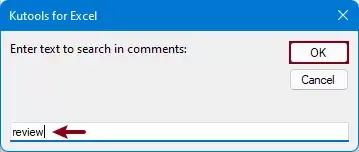
- سيظهر مربع حوار يطلب منك إدخال نص البحث. اكتب الكلمة المفتاحية، ثم انقر فوقموافق.
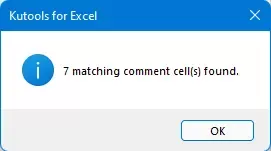
- بعد اكتمال البحث، سيعرض مربع الرسالة عدد الخلايا المطابقة التي تم العثور عليها. انقر فوقموافق، وسيتم تحديد جميع الخلايا المطابقة في ورقة العمل النشطة دفعة واحدة.
الخاتمة
يمكن البحث عن نص في التعليقات في Excel باستخدام عدة طرق حسب احتياجاتك. فميزة البحث المضمنة مناسبة للبحث الأساسي، لكنها محدودة من حيث المرونة والوظائف. أما VBA فيوفّر تحكمًا أكبر، لكنه يتطلب معرفة تقنية وهو أقل راحة للاستخدام اليومي.
للحصول على حلٍّ أسرع وأكثر سهولة وقوة، يبرز Kutools لـ Excel من خلال تقديم نطاقات البحث المتقدم وخيارات مطابقة غنية وعرض واضح للنتائج. وإذا كنت تعمل بشكل متكرر مع التعليقات عبر مجموعات بيانات كبيرة، فإن استخدام Kutools يمكن أن يحسّن كفاءتك بشكل كبير ويُبسّط سير عملك.
أفضل أدوات إنتاجية Office
عزِّز مهاراتك في Excel مع Kutools لـ Excel، وعايش الكفاءة كما لم تفعل من قبل.يقدّم Kutools لـ Excel أكثر من 300 ميزة متقدمة لتعزيز إنتاجيتك وتوفير وقتك.انقر هنا للحصول على الميزة التي تحتاجها أكثر من غيرها...
Office Tab يجلب واجهة ذات علامات تبويب إلى Office، ويجعل عملك أسهل بكثير
- تمكّن من التحرير والقراءة باستخدام علامات التبويب في Word وExcel وPowerPoint، Publisher وAccess وVisio وProject.
- افتح وأنشئ مستندات متعددة في علامات تبويب جديدة داخل النافذة نفسها، بدلاً من فتح نوافذ جديدة.
- يزيد إنتاجيتك بنسبة 50%، ويقلل مئات نقرات الفأرة لك كل يوم!
جميع إضافات Kutools. مثبّت واحد
Kutools for Office تحتوي الحزمة على إضافات مخصصة لتطبيقات Excel وWord وOutlook وPowerPoint، إلى جانب Office Tab Pro، مما يجعلها الحل المثالي للفِرق التي تعمل عبر تطبيقات Office.





- حزمة شاملة— إضافات Excel وWord وOutlook وPowerPoint + Office Tab Pro
- مثبّت واحد، ترخيص واحد— الإعداد خلال دقائق (جاهز لـ MSI)
- تعمل بشكل أفضل معًا— إنتاجية متكاملة عبر تطبيقات Office
- تجربة مجانية لمدة 30 يومًا بكامل الميزات— بدون تسجيل، بدون بطاقة ائتمان
- أفضل قيمة— وفّر مقارنةً بشراء الإضافات بشكل منفصل
جدول المحتويات
- البحث عن نص في التعليقات باستخدام ميزة البحث المضمنة في Excel
- البحث في التعليقات بسرعة مع Kutools لـ Excel
- (اختياري) البحث عن نص في التعليقات باستخدام VBA
- أفضل أدوات إنتاجية Office
Kutools لـ Excel
يجلب أكثر من 300 ميزة قوية لتبسيط مهام Excel الخاصة بك.
- ⬇️ تنزيل مجاني
- 🛒 اشترِ الآن
- 📘 دروس الميزات
- 🎁 تجربة مجانية لمدة 30 يومًا