استخراج معلومات الاتصال (رقم الهاتف، عنوان البريد الإلكتروني) من سلاسل النصوص في Excel
عند العمل مع بيانات جهات الاتصال في Excel، ستجد غالبًا أن رقم الهاتف وعنوان البريد الإلكتروني مدمجان في خلية واحدة، إلى جانب الأسماء والعناوين وتفاصيل أخرى. ويحدث هذا عادةً عند نسخ البيانات من رسائل البريد الإلكتروني أو المواقع الإلكترونية، أو عند استيرادها من مصادر خارجية.
إذا كنت بحاجة إلى استخراج رقم الهاتف وعنوان البريد الإلكتروني في Excel، فإن القيام بذلك يدويًا قد يستغرق وقتًا طويلاً ويؤدي إلى أخطاء—خاصة عند التعامل مع مجموعات بيانات كبيرة أو تنسيقات غير متناسقة. في هذا الدليل خطوة بخطوة، ستتعلم كيفية استخراج رقم الهاتف وعنوان البريد الإلكتروني بسرعة من خلية واحدة في Excel، مما يمكّنك من تنظيف بياناتك وتنظيمها وهيكَلَتها بكفاءة أكبر.

استخراج معلومات الاتصال (رقم الهاتف، عنوان البريد الإلكتروني) في Excel
استخراج معلومات الاتصال (رقم الهاتف، عنوان البريد الإلكتروني) في Excel
في هذا القسم، سنعرض لك ثلاث طرق عملية لتحقيق ذلك: باستخدام الصيغ في إكسل 365، وتطبيق دالة معرّفة من قِبل المستخدم تعمل مع جميع إصدارات إكسل، أو الاعتماد على KUTOOLS AI للوصول إلى حلٍّ أسرع وأكثر مرونة.
استخراج معلومات الاتصال (رقم الهاتف، عنوان البريد الإلكتروني) باستخدام الصيغ (إكسل 365)
يدعم Excel 365 دوال المصفوفات الديناميكية، مما يجعل استخراج الأنماط من النصوص أسهل بكثير. فإذا كان إصدار Excel الخاص بك يدعم دوالًا مثل TEXTJOIN وREGEXEXTRACT، فيمكنك استخدام الصيغ لاستخراج رقم الهاتف وعنوان البريد الإلكتروني مباشرةً.
استخراج رقم الهاتف
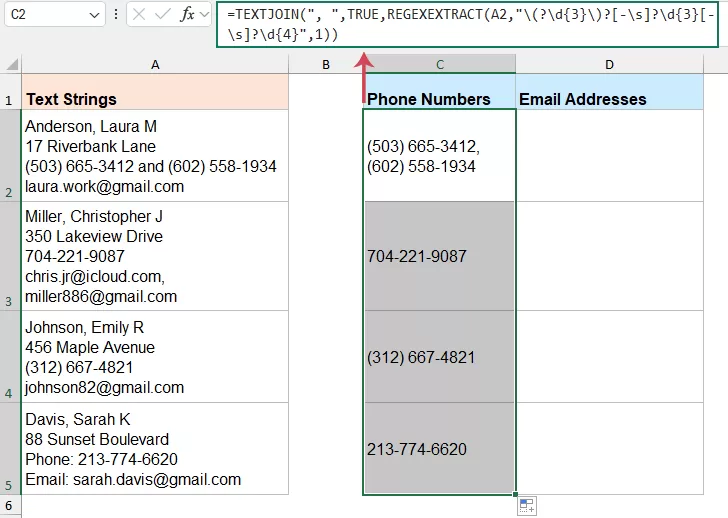
يمكنك استخدام الصيغة التالية لاستخراج رقم الهاتف إلى عمود منفصل، مع الحفاظ على تحديث النتائج تلقائيًا كلما تغيّرت البيانات الأصلية.
- حدد خلية فارغة ليظهر فيها رقم الهاتف المستخرج، ثم انسخ والصق الصيغة التالية:
=TEXTJOIN(", ",TRUE,REGEXEXTRACT(A2,"\(?\d{3}\)?[-\s]?\d{3}[-\s]?\d{4}",1)) - اضغط على مفتاحEnter، ثم اسحب مقبض التعبئة لأسفل لتطبيق الصيغة على الخلايا الأخرى عند الحاجة. إذا وُجد أكثر من رقم هاتف، فسيتم عرضها جميعًا في خلية واحدة مفصولة بفواصل. انظر لقطة الشاشة:
كيف تعمل هذه الصيغة؟
- REGEXEXTRACT(A2,«\(?\d{3}\)?[-\s]?\d{3}[-\s]?\d{4}»,1):
- \(?\d{3}\)?: يطابق ثلاثة أرقام، مع أو بدون أقواس (مثل: 555 أو (555)).
- [-\s]?: يطابق فاصلًا اختياريًّا، مثل الواصلة "-" أو المسافة.
- \d{3}: يطابق ثلاثة أرقام متتالية.
- \d{4}: يطابق آخر أربع أرقام.
- 1: يُوجّه هذا المعامل Excel لإرجاع جميع التطابقات الموجودة في الخلية، وليس أول تطابق فقط.
- TEXTJOIN(", ",TRUE,...)
إذا احتوت الخلية على أكثر من رقم هاتف واحد، تقوم دالةTEXTJOINبمَزج جميع النتائج المستخرَجة في خلية واحدة، مفصَّلةً بفواصل.
المزايا:
- نتائج ديناميكية تتجدد تلقائيًّا
- مفيدة لتنسيقات رقم الهاتف القياسية
- يمكنها استخراج عدة رقم الهاتف من خلية واحدة
القيود:
- تعمل بشكل أفضل في Excel 365
- مناسبة أساسًا لتنسيقات رقم الهاتف الأمريكية القياسية
- قد لا تعمل بشكل جيد مع التنسيقات الدولية
استخراج عناوين البريد الإلكتروني
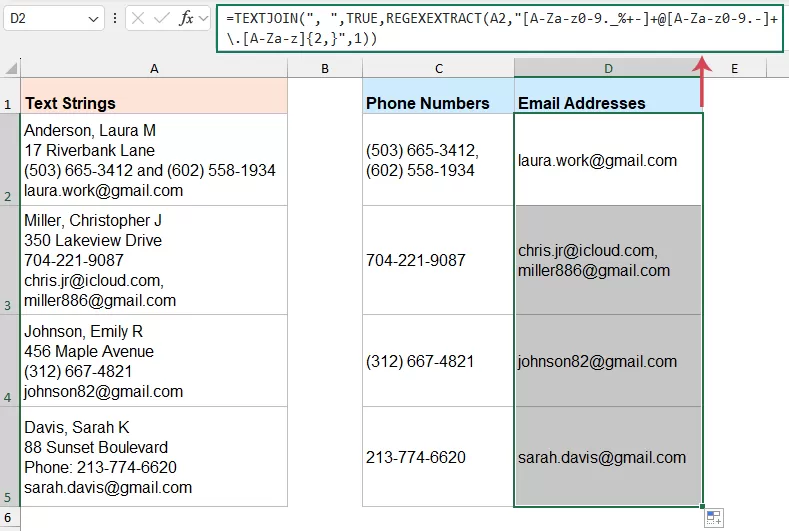
إذا كنت تستخدم إكسل 365، فإن الصيغ توفّر طريقة سريعة وديناميكية لتحديد أنماط عناوين البريد الإلكتروني واستخراجها تلقائيًا.
- انقر على خلية فارغة حيث تريد أن يظهر استخراج عناوين البريد الإلكتروني. ثم أدخل الصيغة التالية:
=TEXTJOIN(", ",TRUE,REGEXEXTRACT(A2,"[A-Za-z0-9._%+-]+@[A-Za-z0-9.-]+\.[A-Za-z]{2,}",1)) - اضغط على مفتاحEnter. ثم اسحب مقبض التعبئة لأسفل لتطبيق الصيغة على الخلايا الأخرى عند الحاجة. إذا وُجد أكثر من عنوان بريد إلكتروني، فسيتم عرضها جميعًا في خلية واحدة مفصولة بفواصل. انظر لقطة الشاشة:
كيف تعمل الصيغة؟
- REGEXEXTRACT(A2,«[A-Za-z0-9._%+-]+@[A-Za-z0-9.-]+\.[A-Za-z]{2,}»,1):
- [A-Za-z0-9._%+-]+: يطابق جزء اسم المستخدم (المكوَّن من أحرف، أرقام، ورموز مثل النقطة أو علامة الجمع) قبل رمز @.
- @: يطابق رمز العَت في عنوان البريد الإلكتروني
- [A-Za-z0-9.-]+: يطابق اسم النطاق (مثل Gmail أو Outlook).
- \.[A-Za-z]{2,}: يطابق الامتداد (مثل .com أو .org أو .edu)، ويضمن وجود نقطة متبوعة بحرفين على الأقل.
- 1 (المعامل الأخير): يُخبر Excel بإرجاع جميع التطابقات الموجودة في الخلية. وبدونه، سيُرجع أول بريد إلكتروني فقط.
- TEXTJOIN(", ",TRUE,...): تجمع جميع عناوين البريد الإلكتروني المستخرجة في خلية واحدة، وتفصل بينها بفواصل في حال وجود أكثر من عنوان بريد إلكتروني.
المزايا:
- تعمل ديناميكيًّا عندما يتغير نص المصدر
- يمكنها استخراج عدة عنوان البريد الإلكتروني من خلية واحدة
القيود:
- يتطلب Excel 365 أو إصدارًا يدعم دوال التعبيرات النظامية (regex)
- قد لا تستوعب كل تنسيقات البريد الإلكتروني غير الشائعة بدقة
- قد تتطلب السلاسل النصية المعقدة مراجعة يدوية
- قد يصبح الاستخراج القائم على الصيغ أصعب إدارة في أوراق العمل الكبيرة والمعقدة
استخراج معلومات الاتصال (رقم الهاتف، عنوان البريد الإلكتروني) باستخدام دالة معرّفة من قِبل المستخدم
إذا لم تكن الصيغ المذكورة أعلاه متاحة في إصدار إكسل الخاص بك، فإن الدالة المعرّفة من قِبل المستخدم (UDF) توفّر بديلًا فعّالًا لاستخراج معلومات الاتصال.
- اضغط علىAlt + F11 لفتح محرر VBA.
- ثم انقر علىإدراج>وحدة نمطية (Module)، والصق الكود التالي:
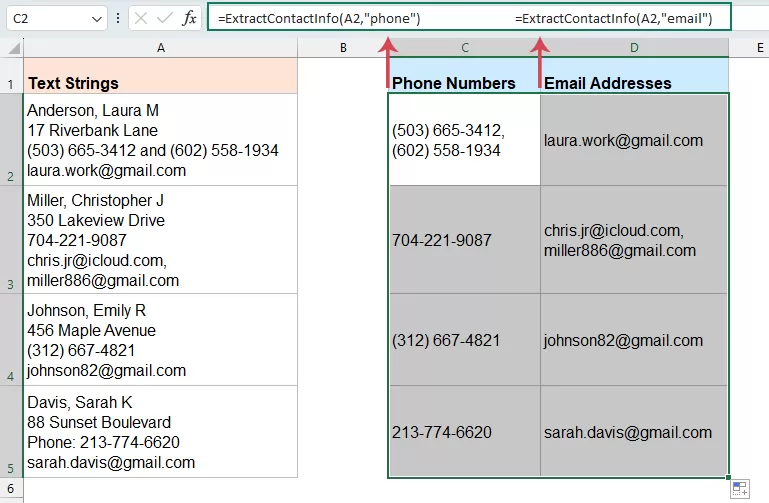
Function ExtractContactInfo(txt As String, infoType As String) As String Dim reg As Object Dim matches As Object Dim m As Object Dim result As String Dim pattern As String Set reg = CreateObject("VBScript.RegExp") reg.Global = True reg.IgnoreCase = True Select Case LCase(infoType) Case "phone" pattern = "\(?\d{3}\)?[-.\s]?\d{3}[-.\s]?\d{4}" Case "email" pattern = "[A-Za-z0-9._%+-]+@[A-Za-z0-9.-]+\.[A-Za-z]{2,}" Case Else ExtractContactInfo = "Invalid type" Exit Function End Select reg.pattern = pattern If reg.Test(txt) Then Set matches = reg.Execute(txt) For Each m In matches result = result & m.Value & ", " Next m result = Left(result, Len(result) - 2) End If ExtractContactInfo = result End Function - أغلق المحرر وارجع إلى ورقة العمل الخاصة بك. في خلية فارغة، أدخل الصيغ التالية:
- استخراج رقم الهاتف:
=ExtractContactInfo(A2,"phone") - استخراج عناوين البريد الإلكتروني:
=ExtractContactInfo(A2,"email")
- استخراج رقم الهاتف:
- بعد ذلك، اسحب الصيغ لأسفل لاستخراج جميع أرقام الهواتف وعناوين البريد الإلكتروني من القائمة دفعة واحدة.
المزايا:
- يعمل في معظم إصدارات Excel تقريبًا
- أسهل في إعادة الاستخدام مقارنةً بالصيغ الطويلة في ورقة العمل.
- مثالي للمهام المتكررة ومجموعات البيانات الكبيرة.
القيود:
- يتطلب إتقان لغة VBA.
- قد تكون ماكروات معطَّلة افتراضيًا.
- بعض المؤسسات تحظر استخدام VBA لأسباب أمنية
- ليست مثالية للمستخدمين غير المطلعين على محرر VBA
- عادةً ما تحتاج الملفات إلى أن تُحفظ كمصنفات ممكنة للماكرو (.xlsm)
استخراج معلومات الاتصال (رقم الهاتف، عنوان البريد الإلكتروني) باستخدام KUTOOLS AI
إذا كنت تفضّل طريقة لا تتطلب كتابة صيغ أو كود VBA، فإنCells Aide من KUTOOLS AIيوفّر لك طريقةً أسهل بكثير لاستخراج رقم الهاتف وعنوان البريد الإلكتروني من الخلايا.
مع KUTOOLS AI، يمكنك استخراج ليس فقط رقم الهاتف وعنوان البريد الإلكتروني، بل أيضًا الأسماء وأنواع المعلومات الأخرى. ما عليك سوى إدخال تعليمات تصف ما تريد استخراجه، وسيُعيد لك أي محتوى تحتاجه تقريبًا من الخلايا المحددة.
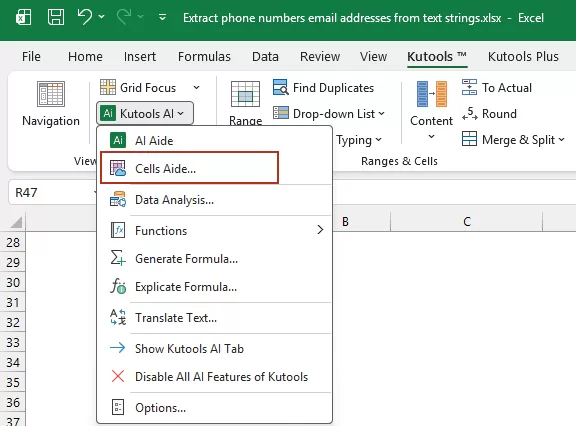
- انقر علىKutools>KUTOOLS AI>Cells Aide، انظر لقطة الشاشة:
- في مربع حوارCells AI All-in-One Aide، حدّد الخيارات التالية:
- في مربعنطاق المصدر، حدد الخلايا التي تحتوي على سلاسل النصوص التي تريد معالجتها؛
- انقر على القائمة المنسدلةمكتبة التعليماتواختراستخراج معلومات الاتصالكطلب معدٍّ مسبقًا.
- في مربعالطلبالمحتوى، راجع الطلب أو عدّله وفقًا لاحتياجاتك. على سبيل المثال:
استخرج الاسم ورقم الهاتف (أو الأرقام) وعنوان البريد الإلكتروني (أو العناوين) من نص الخلية. إذا تم العثور على أكثر من رقم هاتف أو عنوان بريد إلكتروني، فاعرضها جميعًا في خلية واحدة مفصولة بفواصل. وإذا لم يُعثر على تطابق، فارجع قيمة فارغة. - انقر على زرإنشاء. سيقوم KUTOOLS AI بتحليل البيانات المحددة وعرض التواريخ المستخرَجة في لوحةالنتيجةعلى اليمين.
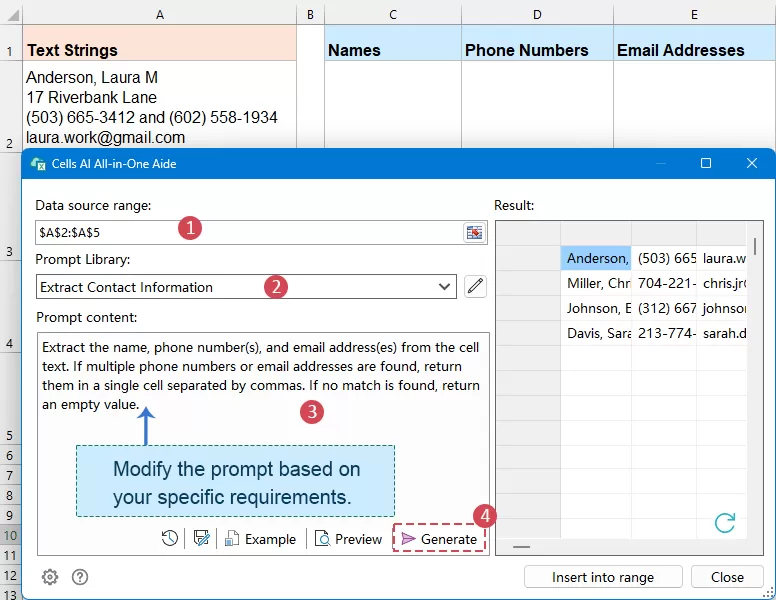
- بعد الحصول على النتيجة، انقر على زرإدراج في النطاق، ثم حدد خلية فارغة لإدخال المعلومات المستخرَجة. وأخيرًا، انقر علىموافق.
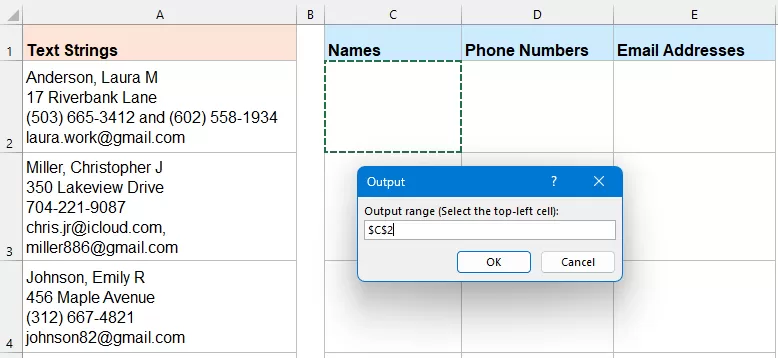
النتيجة: يتم استخراج جميع تفاصيل الاتصال المحددة—مثل الأسماء، وأرقام الهواتف، وعناوين البريد الإلكتروني—في خلايا منفصلة لتسهيل عرضها واستخدامها.
المزايا:
- لا داعي لتذكُّر الصيغ أو كتابة أكواد VBA.
- يدعم تنسيقات أرقام الهواتف الخاصة بالولايات المتحدة وبلدان أخرى.
- سهل الاستخدام، حتى للمبتدئين.
- يتمكّن من التعامل مع النصوص الطبيعية وغير المنظمة بشكلٍ أفضل.
- وقت الحفظ عند معالجة كميات كبيرة من البيانات.
القيود:
- يتطلب تثبيت Kutools
- قد يتطلب تكوين الذكاء الاصطناعي (مفتاح API، إلخ.)
- قد تختلف النتائج قليلاً بناءً على صيغة الطلب وتعقيد النص.
استخرج معلومات الاتصال أسرع باستخدام KUTOOLS AI
استخرج فورًا الأسماء وأرقام الهواتف وعناوين البريد الإلكتروني والتفاصيل الأخرى من خلايا Excel الفوضوية باستخدام طلبات بسيطة. لا حاجة لصيغ معقدة ولا إلى VBA. فقط صف ما تريد، وسيتولى Cells Aide الباقي.
- استخراج الأسماء، رقم الهاتف، عنوان البريد الإلكتروني، وأكثر
- معالجة النصوص المنظمة وغير المنظمة بسهولة
- يدعم تنسيقات رقم الهاتف الأمريكية والدولية
- وقت الحفظ عند معالجة كميات كبيرة من البيانات
تطبيقات ممتدة
بعد استخراج رقم الهاتف وعنوان البريد الإلكتروني من سلاسل النصوص، قد تحتاج إلى تنظيم النتائج بشكل أكبر للاستخدام العملي. ففي كثير من الحالات، لا يكفي مجرد سحب معلومات الاتصال من خلية واحدة؛ فقد ترغب في توزيع جهات اتصال متعددة على خلايا منفصلة لتسهيل التحليل، أو توحيد النتائج المستخرَجة في تنسيق متسق للحصول على ورقة عمل أكثر نظافة واحترافية.
استخراج جهات اتصال متعددة في خلايا منفصلة
أحيانًا تحتوي الخلية الواحدة على عدة أرقام هواتف أو عناوين بريد إلكتروني. في هذه الحالات، قد لا يكون دمج جميع النتائج في خلية واحدة الحل الأكثر فعالية، خاصةً إذا احتجت لاحقًا إلى فرز البيانات أو تصفية أو استيرادها أو تحليلها.
قد تساعدك الصيغ التالية:
استخراج رقم الهاتف في خلايا منفصلة:
=REGEXEXTRACT(A2,"\(?\d{3}\)?[-\s]?\d{3}[-\s]?\d{4}",1)
استخراج عناوين البريد الإلكتروني في خلايا منفصلة:
=REGEXEXTRACT(A2,"[A-Za-z0-9._%+-]+@[A-Za-z0-9.-]+\.[A-Za-z]{2,}",1)
توحيد تنسيق رقم الهاتف
تستخرج الصيغ أعلاه رقم الهاتف بصيغته الأصلية. وللحصول على نتائج أكثر نظافة واتساقًا، يمكنك تنسيقه بشكل إضافي بأسلوب قياسي، مثل (555) 123-4567، باستخدام الصيغ أدناه.
=LET(
nums,REGEXEXTRACT(A2,"\(?\d{3}\)?[-\s]?\d{3}[-\s]?\d{4}",1),
TEXTJOIN(", ",TRUE,
MAP(nums,LAMBDA(x,
LET(
d,TEXTJOIN("",TRUE,IFERROR(MID(x,SEQUENCE(LEN(x)),1)*1,"")),
"("&LEFT(d,3)&") "&MID(d,4,3)&"-"&RIGHT(d,4)
)
))
)
)
الخاتمة
في الختام، يمكن أن يؤدي استخراج رقم الهاتف وعنوان البريد الإلكتروني من سلاسل النصوص في إكسل إلى تحسين وضوح بياناتك وسهولة استخدامها بشكل كبير. سواء اخترت استخدام الصيغ المتوفرة في إكسل 365، أو الدالة المعرّفة من قِبل المستخدم لتوافق أوسع، أو Cells Aide من KUTOOLS AI لتجربة أسرع وأكثر مرونة، فإن كل طريقة توفّر حلاً فعّالاً لتحويل نصوص الاتصال غير المنظمة إلى معلومات منظمة وجاهزة للاستخدام.
كل طريقة تتميّز بنقاط قوتها وقيودها الخاصة، ويمكنك الاعتماد على جدول المقارنة أدناه لاختيار الطريقة الأنسب التي تتوافق مع إصدار إكسل الذي تستخدمه، ومستوى مهارتك، واحتياجاتك في استخراج البيانات.
أفضل أدوات إنتاجية Office
عزّز مهاراتك في Excel باستخدام Kutools لـ Excel، وعايش الكفاءة كما لم تفعل من قبل.يقدّم Kutools لـ Excel أكثر من 300 ميزة متقدمة لزيادة الإنتاجية ووقت الحفظ.انقر هنا للحصول على الميزة التي تحتاجها أكثر من غيرها...
يجلب Office Tab واجهة ذات علامات تبويب إلى Office، ويُسهّل عملك كثيرًا
- يمكّنك التحرير والقراءة بعلامات التبويب في Word وExcel وPowerPointوPublisher وAccess وVisio وProject.
- افتح وأنشئ مستندات متعددة في علامات تبويب جديدة ضمن نفس النافذة، بدلاً من النوافذ الجديدة.
- يزيد إنتاجيتك بنسبة 50%، ويقلل مئات نقرات الماوس عنك كل يوم!
جميع إضافات Kutools. مثبّت واحد
Kutools for Office تضم الحزمة الإضافات الخاصة بـ Excel وWord وOutlook وPowerPoint، بالإضافة إلى Office Tab Pro، مما يجعلها مثالية للفِرق التي تعمل عبر تطبيقات Office.





- حزمة شاملة— إضافات Excel وWord وOutlook وPowerPoint + Office Tab Pro
- مثبّت واحد، ترخيص واحد— الإعداد خلال دقائق (جاهز لملفات MSI)
- يعمل بشكل أفضل معًا— إنتاجية متكاملة عبر تطبيقات Office
- تجربة مجانية لمدة 30 يومًا بكامل الميزات— بدون تسجيل، ولا بطاقة ائتمان
- أفضل قيمة— وفّر مقارنةً بشراء الإضافات بشكل منفصل
جدول المحتويات
- استخراج معلومات الاتصال في Excel
- الطريقة 1: باستخدام الصيغ (Excel 365)
- الطريقة 2: باستخدام دالة معرّفة من قبل المستخدم
- الطريقة 3: باستخدام Cells Aide من KUTOOLS AI
- تطبيقات ممتدة
- استخراج جهات اتصال متعددة في خلايا منفصلة
- تنسيق رقم الهاتف الموحّد
- الخاتمة
- أفضل أدوات إنتاجية Office
Kutools لـ Excel
يجلب ميزات متقدمة من 300+ إلى Excel
- ⬇️ تنزيل مجاني
- 🛒 اشترِ الآن
- 📘 دروس تعليمية للميزات
- 🎁 تجربة مجانية لمدة 30 يومًا