كيفية إزالة المسافات الزائدة وعلامات التبويب وفواصل الأسطر في Excel
عند العمل مع البيانات في Excel—خاصةً عند نسخها من مواقع الويب أو ملفات PDF أو أنظمة خارجية—غالبًا ما تأتي مصحوبة بمسافات زائدة، أو علامات تبويب، أو فواصل أسطر غير مرغوب فيها. هذه الأحرف المخفية قد تُفسد مظهر بياناتك وتجعلها تبدو غير منظمة، بل وقد تؤدي إلى أخطاء في الصيغ، الفرز، أو التحليل!
في هذا البرنامج التعليمي، سنستعرض ثلاث طرق عملية لتنظيف النص في Excel:
- الطريقة 1: تنظيف النص باستخدام الصيغ في عمود مساعد
- الطريقة 2: تنظيف النص مباشرةً في الخلايا الأصلية باستخدام البحث والاستبدال
- الطريقة 3: تنظيف النص تلقائيًا باستخدام AI Cells Aide(سريعة وبسيطة)

إزالة المسافات الزائدة وعلامات التبويب وفواصل الأسطر باستخدام الصيغ
إذا كنت تريد تنظيف النص باستخدام دوال Excel المدمجة، يمكنك الجمع بين دالتيTRIM وCLEAN ودالةSUBSTITUTE. هذه الطريقة فعّالة جدًّا، لكن الصيغة قد تصبح طويلة إذا احتجتَ إلى التعامل مع عدة أحرف غير مرغوب فيها في آنٍ واحد.
- انقر على خلية فارغة لتحديد المكان الذي ترغب في ظهور النتيجة فيه بعد التنظيف.
- أدخل الصيغة التالية، واستبدلA1بالخلية التي تحتوي على النص الذي تريد تنظيفه:
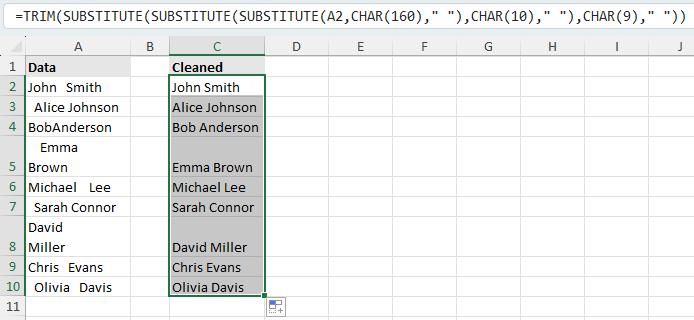
=TRIM(SUBSTITUTE(SUBSTITUTE(SUBSTITUTE(A1,CHAR(160)," "),CHAR(10)," "),CHAR(9)," "))كيف تعمل هذه الصيغة:
- TRIM يزيل المسافات الزائدة من البداية والنهاية، ويحوّل أي مسافات متعددة بين الكلمات إلى مسافة واحدة فقط.
- SUBSTITUTE(A1,CHAR(160),« ») يستبدل المسافة غير القابلة للكسر بمسافة عادية.
- SUBSTITUTE(...,CHAR(10),« ») يستبدل فواصل الأسطر بمسافات.
- SUBSTITUTE(...,CHAR(9),« ») يستبدل علامات الجدولة (Tabs) بمسافات.
- اضغط علىEnter لإرجاع النص المُنظّف.
- اسحب مقبض التعبئة (المربع الأخضر الصغير في الزاوية السفلية اليمنى للخلية التي تحتوي على الصيغة) لأسفل لتطبيق الصيغة على خلايا أخرى عند الحاجة.
الإيجابيات
- تستخدم فقط دوال Excel المدمجة
- تعمل بشكل جيد للمهام المتكررة للتنظيف
- يمكن سحبها لأسفل لمعالجة عمود كامل
السلبيات
- الصيغة ليست سهلة الحفظ للمبتدئين
- تحتاج إلى عمود مساعد لعرض النتائج بعد التنظيف
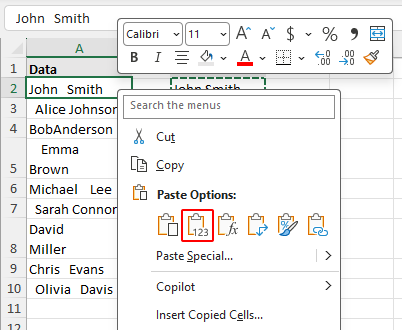
- يتطلب تعديل الخلايا الأصلية نسخ القيم ولصقها مرة أخرى
تنظيف النص مباشرةً في الخلايا الأصلية باستخدام البحث والاستبدال
إذا كنت ترغب في تنظيف النص دون الاعتماد على صيغ أو أعمدة مساعدة، فإن ميزةالبحث والاستبدالفي Excel تعمل مباشرةً على الخلايا الأصلية — وهذه بالضبط ميزتها الأساسية! فهي تتيح لك إزالة فواصل الأسطر وعلامات التبويب وتقليل المسافات الزائدة مكانها. ومع ذلك، فإن العملية يدوية إلى حدٍ ما وقد تتطلب تكرار بعض خطوات الاستبدال، أو قد لا تُظهر نتائج متسقة عبر جميع إصدارات Excel.
- حدد الخلايا التي تحتوي على النص الذي ترغب في تنظيفه.
- اضغط علىCtrl + H لفتح مربع حوارالبحث والاستبدال.
- قم بالاستبدالات التالية واحدة تلو الأخرى حسب الحاجة:
- لإزالة فواصل الأسطر:
انقر داخل مربعالبحث عن، ثم اضغطCtrl + J لإدخال فاصل الأسطر. اترك مربعاستبدال بـفارغًا أو أدخل مسافة واحدة، ثم انقر علىاستبدال الكل. - لإزالة علامات الجدولة (Tabs):
انسخ حرف الجدولة الموجود بين الأقواس [ ]، ثم الصقه داخل مربعالبحث عن، وأدخل مسافة واحدة في مربعاستبدال بـ، ثم انقر علىاستبدال الكل. - لتقليل المسافات المتعددة إلى مسافة واحدة:
اكتب مسافتَين في مربعالبحث عن، ومسافة واحدة في مربعاستبدال بـ، ثم انقر علىاستبدال الكلمرارًا حتى يُبلغك Excel أنه لم يعد هناك تطابقات.
- لإزالة فواصل الأسطر:
ملاحظات:
- عند الضغط علىCtrl + J أو لصق حرف الجدولة في مربعالبحث عن، قد يبدو وكأنه لم يتم إدخال أي شيء. هذا أمرٌ طبيعي، لأن فواصل الأسطر وأحرف التبويب غير مرئية في المربع.
- في بعض إصدارات Excel، قد لا يعمل استبدال أحرف التبويب باستخدامالبحث والاستبدالكما هو متوقع. في هذه الحالة، جرّب إحدى الطريقتين الأخريين المذكورتين في هذا البرنامج التعليمي.
الإيجابيات
- سريع وسهل للتنظيف لمرة واحدة
- لا حاجة إلى صيغ
- يُجري التعديلات مباشرةً على الخلايا المحددة
السلبيات
- الأفضل للحالات البسيطة فقط
- قد يتطلب عمليات استبدال متعددة
- أقل موثوقية عندما تكون أحرف غير مرغوب فيها مختلفة ومختلطة معًا
إزالة المسافات الزائدة وعلامات التبويب وفواصل الأسطر باستخدام AI Cells Aide
إذا كنت تبحث عن طريقة أسرع وأكثر مباشرة لتنظيف النص المشوّش، فإنAI Cells Aide في Kutools لـ Excel يوفّر لك أمرًا جاهزًا لهذه المهمة. بدلًا من كتابة الصيغ أو تنفيذ عمليات استبدال متعددة، يمكنك تنظيف النص المحدد بنقراتٍ قليلة فقط!
- حدد الخلايا التي تريد تنظيفها، ثم انقر علىKUTOOLS AI > Cells Aide.
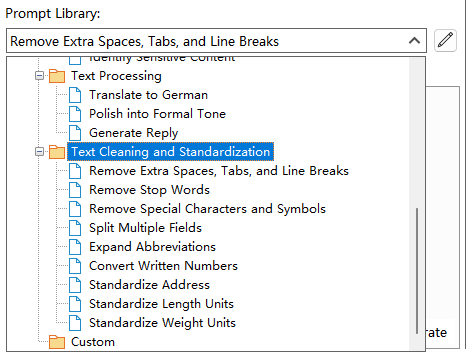
- في النافذة المنبثقة، افتح القائمة المنسدلةمكتبة التعليمات، ثم ضمن قسمتنظيف النص وتوحيده، اختر الخيارإزالة المسافات الزائدة وTabs وفواصل الأسطر.
- انقر علىتوليد. سيظهر النص المُنظّف في نافذةالنتيجة.
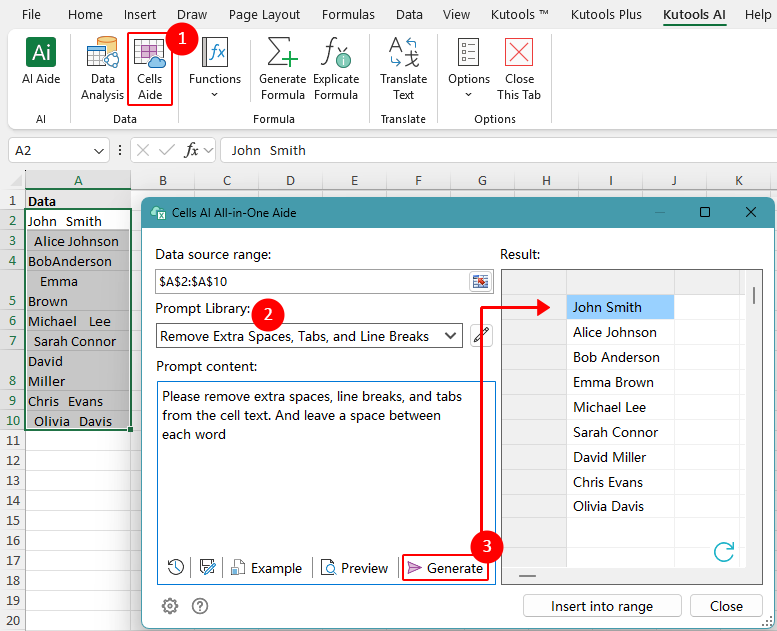 تلميح:إذا لم تكن النتيجة كما توقعت، يمكنك تحسين المطالبة (prompt) في مربعمحتوى المطالبة، ثم انقر علىتوليدمرة أخرى.
 - انقر علىإدراج في النطاقفي الزاوية السفلية اليمنى من مربع الحوار لإدراج النص المُنظّف في ورقة العمل.
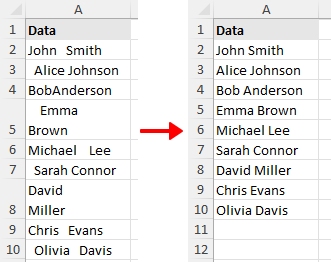
باستخدام هذا الأمر، يُزيل AI Cells Aide تلقائيًا أحرف المسافات غير المرغوب فيها ويُعيد نصًّا أنظف وأكثر اتساقًا—بدون الحاجة إلى أي صيغ!
بالإضافة إلى إزالة المسافات الزائدة وعلامات التبويب وفواصل الأسطر، يحتويAI Cells Aide أيضًا على أوامر مفيدة أخرى ضمن قسمتنظيف النص وتوحيده، مثلإزالة الأحرف والرموز الخاصة، وفصل الحقول المتعددة، وتوحيد العناوين البريدية، وتوسيع الاختصارات، وتحويل الأرقام المكتوبة نصيًا. ويمكنك هذه الأوامر من تنظيف وتوحيد أنواع مختلفة من النصوص المشوَّشة بسهولة تامة—بدون الحاجة إلى صيغ معقدة!
الإيجابيات
- لا حاجة إلى صيغ أو استبدالات يدوية
- سهل الاستخدام للمبتدئين
- يتعامل مع النصوص الفوضوية بشكل مباشر أكثر في سير عمل واحد
السلبيات
- يتطلب Kutools لـ Excel تنزيل
Kutools لـ Excel – مزوَّد بأكثر من 300 أداة أساسية تجعل مهام Excel أسرع، وأسهل، وأكثر كفاءة.حمّله الآن!
أي طريقة تناسبك أكثر؟
| الطريقة | الأفضل لـ | القيود |
|---|---|---|
| صيغة باستخدام TRIM وSUBSTITUTE وCLEAN | تنظيف النص باستخدام دوال Excel المدمجة | الصيغة أطول وتحتاج إلى عمود مساعد |
| البحث والاستبدال | تنظيف الخلايا الأصلية مباشرةً دون استخدام صيغ أو أعمدة مساعدة | أكثر يدوية، وقد تتطلب استبدالات متكررة، ولا تعالج المسافات الزائدة في البداية والنهاية |
| AI Cells Aide | تنظيف النصوص الفوضوية بسرعة مع الحد الأدنى من العمل اليدوي | يتطلب Kutools لـ Excel تنزيل |
الخاتمة
لا توجد طريقة واحدة مثالية تناسب كل حالة؛ إذ يعتمد الاختيار الأمثل على الطريقة التي تفضل التعامل بها مع بياناتك.
إذا كنت ترغب في استخدام دوال Excel المدمجة وتحتاج أيضًا إلى التعامل مع المسافات البادئة والفراغات الخلفية بشكل صحيح، فإن طريقة الصيغ تعد خيارًا جيدًا. وهي مفيدة بشكل خاص عند تنظيف عمود من البيانات ولا تمانع في استخدام عمود مساعد.
إذا كنت تفضّل العمل مباشرةً على الخلايا الأصلية ولا تريد استخدام الصيغ، فإنالبحث والاستبداليمكن أن يكون خيارًا مفيدًا لإزالة فواصل الأسطر وعلامات التبويب والمسافات المتكررة. هذه الطريقة مثالية للتنظيف اليدوي، لكنها قد تتطلب خطوات إضافية وليست الأنسب للتعامل مع المسافات البادئة والفراغات الخلفية.
إذا كنت تبحث عن سير عمل أبسط مع أقل قدر من الجهد اليدوي، فإنAI Cells Aide في Kutools لـ Excel هو الخيار الأكثر راحة—وهو مثالي خصوصًا عندما تريد تنظيف النص المشوّش بسرعة دون الحاجة إلى كتابة صيغ أو تكرار عمليات الاستبدال.
نأمل أن يكون هذا البرنامج التعليمي مفيدًا لك! إذا كنت ترغب في استكشاف المزيد من نصائح Excel والحلول العملية،فاضغط هنالاستعراض مجموعة برامج Excel التعليمية الكاملة لدينا.
أفضل أدوات الإنتاجية للمكتب
Kutools لـ Excel - يساعدك على التميز بين الحشود
Kutools لـ Excel يحتوي على أكثر من 300 ميزة،مما يضمن أن ما تحتاجه يكون على بُعد نقرة واحدة فقط...
Office Tab - تمكين القراءة والتحرير باستخدام علامات التبويب في Microsoft Office (بما في ذلك Excel)
- ثانية واحدة للتبديل بين عشرات المستندات المفتوحة!
- يوفر لك مئات نقرات الفأرة يوميًا — قل وداعًا لآلام يدك الناتجة عن استخدام الفأرة!
- يزيد إنتاجيتك بنسبة 50% عند عرض وتحرير عدة مستندات في آنٍ واحد.
- يجلب كفاءة علامات التبويب إلى Office (بما في ذلك Excel)، تمامًا كما في Chrome وEdge وFirefox.
جدول المحتويات
- تنظيف النص باستخدام الصيغ في عمود مساعد
- تنظيف النص مباشرةً في الخلايا الأصلية باستخدام البحث والاستبدال
- تنظيف النص تلقائيًا باستخدام AI Cells Aide
- أي طريقة تناسبك أكثر؟
- الخاتمة
- أفضل أدوات الإنتاجية للمكتب
Kutools لـ Excel
يجلب ميزات 300+ المتقدمة إلى Excel
- 🧩 نظرة عامة
- 📥 تنزيل مجاني
- 🎁 تتوفر نسخة تجريبية مجانية لمدة 30 يومًا