إضافة عمود إلى يمين العمود الموجود في Excel
عند العمل مع Excel، ستحتاج غالبًا إلى توسيع مجموعة بياناتك بإضافة أعمدة جديدة بجانب الأعمدة الحالية—مثل إدراج عمودَي «المكافأة» و«الضريبة» إلى يمين عمود «الراتب».
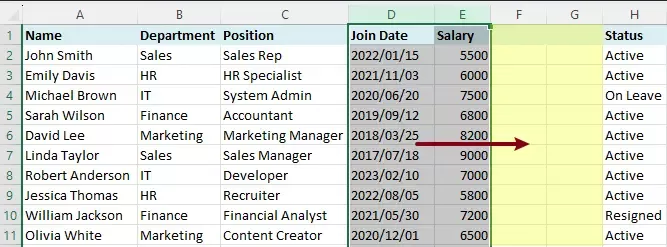
مع ذلك، لا يوفّر Excel خيارًا مباشرًا لإدراج الأعمدة «إلى اليمين». افتراضيًا، تُدرج الأعمدة الجديدة دائمًا إلى يسار العمود المحدَّد، وهو ما قد يكون غير مريح عندما تحتاج تحديدًا إلى إضافة عدة أعمدة إلى يمين البيانات الحالية—خاصةً عند التعامل مع نطاقات واسعة من الأعمدة.
في هذا الدليل، سنستعرض طرقًا عملية لإضافة عدة أعمدة إلى يمين الأعمدة الحالية في Excel. سنبدأ بحلٍ باستخدام VBA، ثم نقدّم طريقةً أبسط بكثير وأكثر كفاءة باستخدامKutools لـ Excel.
كود VBA لـ إدراج أعمدة إلى يمين التحديد
بما أن Excel لا يوفّر ميزة مدمجة لإدراج الأعمدة مباشرةً إلى يمين التحديد، يُعدّ VBA حلاً مرِنًا وفعّالًا. فباستخدام ماكرو قصير، يمكنك إدراج أعمدة إلى يمين الأعمدة المحددة بسرعة وسهولة.
على سبيل المثال، في الجدول التالي، قد ترغب في إضافة أعمدة جديدة—مثل «المكافأة» و«الضريبة»—إلى يمين عمود «الراتب». اتبع الخطوات أدناه لإكمال هذه المهمة بسلاسة.
الخطوة 1: فتح محرر VBA
اضغطAlt + F11 لفتح محررVisual Basic for Applications (VBA).
الخطوة 2: إدراج وحدة (Module)
في محرر VBA، انقرInsert>Module،ثم انسخ والصق الكود التالي في نافذة الوحدة:
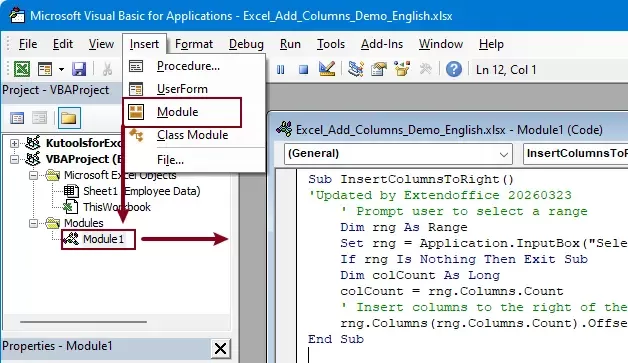
كود VBA لـ إدراج أعمدة إلى يمين التحديد
Sub InsertColumnsToRight()
'Updated by Extendoffice 20260323
    ' Prompt user to select a range
    Dim rng As Range
    Set rng = Application.InputBox("Select columns:", "Kutools for Excel", Selection.Address, Type:=8)
    If rng Is Nothing Then Exit Sub
    Dim colCount As Long
    colCount = rng.Columns.Count
    ' Insert columns to the right of the selection
    rng.Columns(rng.Columns.Count).Offset(0, 1).Resize(, colCount).EntireColumn.Insert
End Sub
الخطوة 3: تشغيل الكود
- اضغطF5 لتشغيل الماكرو.
- في مربع الحوار المنبثق، اختر نفس عدد الأعمدة التي تريد إدراجها.على سبيل المثال، لإدراج عمودين إلى يمين عمود الراتب، اختر عمود الراتب والعمود الموجود على يساره مباشرة.
- انقرموافق.
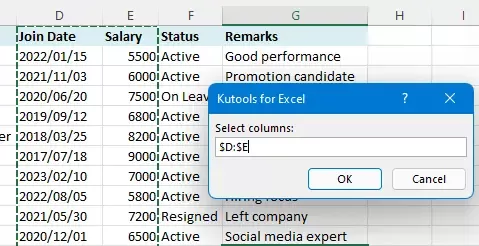
النتيجة
سيقوم Excel تلقائيًا بإدراج نفس عدد الأعمدة المحددة إلى يمينها.
- تدعم هذه الطريقة إدراج أعمدة متعددة دفعة واحدة.
- لحماية كود VBA، احفظ المصنف كملف يدعم ماكرو (.xlsm).
- قد تكون الماكرو معطَّلة افتراضيًا بسبب إعدادات الأمان.
رغم قوة VBA ومرونته، فإنه يتطلب بعض المعرفة التقنية ولا يُعد دائمًا الخيار الأمثل للمستخدمين العاديين.
إضافة عدة أعمدة إلى اليمين فورًا باستخدام Kutools لـ Excel
إذا كنت تفضّل حلاً أسرع وأسهل في الاستخدام، فإنKutools لـ Excelيوفّر ميزة بنقرة واحدة تتيح لك إدراج الأعمدة مباشرةً إلى اليمين—دون الحاجة إلى أي برمجة. كما أن العملية متوافقة تمامًا مع سلوك الإدراج الأصلي في Excel. كل ما عليك فعله هو النقر بزر الماوس الأيمن على رؤوس الأعمدة المحددة، تمامًا كما تفعل في Excel، مما يجعل استخدامها سهلًا دون أي منحنى تعليمي.
Kutools لـ Excel – تحتوي على أكثر من 300 أداة أساسية لـ Excel تجعل مهامك أسرع، وأسهل، وأكثر كفاءة.نزّله الآن!
الخطوة 1: تحديد الأعمدة
حدّد عدد الأعمدة التي ترغب في إدراج أعمدة جديدة إلى يمينها.
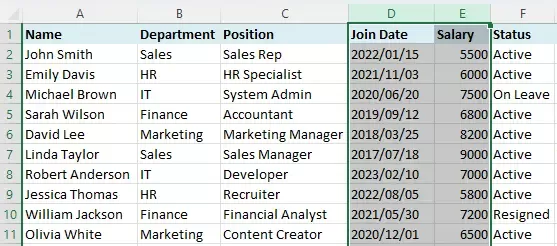
في هذه الحالة، أريد إدراج عمودين إلى يمين عمود الراتب، لذا سأحدّد عمود الراتب والعمود الموجود مباشرةً إلى يساره.
الخطوة 2: تطبيق ميزة «إضافة إلى اليمين»
انقر بزر الماوس الأيمن على رأس العمود المحدد، ثم اختر من القائمة السياقية: Add to Right.
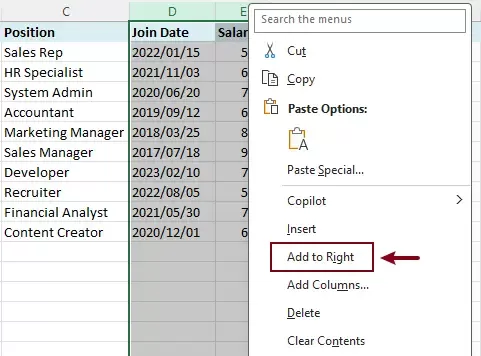
النتيجة
سيقوم Kutools فورًا بإدراج نفس عدد الأعمدة إلى يمين تحديدك.
Kutools لـ Excel- عزّز Excel بأكثر من 300 أداة أساسية، مما يجعل عملك أسرع وأسهل، واستفد من ميزات الذكاء الاصطناعي لمعالجة بيانات أكثر ذكاءً وزيادة الإنتاجية.احصل عليه الآن
مزايا استخدام Kutools لـ Excel
- قم مباشرةً بـ إدراج أعمدة إلى اليمين (بدون حلول بديلة)
- يتطابق تلقائيًا مع عدد الأعمدة المحددة
- لا يتطلب VBA أو صيغ
- عملية بسيطة بالنقر بزر الماوس الأيمن، مثالية للاستخدام اليومي
هذه الطريقة مفيدة بشكل خاص عند التعامل مع مجموعات بيانات كبيرة أو عندما تحتاج مرارًا إلى تعديل هيكلة الأعمدة.
الخاتمة
يُعدّ إدراج عدة أعمدة إلى يمين الأعمدة الحالية في Excel مهمة شائعة، لكن السلوك الافتراضي للبرنامج قد يجعلها أقل وضوحًا مما تتوقّع.
- توفر طريقة VBA حلاً قابلاً للتخصيص وتعمل بشكل ممتاز للمستخدمين المتمرسين على استخدام الماكرو.
- تُقدّم طريقة Kutools لـ Excel الحل الأكثر كفاءة وسلاسة، وتتيح لك إنجاز المهمة بنقراتٍ قليلة فقط.
إذا كنت بحاجة بانتظام إلى إدراج أعمدة إلى اليمين، فإن استخدام Kutools يمكن أن يبسّط سير عملك بشكل كبير ويوفّر وقتك.
أفضل أدوات الإنتاجية لمكتبتك
عزّز مهاراتك في Excel باستخدام Kutools لـ Excel، واختبر الكفاءة كما لم تفعل من قبل.يقدم Kutools لـ Excel أكثر من 300 ميزة متقدمة لتعزيز الإنتاجية ووقت الحفظ.انقر هنا للحصول على الميزة التي تحتاجها أكثر من غيرها...
Office Tab يجلب واجهة ذات علامات تبويب إلى Office، ويُسهّل عملك كثيرًا
- تمكّن من التحرير والقراءة باستخدام علامات التبويب في Word وExcel وPowerPoint، وكذلك في Publisher وAccess وVisio وProject.
- افتح وأنشئ مستندات متعددة في علامات تبويب جديدة داخل النافذة نفسها، وليس في نوافذ منفصلة.
- يزيد إنتاجيتك بنسبة 50% ويقلل مئات نقرات الماوس يوميًا!
جميع إضافات Kutools مُثبَّتة في حزمة واحدة!
Kutools for Office تضم الحزمة الإضافات الخاصة بـ Excel وWord وOutlook وPowerPoint، بالإضافة إلى Office Tab Pro، مما يجعلها الخيار المثالي للفِرق التي تعمل عبر تطبيقات Office.





- حزمة شاملة— إضافات Excel وWord وOutlook وPowerPoint + Office Tab Pro
- مثبّت واحد، ترخيص واحد— الإعداد خلال دقائق (جاهز لـ MSI)
- تعمل بشكل أفضل معًا— إنتاجية متكاملة عبر تطبيقات Office
- تجربة مجانية كاملة الميزات لمدة 30 يومًا— بدون تسجيل، ولا بطاقة ائتمان
- أفضل قيمة— وفّر مقارنةً بشراء كل إضافة على حدة
جدول المحتويات
- إضافة عدة أعمدة إلى اليمين باستخدام VBA
- إضافة عدة أعمدة إلى اليمين فورًا باستخدام Kutools
- أفضل أدوات الإنتاجية لمكتبتك
Kutools لـ Excel
يجلب أكثر من 300 ميزة قوية لتبسيط مهام Excel.
- ⬇️ تنزيل مجاني
- 🛒 اشترِ الآن
- 📘 دروس الميزات
- 🎁 تجربة مجانية لمدة 30 يومًا