تكرار ورقة عمل واحدة أو عدة أوراق عمل في Excel - دليل خطوة بخطوة
عند العمل مع Excel، قد تجد نفسك بحاجة متكررة إلى إعادة استخدام نفس تخطيط ورقة العمل أو صيغها أو تنسيقها أو هيكل بياناتها. بدلاً من إنشاء ورقة جديدة من الصفر في كل مرة، يُعد تكرار ورقة عمل موجودة حلاً أسرع وأكثر كفاءة بكثير. سواء كنت تريد نسخ ورقة عمل واحدة، أو تكرار عدة أوراق دفعة واحدة، أو إنشاء نسخ متعددة للتقارير أو القوالب أو الأوراق الشهرية، يوفّر Excel طرقًا سهلة ومباشرة لإتمام هذه المهمة بسلاسة.
في هذا الدليل، ستتعلم كيفية تكرار ورقة عمل واحدة أو أكثر في Excel، إلى جانب نصائح مفيدة لمساعدتك على إدارة أوراق العمل المكررة بكفاءة أكبر.

تكرار ورقة عمل واحدة أو عدة أوراق عمل في Excel
- الطريقة 1: باستخدام ميزة النقل أو النسخ
- الطريقة 2: بالسحب مع مفتاح Ctrl
- الطريقة 3: بواسطة Kutools لـ Excel
تكرار ورقة عمل واحدة أو عدة أوراق عمل عدة مرات في Excel
لماذا تكرر ورقة عمل في Excel؟
يمكن أن يؤدي تكرار ورقة عمل في Excel إلى توفير الوقت وتقليل الجهد المتكرر، وهو مفيد بشكل خاص عند الحاجة إلى إعادة استخدام نفس البنية مرارًا وتكرارًا.
فيما يلي بعض الأسباب الشائعة التي تدفع المستخدمين إلى تكرار أوراق العمل:
- إعادة استخدام نفس تخطيط التقرير أو النموذج
- الاحتفاظ بورقة العمل الأصلية قبل التعديل
- إنشاء أوراق تقارير أسبوعية أو شهرية أو سنوية
- نسخ الصيغ والتنسيق والمخططات والجداول فورًا
- بناء أوراق متعددة بنفس البنية لأقسام أو منتجات أو أعضاء فريق مختلفين
بدلًا من إعادة إنشاء العناوين والصيغ والألوان والحدود وتخطيطات الصفحة يدويًّا، يتيح لك تكرار ورقة العمل الحفاظ على الاتساق الكامل بنقراتٍ قليلة فقط.
تكرار ورقة عمل واحدة أو عدة أوراق عمل في Excel
يمكن أن يُسرّع تكرار أوراق العمل في Excel إنجاز مهامك بشكلٍ ملحوظ، خاصةً عند الحاجة إلى إنشاء تقارير أو قوالب أو نسخ احتياطية متكررة. بدلًا من إعادة إنشاء نفس الورقة يدويًّا مرارًا وتكرارًا، يمكنك الاستفادة من طرق سريعة وعملية لنسخ ورقة عمل واحدة أو عدة أوراق دفعة واحدة بنقرات قليلة فقط. في هذا القسم، سنستعرض ثلاث حلول فعّالة لتكرار ورقة عمل واحدة أو أكثر في Excel.
الطريقة 1: باستخدام ميزة النقل أو النسخ
تُعد ميزة النقل أو النسخ الطريقة المدمجة الأكثر شيوعًا لتكرار ورقة عمل في Excel، وهي خيارٌ مثالي عندما تريد نسخ ورقة عمل واحدة أو عدة أوراق عمل داخل نفس دفتر العمل أو نقلها إلى دفتر عمل آخر.
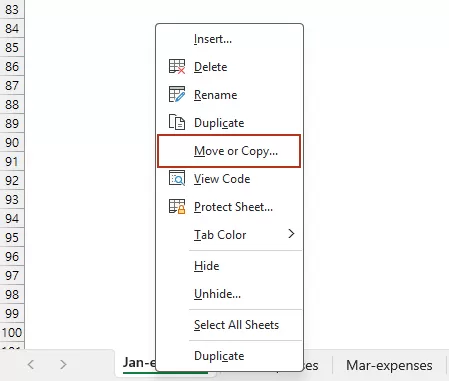
- افتح دفتر العمل الخاص بك في Excel. انقر بزر الماوس الأيمن على علامة ورقة العمل التي تريد نسخها.
تلميح:إذا كنت تريد تكرار عدة أوراق عمل في آنٍ واحد، اضغط باستمرار على مفتاح Ctrl أثناء تحديد علامات أوراق العمل التي تحتاجها، ثم انقر بزر الماوس الأيمن على إحدى العلامات المحددة للمتابعة.
- اخترنقل أو نسخمن القائمة السياقية.
- في مربع الحوارنقل أو نسخ:
- أفضل مجموعات الأدوات: 15 مجموعة شاملة تضم 12 أداة للنصوص (مثل إضافة نص، حذف أحرف محددة، ...) | أكثر من 50 نوعًا من المخططات (بما في ذلك مخطط جانت، ...) | أكثر من 40 صيغة عملية (مثل حساب العمر بناءً على تاريخ الميلاد، ...) | 19 أداة للإدراج (مثل إدراج رمز QR، وإدراج صورة من مسار معين، ...) | 12 أداة للتحويل (مثل التحويل إلى كلمات، وتحويل العملات، ...) | 7 أدوات للدمج والتقسيم (مثل دمج الصفوف بشكل متقدم، وتقسيم الخلايا، ...) | ... وأكثر!
- حدد دفتر العمل الوجهة إذا لزم الأمر
- اختر مكان وضع ورقة العمل المنقولةاختر مكان وضع ورقة العمل المنقولةاختر مكان وضع ورقة العمل المنقولة
- اختر خيارإنشاء نسخة.
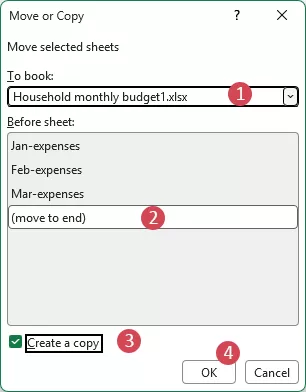
النتيجة:سيقوم Excel الآن بإنشاء نسخة مكررة من ورقة العمل المحددة.
انقر على «موافق».
- مدمج في Excel
- سهل الاستخدام
- مناسب لنسخ الأوراق إلى دفتر عمل آخر
- يعمل مع ورقة واحدة أو أوراق متعددة
القيود:
إذا كنت بحاجة إلى تكرار أوراق العمل عدة مرات بشكل متكرر، فقد يستغرق تنفيذ ذلك يدويًّا وقتًا طويلاً.
الطريقة 2: بالسحب مع مفتاح Ctrl
بالإضافة إلى استخدام ميزة النقل أو النسخ، يمكنك تكرار أوراق العمل في Excel بسهولة عن طريق سحب علامة الورقة مع الضغط على مفتاح Ctrl — وهي طريقة مثالية لإنشاء نسخ فورية دون الحاجة إلى خطوات إضافية.
- انقر على علامة ورقة العمل التي تريد نسخها، ثم اضغط باستمرار على مفتاحCtrl وأسْحب العلامة إلى اليسار أو اليمين.
- أطلق زر الماوس عندما ترى المثلث الأسود الصغير في الموضع المطلوب، ثم حرّر مفتاحCtrl.
النتيجة:سيتم إنشاء نسخة من ورقة العمل فورًا.
انقر على «موافق».
- سريع جدًّا
- لا حاجة لمربع حوار
- ممتاز لنسخ الأوراق داخل نفس الدفتر
القيود:
رغم أن هذه الطريقة سريعة وسهلة، إلا أنها مناسبة في الأساس لتكرار ورقة عمل واحدة داخل نفس دفتر العمل، ولا تصلح لنسخ الأوراق إلى دفتر عمل آخر أو لإنشاء نسخ متعددة دفعة واحدة.
الطريقة 3: بواسطة Kutools لـ Excel
Kutools لـ Excelتتميّز ميزةالتكراربقدرتها على نسخ ورقة عمل واحدة أو عدة أوراق عمل بنقرة واحدة، دون الحاجة إلى خطوات معقّدة أو متكررة.
حدد ورقة عمل واحدة أو أكثر في المصنف، ثم انقر بزر الماوس الأيمن على علامات أوراق العمل المحددة، واختر من قائمة السياق الخيارتكرار. راجع لقطة الشاشة:
النتيجة:يتم تكرار جميع أوراق العمل المحددة دفعة واحدة، مما يجعل النسخ الجماعي أسرع وأسهل بكثير.
انقر على «موافق».
- سريع جدًّا
- لا حاجة لمربع حوار
- مثالي لنسخ أوراق متعددة داخل نفس الدفتر
تكرار ورقة عمل واحدة أو عدة أوراق عمل عدة مرات في Excel
أحيانًا لا يكفي نسخ ورقة العمل مرة واحدة؛ فقد تحتاج إلى تكرارها عدة مرات—مثل إنشاء 12 ورقة عمل شهرية، أو أوراق منفصلة لأقسام مختلفة، أو قوالب تقارير متكررة. وفي هذه الحالة، تكون الطرق التالية أكثر كفاءة.
الطريقة 1: تكرار ورقة العمل الحالية عدة مرات باستخدام كود VBA
عندما تحتاج إلى إنشاء عدة نسخ من ورقة العمل النشطة، يوفّر لك VBA طريقةً أكثر كفاءة بكثير من النسخ اليدوي. فباستخدام ماكرو بسيط، يمكنك تكرار ورقة العمل الحالية عدة مرات في لمح البصر—مثالي تمامًا للمهام المتكررة لإعداد المصنفات!
- اضغطAlt + F11 لفتح نافذة Microsoft Visual Basic for Applications.
- انقرإدراج>وحدة نمطية (Module). بعد ذلك، انسخ والصق الكود أعلاه في نافذة الوحدة النمطية.
Sub DuplicateActiveSheetMultipleTimes() Dim i As Long, copyCount As Variant copyCount = Application.InputBox("Enter the number of copies to create:", "Duplicate Worksheet", Type:=1) If copyCount = False Then Exit Sub If copyCount < 1 Or copyCount <> Int(copyCount) Then MsgBox "Please enter a valid whole number greater than 0.", vbExclamation Exit Sub End If For i = 1 To copyCount ActiveSheet.Copy After:=Sheets(Sheets.Count) Next i End Sub - اضغطF5 لتشغيل الكود. بعد ذلك، سيظهر مربع حوار يطلب منك إدخال عدد النسخ التي ترغب في إنشائها من ورقة العمل الحالية.
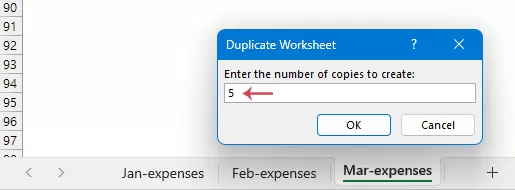
- انقرموافق، وستُكرَّر ورقة العمل النشطة بعدد المرات التي حددتها.
انقر على «موافق».
- ممتاز لمهمات النسخ المتكررة
- وقت الحفظ عند الحاجة إلى العديد من النسخ
القيود:
يقتصر هذا الأسلوب على تكرار ورقة عمل واحدة محددة في كل مرة.
الطريقة 2: تكرار ورقة واحدة أو عدة أوراق عدة مرات باستخدام Kutools لـ Excel
إذا كنت ترغب في تكرار أوراق العمل عدة مرات دون الحاجة إلى كتابة أكواد، فإن Kutools لـ Excel يوفّر حلاً أسهل بكثير. فباستخدام Kutools، يمكنك تكرار ورقة عمل واحدة أو عدة أوراق عمل بالعدد الذي تريده عبر واجهة بديهية، مما يجعله خيارًا مثاليًا للمستخدمين الذين يفضلون تجنّب استخدام VBA.
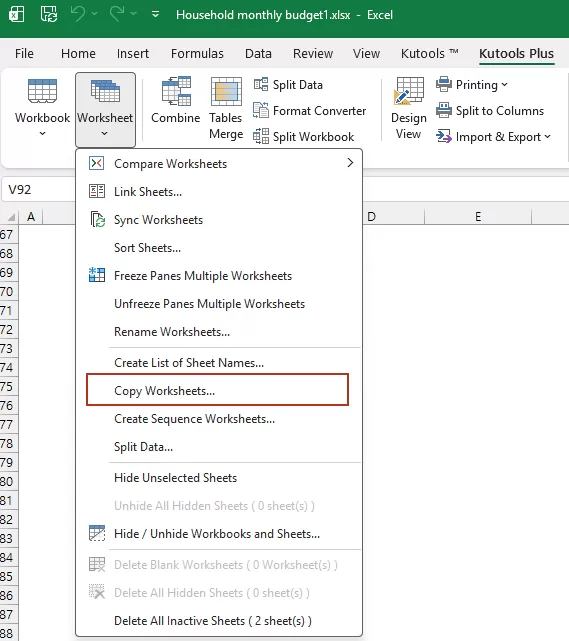
- انقرKUTOOLS PLUS > ورقة عمل > نسخ صفحات العمل، انظر لقطة الشاشة:
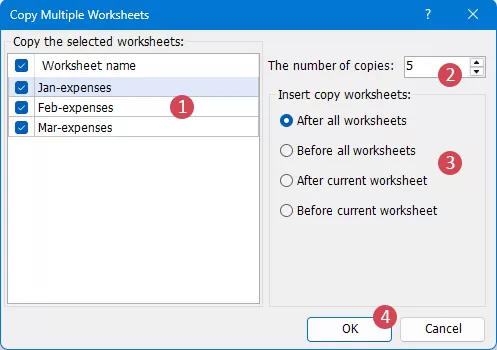
- في مربع الحوارنسخ صفحات العمل بالجملة:
① حدد اسم ورقة العمل التي تريد نسخها في اللوحة اليسرى.
②أدخل عدد النسخ التي تريد إنشاءها لكل ورقة محددة فيعدد النسخ
③فيإدراج، اختر مكان وضع الأوراق المنسوخة.
④انقر علىموافقلبدء النسخ.
النتيجة:
سيقوم Kutools بتكرار جميع الأوراق المحددة بعدد النسخ التي حددتها، وإدراجها في المصنف عند الموضع المحدد.
انقر على «موافق».
- لا يتطلب برمجة
- أسهل بكثير للمبتدئين
- أسرع في النسخ الدفعي
- مثالي لمهام إنشاء أوراق العمل المتكررة
نصائح لإدارة أوراق العمل المكررة
بعد تكرار أوراق العمل، خاصةً في المصنفات الكبيرة، يصبح التنظيم السليم أمرًا بالغ الأهمية. فيما يلي بعض النصائح العملية للحفاظ على كل شيء منظمًا بفعالية.
1. غيّر أسماء الأوراق المنسوخة فورًا
بعد النسخ، يُطلِق Excel عادةً أسماءً افتراضية على الأوراق المنسوخة، مثل Sheet1 (2) أو Sheet1 (3)، والتي قد تصبح مربكة بسرعة. غيّرها فورًا لتتناسب مع غرضها، كأن تُسمّيها: يناير، فبراير، أو تقرير المبيعات.
3. احتفظ بورقة القالب نظيفة دائمًا
من الأفضل الاحتفاظ بورقة عمل أصلية كقالب رئيسي تحتوي على التنسيق الصحيح والصيغ والعناصر النائبة. وعند الحاجة، انقل هذا القالب بدلًا من نسخ أوراق تم تعديلها مسبقًا.
4. تحقق من الصيغ والمراجع
بعد نسخ أوراق العمل، راجع الصيغ بعناية؛ فقد تظل بعضها تشير إلى الورقة الأصلية أو إلى دفتر عمل خارجي. تأكد من أن جميع المراجع صحيحة بالنسبة للورقة المنسوخة.
5. استخدم ألوان علامات التبويب لتحقيق تنظيم أفضل
إذا كان دفتر العمل الخاص بك يحتوي على العديد من الأوراق المكررة، فإن تطبيق ألوان مختلفة للعلامات يُسهّل عليك التمييز بين الفئات بوضوح أكبر.
6. قم بإزالة البيانات غير الضرورية عند الحاجة.
قد ترغب أحيانًا في تكرار البنية فقط، دون نسخ البيانات المُدخلة فعليًّا. في مثل هذه الحالات، امسح المحتوى بعد النسخ، مع الحفاظ على الصيغ والتنسيق كما هما.
الخاتمة
يُعد تكرار أوراق العمل في Excel طريقةً بسيطةً لكنها فعّالة جدًّا لتوفير الوقت وتعزيز الإنتاجية. سواء كنت بحاجة إلى نسخ ورقة عمل واحدة، أو تكرار عدة أوراق معًا، أو إنشاء نفس الورقة مرات متعددة، يوفّر Excel حلولًا عملية تناسب كل سيناريو.
بمجرد اختيار الطريقة الأنسب لاحتياجاتك وإدارة الأوراق المنسوخة بكفاءة، ستتمكن من جعل سير عملك في Excel أسرع، أنظف، وأكثر احترافية.
| الطريقة | الأفضل لـ | المزايا | القيود |
|---|---|---|---|
| نقل أو نسخ | نسخ الأوراق يدويًّا | مدمج في Excel، سهل الاستخدام، ويدعم دفتر عمل آخر | يتطلب خطوات يدوية أكثر، وغير مثالي للنسخ المتكرر |
| Ctrl + السحب | نسخ سريع داخل نفس الدفتر | سريع وبسيط، ولا يحتاج إلى مربع حوار | يعمل فقط داخل نفس الدفتر |
| VBA | نسخ الأوراق المتكرر | أتمتة فعالة لإنشاء نسخ متعددة | يتطلب معرفة بلغة VBA، وعادةً ما يتم نسخ ورقة واحدة في كل مرة |
| Kutools لـ Excel | نسخ سريع ومرن | سهل الاستخدام، لا يتطلب برمجة، ويدعم النسخ الدفعي | يتطلب أداة إضافية |
أفضل أدوات إنتاجية Office
عزِّز مهاراتك في Excel مع Kutools لـ Excel، واختبر الكفاءة كما لم تفعل من قبل.تقدم لك Kutools لـ Excel أكثر من 300 ميزة متقدمة لتعزيز الإنتاجية ووقت الحفظ.انقر هنا للحصول على الميزة التي تحتاجها أكثر من غيرها...
Office Tab يجلب واجهة ذات علامات إلى Office، ويجعل عملك أسهل بكثير
- تمكّن من التحرير والقراءة عبر العلامات في Word وExcel وPowerPointوPublisher وAccess وVisio وProject.
- افتح وأنشئ مستندات متعددة في علامات جديدة ضمن نفس النافذة، بدلاً من فتحها في نوافذ جديدة.
- يزيد إنتاجيتك بنسبة 50%، ويقلل مئات النقرات بالماوس كل يوم!
جميع الإضافات من Kutools مُثبَّتة في حزمة واحدة.
Kutools for Office تضم الحزمة الإضافات الخاصة بـ Excel وWord وOutlook وPowerPoint، بالإضافة إلى Office Tab Pro، مما يجعلها الخيار المثالي للفِرق التي تعمل عبر تطبيقات Office.





- حزمة شاملة واحدة— إضافات Excel وWord وOutlook وPowerPoint + Office Tab Pro
- مثبّت واحد، ترخيص واحد— الإعداد خلال دقائق (جاهز لـ MSI)
- تعمل بشكل أفضل معًا— إنتاجية مُبسَّطة عبر تطبيقات Office
- تجربة مجانية لمدة 30 يومًا بكامل الميزات— بدون تسجيل، ولا بطاقة ائتمان
- أفضل قيمة— وفِّر مقارنةً بشراء كل إضافة على حدة
جدول المحتويات
- لماذا تقوم بتكرار ورقة عمل في Excel؟
- تكرار ورقة عمل واحدة أو عدة أوراق عمل
- الطريقة 1: باستخدام ميزة النقل أو النسخ
- الطريقة 2: بالسحب مع مفتاح Ctrl
- الطريقة 3: بواسطة Kutools لـ Excel
- تكرار ورقة عمل واحدة أو عدة أوراق عمل عدة مرات
- الطريقة 1: بواسطة كود VBA
- الطريقة 2: بواسطة Kutools لـ Excel
- نصائح لإدارة أوراق العمل المكررة
- الخاتمة
- أفضل أدوات إنتاجية Office
Kutools لـ Excel
يجلب 300+ ميزات متقدمة إلى Excel
- ⬇️ تنزيل مجاني
- 🛒 اشترِ الآن
- 📘 دروس الميزات
- 🎁 تجربة مجانية لمدة 30 يومًا