إنشاء قائمة منسدلة من إدخال القيم يدويًا في Excel
تُعد القائمة المنسدلة في Excel وسيلةً بسيطةً وفعّالةً للتحكم في إدخال البيانات والحفاظ على اتساق قيم ورقة العمل. فعندما تكون عناصر القائمة قصيرةً وثابتةً، لا حاجة إلى إعدادها مسبقًا في خلايا ورقة العمل. بل يمكنك إنشاء قائمة منسدلة بإدخال قيم المصدر يدويًّا أثناء الإعداد—وهو أمرٌ مفيدٌ خصوصًا للقوائم مثلHigh, Medium, Low، أوYes, No، أوPending, Approved, Rejected.

على الرغم من إدخال قيم المصدر يدويًّا، تظل النتيجة قائمة منسدلة عادية في Excel، حيث يمكن للمستخدمين الاختيار فقط من بين الخيارات المحددة مسبقًا، بينما تُمنع القيم الخارجة عن القائمة وفقًا لإعدادات التحقق الافتراضية.
في هذا البرنامج التعليمي، سنعرض طريقتين موثوقتين لإنشاء هذا النوع من القوائم المنسدلة في Excel. الأولى تستخدم خاصية Excel المضمنةالتحقق من البيانات، بينما الثانية تستخدمKutools لـ Excelلتسريع العملية عبر واجهة أكثر توجيهًا.
إنشاء قائمة منسدلة باستخدام إدخال القيم يدويًا عبر التحقق من البيانات
تُعدّ خاصية التحقق من البيانات المضمنة في Excel الطريقة القياسية لإنشاء قائمة منسدلة. فإذا كانت قائمتك قصيرة وثابتة، يمكنك إدخال قيم المصدر مباشرةً في مربعالمصدردون الحاجة إلى إعدادها مسبقًا في خلايا ورقة العمل.
- حدد الخلية أو النطاق الذي ترغب في إضافة قائمة منسدلة إليه.
- انتقل إلى علامة التبويببيانات، ثم انقر علىالتحقق من صحة البياناتفي مجموعةأدوات البيانات.

- في مربع حوارالتحقق من صحة البيانات، ابقَ في علامة التبويبالإعدادات.
- من القائمة المنسدلةالسماح، اخترقائمة.
- في حقلالمصدر، اكتب قيم عناصر القائمة مفصولة بفواصل. على سبيل المثال:
- مرتفع، متوسط، منخفض
- نعم، لا، ربما
- معتمَد، مرفوض، قيد الانتظار
- تأكد من أن خيارالقائمة المنسدلة داخل الخليةلا يزال محددًا.
- انقر علىموافق.
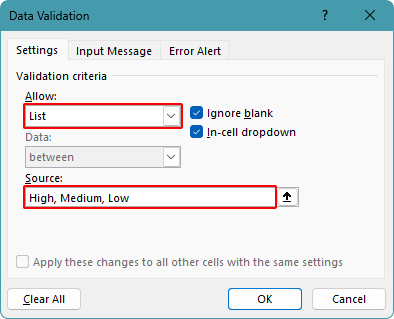
سيقوم Excel فورًا بإنشاء قائمة منسدلة بسيطة في الخلية أو النطاق المحدد، حيث يمكن للمستخدمين النقر على السهم لاختيار أحد عناصر القائمة، ولن تُقبل — وفقًا لإعدادات التحقق الافتراضية — أي إدخالات خارج هذه القائمة.
ملاحظة:
عند إدخال قيم المصدر يدويًا، استخدم الفواصل لفصل كل عنصر — وهي الطريقة المثلى للقوائم القصيرة التي لا تتطلب تحديثًا متكررًا.
إنشاء قائمة منسدلة بسرعة باستخدام إدخال القيم يدويًا عبر Kutools لـ Excel
إذا كنت تفضّل إعدادًا أكثر توجيهًا، فإن Kutools لـ Excel توفّر ميزة مخصصة لإنشاء قائمة منسدلة بإدخال القيم يدويًا. وفوق ذلك، لا تقتصر على إنشاء القوائم الأساسية فحسب، بل توفر أيضًا إمكانيات متقدمة للقوائم المنسدلة، مما يجعلها الخيار الأمثل للمستخدمين الراغبين في الجمع بين سهولة الاستخدام والوظائف الإضافية.
- بعد تنزيل Kutools لـ Excel، حدد الخلية أو النطاق الذي ترغب في إضافة قائمة منسدلة إليه.
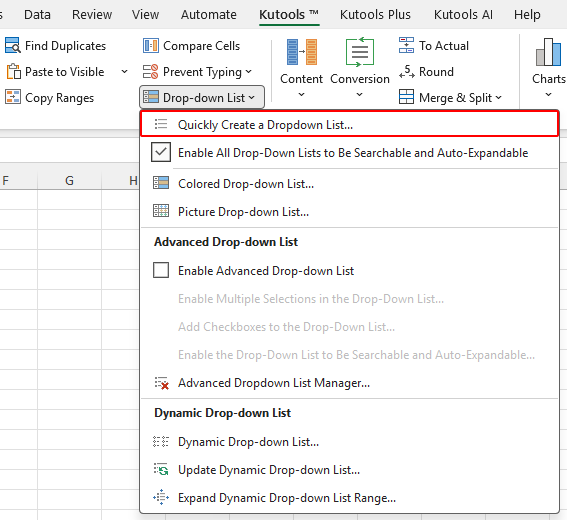
- انقر علىKutools>قائمة منسدلة>إنشاء قائمة منسدلة بسرعة.
- في مربع حوارإنشاء قائمة منسدلة بسرعة، اخترإدخال القيم يدويًا.
- في حقلالرجاء إدخال المحتوى، اكتب قيم المصدر مفصولة بفواصل. على سبيل المثال:
- مرتفع، متوسط، منخفض
- نعم، لا، ربما
- معتمَد، مرفوض، قيد الانتظار
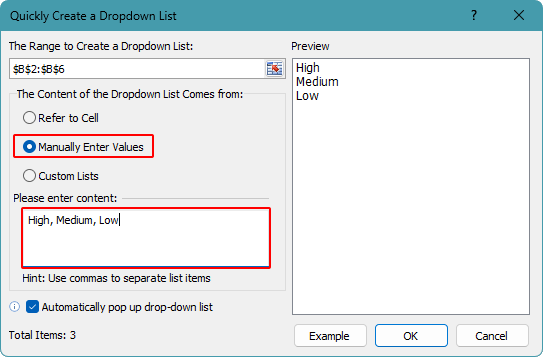
- انقر علىموافق.
سيقوم Kutools على الفور بإنشاء قائمة منسدلة لنطاق محدود. ومثل القائمة المنسدلة القياسية في Excel، فهي مصممة للسماح فقط بالقيم المحددة مسبقًا في القائمة.
ملاحظة:
يرجى استخدام الفواصل لفصل عناصر القائمة عند إدخال القيم يدويًا—وهي الطريقة المثلى للقوائم القصيرة والثابتة.
اختياري: تمكين الظهور التلقائي لـ قائمة منسدلة
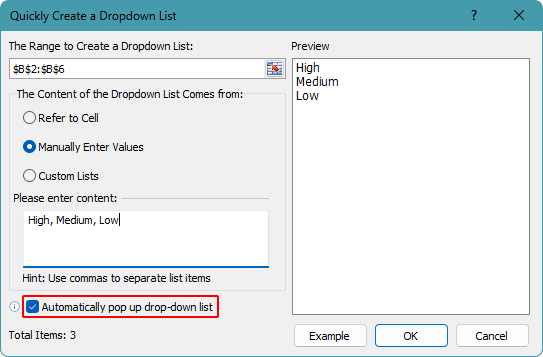
يوفّر Kutools لـ Excel أيضًا خيار فتح القائمة المنسدلة تلقائيًّا بمجرد النقر على خلية تحتويها، كما يظهر في لقطة الشاشة أدناه. ويزيد من سهولة الاستخدام بإضافة ميزة البحث، التي تُسهّل العثور على العناصر واختيارها من القائمة—وهو أمرٌ مفيدٌ خصوصًا عند التعامل مع خلايا متعددة تحتوي قوائم منسدلة أو مع قوائم طويلة ضمن نطاق معيّن.

- عند إنشاء قائمة منسدلة في مربع حوارإنشاء قائمة منسدلة بسرعة، فعّل الخيارفتح القائمة المنسدلة تلقائيًا.
- لكي يعمل هذا الميزة بشكل صحيح، تحتاج أيضًا إلى الانتقال إلى علامة التبويبKutools، ثم النقر علىقائمة منسدلة، وبعد ذلك تحديدجعل جميع القوائم المنسدلة قابلة للبحث وتظهر تلقائيًا.
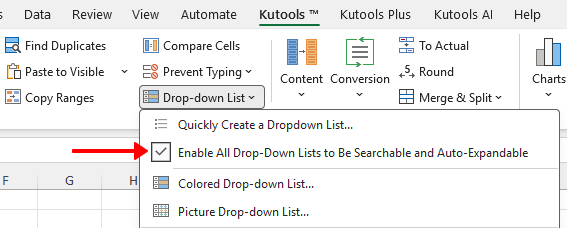
بمجرد تفعيل الخيارين معًا، ستظهر قائمة منسدلة تلقائيًّا كلما حددت خلية تحتوي على قائمة، مما يتيح لك البحث عن العنصر المطلوب أو النقر عليه مباشرةً لاختياره بكفاءة أعلى.
المزايا
- يوفر واجهة أكثر توجيهًا مقارنةً بالميزة المدمجة في Excel
- يدعم السلوك التلقائي للظهور والقوائم المنسدلة القابلة للبحث
- أسهل استخدامًا من الإعداد اليدوي في Excel
Kutools لـ Excel – مزوَّد بأكثر من 300 أداة أساسية لبرنامج Excel! اجعل مهامك في Excel أسرع، وأسهل، وأكثر كفاءة.حمّل الآن!
أسئلة شائعة حول قائمة منسدلة في Excel
ما نوع القوائم التي تكون الإدخالات اليدوية أكثر ملاءمةً لها؟
تعمل الإدخالات اليدوية بشكل أفضل مع القوائم القصيرة والثابتة التي نادرًا ما تتغيّر، مثل مستويات الأولوية أو حالة الموافقة أو خيارات نعم/لا.
هل يمكن للمستخدمين إدخال قيم غير متوفرة في القائمة المنسدلة؟
لا. تسمح القائمة المنسدلة في Excel فقط بالقيم المحددة مسبقًا، ولن يقبل Excel أي قيمة يُدخلها المستخدم إذا لم تكن ضمن القائمة، ما لم يتم تعديل إعدادات التحقق من البيانات.
هل القائمة المنسدلة حساسة لحالة الأحرف؟
نعم، بالنسبة للطريقة الموضحة في هذا البرنامج التعليمي: عندما تُدخل قيم القائمة المنسدلةيدويًّا، يتطلب Excel تطابقًا دقيقًا. فعلى سبيل المثال، إذا احتوت القائمة علىLow، فلن يُقبل إدخالlow لأن الحروف الكبيرة والصغيرة لا تتطابق. وهذا يختلف عن القائمة المنسدلة المعتمدة علىنطاق خلايا، حيث لا يُطبَّق نفس الشرط على حالة الأحرف.
ماذا يحدث إذا احتجتَ إلى تعديل عنصر القائمة لاحقًا؟
ستحتاج إلى تعديل مصدر القائمة المنسدلة يدويًّا. افتح إعدادات التحقق أو مربع حوار Kutools مرة أخرى، ثم حدِّث عناصر القائمة.
هل يمكنني نسخ خلية تحتوي على قائمة منسدلة إلى خلايا أخرى؟
نعم، يمكنك نسخ الخلية ولصقها في خلايا أخرى لتطبيق نفس القائمة المنسدلة—وهي طريقة سريعة لإعادة استخدام القائمة دون الحاجة إلى إنشائها من جديد!
هل تدعم القائمة المنسدلة المضمنة في Excel الظهور التلقائي أو خاصية البحث؟
لا. لا تدعم القائمة المنسدلة المضمنة في Excel الظهور التلقائي عند تحديد الخلية، ولا تتضمّن ميزة بحث مضمنة لعناصر القائمة. إذا كنت بحاجة إلى هذه الإمكانيات المتقدمة، فإن أدوات مثل Kutools لـ Excel توفّرها لك.
الخاتمة
عندما تحتاج إلى قائمة منسدلة في Excel تقتصر على قيم محددة مسبقًا، يُعدّ إدخال عناصر المصدر يدويًّا نهجًا بسيطًا وفعّالًا. ويُظهر هذا الأسلوب كفاءة خاصة مع القوائم القصيرة التي نادرًا ما تتغيّر، مثل تسميات الحالة أو مستويات الأولوية أو خيارات الموافقة.
إذا كنت تفضّل أدوات Excel المضمنة، فإنالتحقق من البياناتيوفّر لك طريقة موثوقة لإنشاء القائمة مباشرةً. أما إذا احتجت إلى ميزات متقدمة للقوائم المنسدلة، فإنKutools لـ Excelيوفّر حلًّا أكثر قوة مع إمكانيات إضافية تتجاوز الطريقة القياسية.
نأمل أن يكون هذا البرنامج التعليمي قد نال إعجابك! إذا كنت ترغب في استكشاف المزيد من نصائح Excel والحلول العملية،فاضغط هنالاستعراض مجموعتنا الكاملة من برامج Excel التعليمية.
أفضل أدوات إنتاجية Office
Kutools لـ Excel - يساعدك على التميز عن الآخرين
Kutools لـ Excel يحتوي على أكثر من 300 ميزة،مما يضمن أن ما تحتاجه يكون على بعد نقرة واحدة فقط...
Office Tab - تمكين القراءة والتحرير باستخدام علامات التبويب في Microsoft Office (بما في ذلك Excel)
- ثانية واحدة للتبديل بين عشرات المستندات المفتوحة!
- يوفر لك مئات نقرات الفأرة يوميًا، وودّع مشكلة يد الفأرة إلى الأبد.
- يزيد من إنتاجيتك بنسبة 50% عند عرض وتحرير مستندات متعددة.
- يُدخل كفاءة علامات التبويب إلى Office (بما في ذلك Excel)، تمامًا كما في Chrome وEdge وFirefox.
جدول المحتويات
- إنشاء قائمة منسدلة بإدخال يدوي باستخدام التحقق من صحة البيانات
- إنشاء قائمة منسدلة بسرعة بإدخال يدوي باستخدام Kutools
- اختياري: تمكين الظهور التلقائي لـ قائمة منسدلة
- الأسئلة الشائعة
- الخاتمة
- أفضل أدوات إنتاجية Office
Kutools لـ Excel
يجلب ميزات متقدمة من 300+ إلى Excel
- 🧩 نظرة عامة
- 📥 تنزيل مجاني
- 🎁 تتوفر نسخة تجريبية مجانية لمدة 30 يومًا