حذف أزرار الخيارات (عناصر تحكم النماذج) في Excel – طرق 3
أزرار الخيارات (المعروفة أيضًا باسم أزرار الراديو) في Excel هي جزء من عناصر تحكم النماذج، وتُستخدم بكثرة في الاستبيانات والنماذج وأوراق إدخال البيانات المنظمة، حيث تتيح للمستخدمين اختيار خيار واحد فقط من مجموعة محددة—مما يجعلها أداة مثالية لأوراق العمل التفاعلية.
مع ذلك، عندما تحتوي ورقة العمل على العديد من أزرار الخيارات، يصبح حذفها واحدًا تلو الآخر أمرًا مملًّا ويستغرق وقتًا طويلاً. ولا يوفّر Excel طريقة مباشرة لإزالة أزرار الخيارات دفعةً واحدة، مما يجعل مهام التنظيف غير فعّالة. في هذه المقالة، سنعرض ثلاث طرق عملية لحذف أزرار الخيارات في Excel: باستخدام الميزات المضمنة، وVBA، وحلٍّ أسهل بكثير مع Kutools لـ Excel.

- حذف أزرار الخيار باستخدام ميزات Excel المضمنة
- حذف أزرار الخيار باستخدام VBA
- حذف أزرار الخيار فورًا باستخدام Kutools لـ Excel
حذف أزرار الخيار باستخدام ميزات Excel المضمنة
يوفّر Excel بعض الأدوات الأساسية لحذف الكائنات، بما في ذلك أزرار الخيارات، وهي تعمل بشكل جيد عندما يكون لديك عدد قليل من عناصر التحكم أو عندما لا تكون الدقة أمرًا بالغ الأهمية. ومع ذلك، تظهر بعض القيود عند التعامل مع أعداد كبيرة من أزرار الخيارات.
إذا احتوت ورقة العمل الخاصة بك على عدة أزرار خيارات، يمكنك استخدام أداة «تحديد الكائنات» في Excel لحذفها دفعةً واحدة.
الخطوات:
- انتقل إلى علامة التبويبالرئيسية.
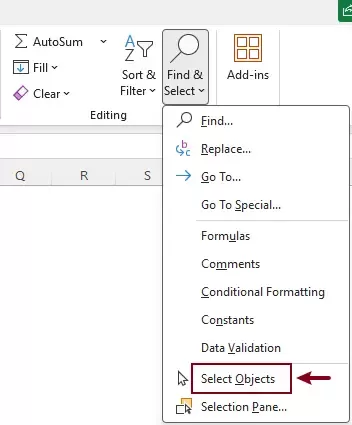
- انقر علىالبحث والتحديد>تحديد الكائنات.
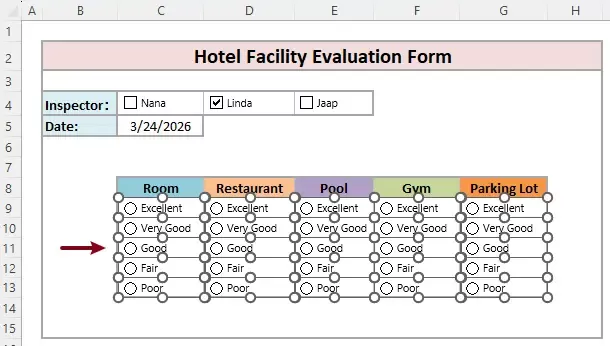
- انقر واسحب الماوس عبر النطاق لتحديد أزرار الخيارات.
- اضغط على مفتاححذف.
النتيجة
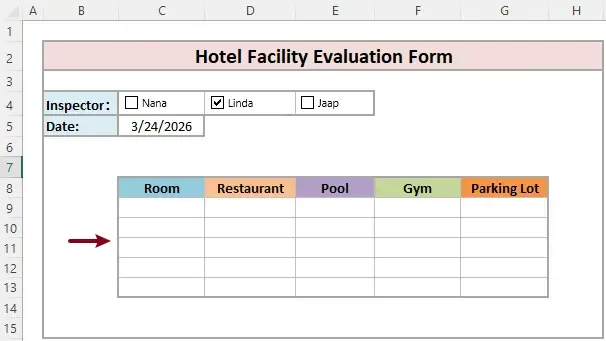
تُحذف جميع أزرار الخيارات المحددة فورًا.
- تقوم هذه الطريقة بتحديد جميع الكائنات، وليس أزرار الخيار فحسب. فإذا احتوى النطاق على أنواع مختلفة من الكائنات، فإن سحب الماوس سيؤدي إلى تحديد كل شيء دفعة واحدة، ما قد يسبب حذفًا غير مقصود للأشكال أو المخططات أو الصور. كما قد يصعب التحكُّم في التحديد داخل أوراق العمل المعقدة.
- بعد حذف أزرار الخيار، يتعيّن عليك إيقاف ميزة تحديد الكائنات بالنقر المزدوج على أي خلية في ورقة العمل؛ وإلا فلن تتمكّن من تحديد الخلايا أو تعديلها بشكل طبيعي، إذ سيؤدي النقر إلى تحديد الكائنات بدلًا من الخلايا.
بسبب هذه القيود، فإن الطريقة المدمجة في Excel ليست مثالية عندما تريد حذف أزرار الخيارات فقط داخل نطاق معيّن.
حذف أزرار الخيار باستخدام VBA
إذا كنت بحاجة إلى تحكّم أكبر وترغب في حذف أزرار الخيارات فقط ضمن نطاق معيّن، يوفّر لك VBA حلاً أكثر مرونة — وهي طريقة مثالية خصوصًا للمستخدمين المتقدمين أو المهام المتكررة.
كيفية استخدام كود VBA هذا
- اضغط علىAlt + F11 لفتح محرر VBA.
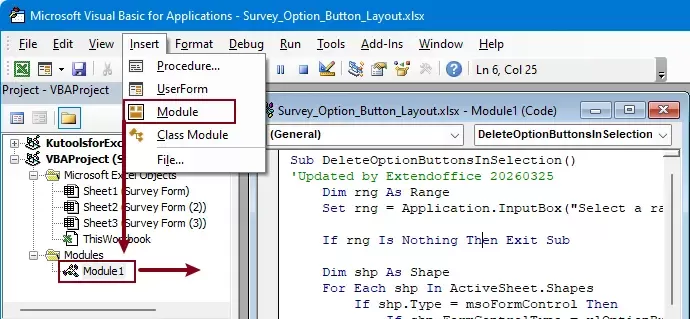
- انقر علىإدراج>وحدة نمطية.
- الصق الكود التالي في نافذة الوحدة النمطية.
 كود VBA لحذف أزرار الخيار في التحديد
Sub DeleteOptionButtonsInSelection() 'Updated by Extendoffice 20260325 Dim rng As Range Set rng = Application.InputBox("Select a range:", "Kutools for Excel", Selection.Address, Type:=8) If rng Is Nothing Then Exit Sub Dim shp As Shape For Each shp In ActiveSheet.Shapes If shp.Type = msoFormControl Then If shp.FormControlType = xlOptionButton Then If Not Intersect(shp.TopLeftCell, rng) Is Nothing Then shp.Delete End If End If End If Next shp End Sub - اضغط علىF5 لتشغيل الكود.
- في مربع الحوار المنبثق، حدد النطاق الذي تريد حذف أزرار الخيار منه، ثم انقر علىموافق.
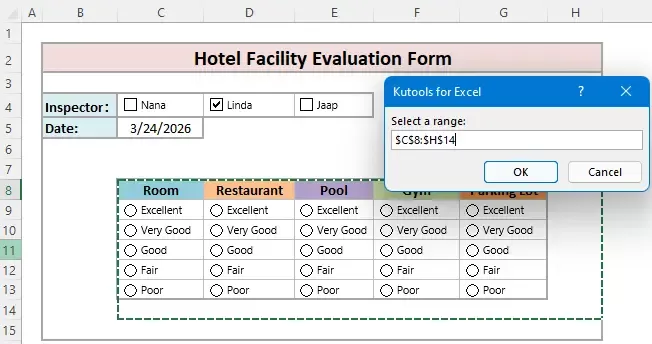
النتيجة
سيقوم Excel بحذف جميع أزرار الخيارات (عناصر تحكم النماذج) الموجودة ضمن نطاق التحديد.
احذف أزرار الخيارات فورًا باستخدام Kutools لـ Excel
إذا كنت تبحث عن طريقة أسرع وأسهل لإزالة أزرار الخيارات دون الحاجة إلى كتابة أي كود، فإن Kutools لـ Excel يوفّر ميزة مخصصة تتيح لك حذف أزرار الخيارات فقط ضمن النطاق المحدّد—بدون التأثير على أي كائنات أخرى—وبكل سهولة بنقرة واحدة!
Kutools لـ Excel – مزوَّد بأكثر من 300 أداة أساسية تجعل مهام Excel أسرع، وأسهل، وأكثر كفاءة.نزّله الآن!
الخطوات:
- حدد النطاق الذي ترغب في حذف أزرار الخيار منه.
- حددKutools>حذف>حذف أزرار الخيار بالدفعة.
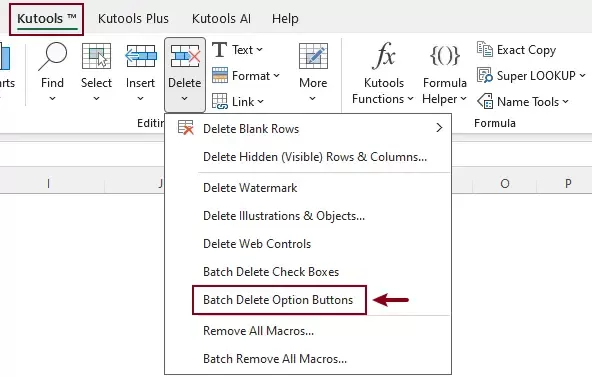
النتائج
سيتم حذف جميع أزرار الخيارات (عناصر تحكم النماذج) الموجودة داخل نطاق التحديد فورًا.
Kutools لـ Excel- عزّز Excel بأكثر من 300 أداة أساسية، لجعل عملك أسرع وأسهل، واستفد من ميزات الذكاء الاصطناعي لمعالجة بيانات أكثر ذكاءً وزيادة الإنتاجية.احصل عليه الآن
لماذا تستخدم Kutools لـ Excel
- يحذف أزرار الخيار فقط، دون المساس بأي كائنات أخرى.
- يعمل ضمن نطاق محدد بدقة (تحكم دقيق).
- لا يتطلب أي معرفة بلغة VBA أو مهارات تقنية.
- سريع وفعّال حتى مع أوراق العمل الكبيرة.
تُعد هذه الطريقة مفيدةً بشكل خاص عند التعامل مع نماذج معقدة أو بيانات استبيان تتضمّن العديد من عناصر التحكم.
الخاتمة
يمكن أن يتراوح حذف أزرار الخيارات في Excel بين البساطة والتعقيد، وذلك وفقًا لعدد عناصر التحكم واحتياجاتك.
- الطرق المضمنة مناسبة للمهام الصغيرة، لكنها تفتقر إلى الدقة.
- توفر طريقة VBA مرونةً كبيرة، لكنها تتطلب مهارات تقنية.
- يوفّر Kutools لـ Excel الحل الأسرع والأكثر سهولة في الاستخدام، الذي يمكّنك من حذف أزرار الخيارات دفعةً واحدة بنقرة واحدة فقط.
إذا كنت تتعامل بشكل متكرر مع عناصر تحكم النماذج في Excel، فإن استخدام Kutools سيُحسّن كفاءتك بشكل كبير ويُبسّط سير عملك.
أفضل أدوات إنتاجية المكتب
عزِّز مهاراتك في Excel باستخدام Kutools لـ Excel، واجرب الكفاءة كما لم تفعل من قبل.يقدّم Kutools لـ Excel أكثر من 300 ميزة متقدمة لتعزيز الإنتاجية ووقت الحفظ.انقر هنا للحصول على الميزة التي تحتاجها أكثر من غيرها...
Office Tab يجلب واجهة ذات علامات تبويب إلى Office، ويجعل عملك أسهل بكثير
- تمكّن من التحرير والقراءة باستخدام علامات التبويب في Word وExcel وPowerPoint، وPublisher وAccess وVisio وProject.
- افتح وأنشئ مستندات متعددة في علامات تبويب جديدة داخل النافذة نفسها، بدلاً من فتح نوافذ جديدة.
- يزيد إنتاجيتك بنسبة 50% ويوفّر لك مئات نقرات الماوس كل يوم!
جميع الإضافات من Kutools في برنامج تثبيت واحد!
Kutools for Office تحتوي حزمة الإضافات هذه على أدوات مخصصة لتطبيقات Excel وWord وOutlook وPowerPoint، بالإضافة إلى Office Tab Pro، مما يجعلها الحل المثالي للفرق التي تعمل عبر تطبيقات Office.





- حزمة شاملة واحدة— إضافات Excel وWord وOutlook وPowerPoint + Office Tab Pro
- برنامج تثبيت واحد، ترخيص واحد— الإعداد خلال دقائق (جاهز لـ MSI)
- تعمل بشكل أفضل معًا— إنتاجية مُبسَّطة عبر تطبيقات Office
- تجربة مجانية كاملة الميزات لمدة 30 يومًا— لا تسجيل، ولا بطاقة ائتمان
- أفضل قيمة— وفِّر مقارنةً بشراء كل إضافة على حدة
جدول المحتويات
- حذف أزرار الخيار باستخدام ميزة مضمنة في Excel
- حذف أزرار الخيار باستخدام VBA
- حذف أزرار الخيار فورًا باستخدام Kutools
- أفضل أدوات إنتاجية Office
Kutools لـ Excel
يجلب أكثر من 300 ميزة قوية لتبسيط مهام Excel الخاصة بك.
- ⬇️ تنزيل مجاني
- 🛒 اشترِ الآن
- 📘 دروس الميزات
- 🎁 تجربة مجانية لمدة 30 يومًا