كيف يمكنك العثور على جميع الخلايا الملونة بلونٍ معين في Excel وتحديدها بسهولة؟
عند العمل مع أوراق عمل Excel كبيرة، يُعد استخدام ألوان الخلايا وسيلة شائعة لتسليط الضوء على البيانات الأساسية—مثل المهام المتأخرة، القيم المكررة، السجلات المُعلَّمة يدويًّا، أو المعلومات المصنفة حسب الفئة. لكن بمجرد أن تزدحم ورقة العمل، يصبح العثور يدويًّا على جميع الخلايا ذات التعبئة اللونية نفسها أو تحديدها عملية بطيئة ومُحبِطة.
في هذا الدليل، ستتعرّف على عدة طرق فعّالة لتحديد الخلايا ذات لون معيّن في Excel. سنستعرض ميزة «البحث والاستبدال» المدمجة في Excel، وطريقة VBA للأتمتة، بالإضافة إلى حلٍّ أسرع باستخدام Kutools for Excel لتحديد الخلايا بناءً على لونها، أو التنسيق العريض، أو أي تنسيق خلية آخر.

لماذا تختار الخلايا حسب لونها في Excel؟
العثور على الخلايا وتحديدها ذات لون معيّن في Excel
لماذا تختار الخلايا حسب لونها في Excel؟
يمكن أن يكون تحديد الخلايا حسب لونها مفيدًا في العديد من المواقف العملية. على سبيل المثال، قد تحتاج إلى:
- العثور على جميع الخلايا المميزة في ورقة العمل؛
- مراجعة بيانات الاستثناءات المُعلَّمة بلون تحذيري؛
- نسخ أو حذف أو تعيين تنسيق الخلية الخلايا التي تم ترميزها يدويًّا بالألوان؛
- تحديد جميع الخلايا ذات التنسيق العريض أو الخاص في تقرير ما؛
- إدارة أوراق العمل التي تُستخدم فيها الألوان كعلامات فئوية مرئية.
بدلاً من البحث خليةً خلية، تتيح لك الطريقة المناسبة تحديد جميع الخلايا المطابقة بسرعةٍ فائقة.
الطريقة 1: العثور على الخلايا وتحديدها ذات لون معيّن باستخدام ميزة البحث والاستبدال
تتيح لك ميزة البحث والاستبدال في Excel البحث ليس فقط حسب النص أو الرقم، بل أيضًا حسب التنسيق، بما في ذلك لون تعبئة الخلية. وهي إحدى أسهل الطرق المدمجة لتحديد الخلايا ذات لون معيّن.
- حدد النطاق الذي ترغب في البحث ضمنه. وإذا أردت البحث في ورقة العمل بأكملها، فما عليك سوى ترك جميع الخلايا دون تحديد.
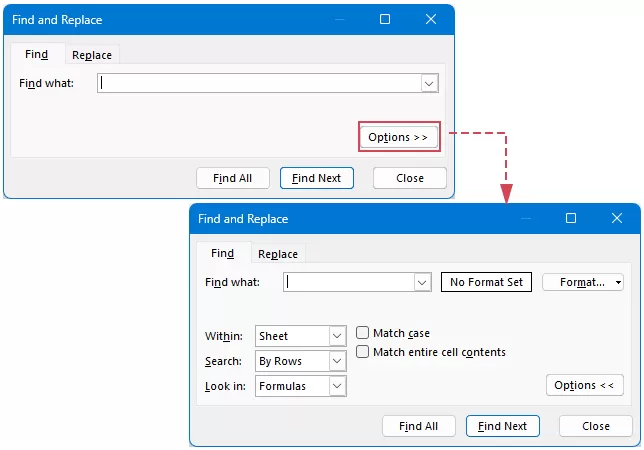
- اضغطCtrl + F لفتح مربع حوارالبحث والاستبدال. بعد ذلك، انقرخياراتلتوسيع إعدادات البحث المتقدمة.
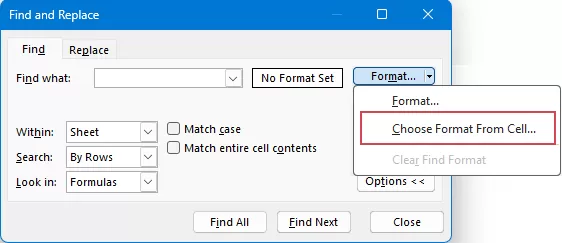
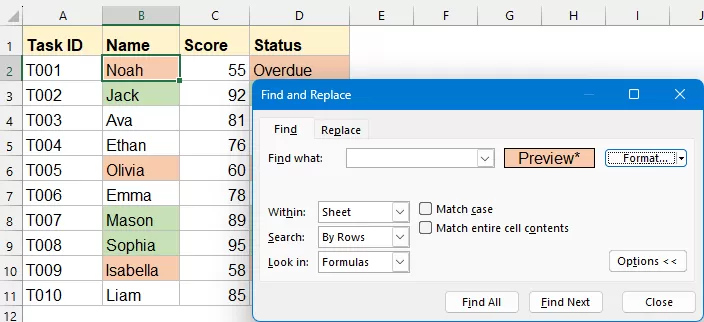
- بجانب زرتنسيق، انقر على السهم المنسدل، ثم اختر خيارتحديد التنسيق من الخلية. سيتحول مؤشر الفأرة إلى أداة اختيار—فقط انقر على الخلية التي تحتوي على اللون الذي تريد البحث عنه!
- انقربحث عن الكل. سيعرض Excel جميع الخلايا المطابقة في قائمة النتائج أسفل مربع الحوار. انقر على أي نتيجة، ثم اضغطCtrl + A لتحديد جميع الخلايا المُعثورة دفعة واحدة.

المزايا
- لا يلزم كتابة رمز برمجي
- سهل للمهام التي تُنفَّذ مرة واحدة
- يعمل جيدًا مع التنسيق اليدوي لـ تعبئة اللون
القيود
- ليس مثاليًا للاستخدام المتكرر
- أقل ملاءمة في دفاتر العمل الكبيرة جدًّا
- قد لا يعمل بشكل موثوق مع ألوان استخدم تنسيق الشروط
الطريقة 2: العثور على الخلايا وتحديدها ذات لون معيّن باستخدام كود VBA
إذا كنت بحاجة إلى تحديد خلايا بلون معين بانتظام، فإن استخدام VBA يمكن أن يوفّر وقتك. فباستخدام ماكرو بسيط، يستطيع Excel مقارنة ألوان الخلايا ضمن النطاق المحدد، ثم تحديد جميع الخلايا التي تطابق لون خلية نموذجية تلقائيًّا.
- حدد النطاق الذي تريد أن يبحث Excel فيه عن الخلايا المطابقة.
- اضغطAlt + F11 لفتح نافذةمايكروسوفت فيجوال بيسيك للتطبيقات.
- انقرإدراج>وحدة نمطية. انسخ والصق الكود أعلاه في نافذة الوحدة النمطية.
Sub SelectCellsWithSameColor() Dim sampleCell As Range Dim cell As Range Dim targetRange As Range On Error Resume Next Set sampleCell = Application.InputBox("Select a sample cell with the target color:", Type:=8) On Error GoTo 0 If sampleCell Is Nothing Then Exit Sub For Each cell In Selection If cell.Interior.Color = sampleCell.Interior.Color Then If targetRange Is Nothing Then Set targetRange = cell Else Set targetRange = Union(targetRange, cell) End If End If Next cell If Not targetRange Is Nothing Then targetRange.Select Else MsgBox "No matching cells were found in the selected range." End If End Sub - اضغطF5 لتشغيل الكود. عندما يظهر مربع المطالبة، انقر على خلية نموذجية تحتوي على تعبئة اللون المستهدف.
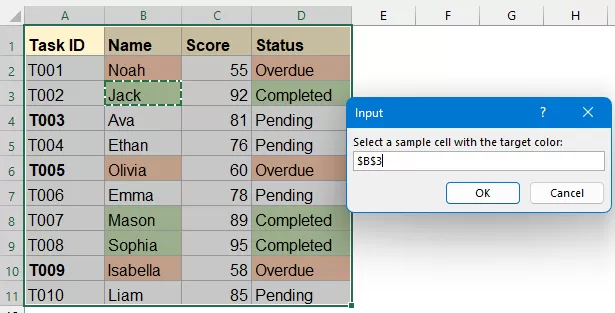
- انقر على زرموافق، وسيقوم Excel تلقائيًّا بتحديد جميع الخلايا في النطاق المحدد التي تطابق لون تعبئة الخلية النموذجية.
المزايا
- ممتاز للمهام المتكررة
- فعال للنطاقات الكبيرة
- أكثر مرونة من البحث اليدوي
القيود
- يتطلب تمكين وحدات الماكرو
- قد يفضّل بعض المستخدمين عدم استخدام VBA
- ليس دائمًا مناسبًا في بيئات العمل المقيدة
الطريقة 3: استخدام Kutools لـ Excel لتحديد الخلايا ذات اللون نفسه أو التنسيق العريض أو غيرها من الخلايا المنسّقة
إذا كنت تبحث عن حلٍّ أسرع وأسهل في الاستخدام، فإن Kutools لـ Excel توفّر ميزة عملية تتيح لك تحديد الخلايا بناءً على التنسيق بسرعة فائقة. بدلاً من ضبط قواعد البحث يدويًّا أو الاعتماد على VBA، يمكنك تحديد الخلايا التي تشترك في لون التعبئة نفسه، أو التنسيق العريض، أو لون الخط، وغير ذلك — وكل ذلك بنقرات قليلة فقط!
هذه الطريقة مفيدة بشكل خاص إذا كنت تتعامل غالبًا مع أوراق عمل منسَّقة وتحتاج إلى وسيلة سريعة لتحديد الخلايا المطابقة.
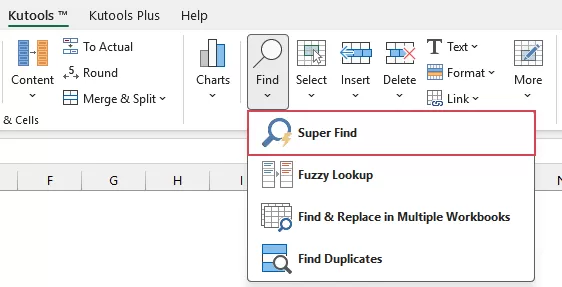
- انقرKutools>بحث>البحث المتقدم، انظر لقطة الشاشة:
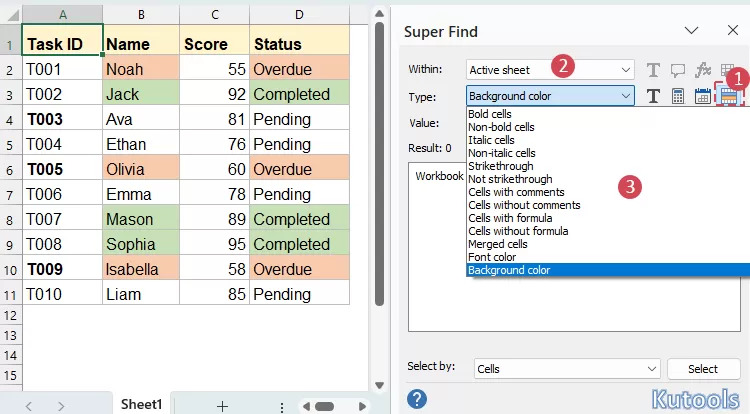
- في جزءالبحث المتقدم، يُرجى ضبط الخيارات كما يلي:
- انقر فوق الزر
 لتنشيط خيارتنسيق الخليةهذا.
 - من القائمةضمنالقائمة المنسدلة، اختر النطاق الذي تريد البحث فيه. هنا، حددورقة العمل الحالية.
- من القائمة المنسدلةالنوع، اختر نوع التنسيق الذي تريد العثور عليه. في هذا المثال، اخترلون الخلفية.
- انقر فوق الزر
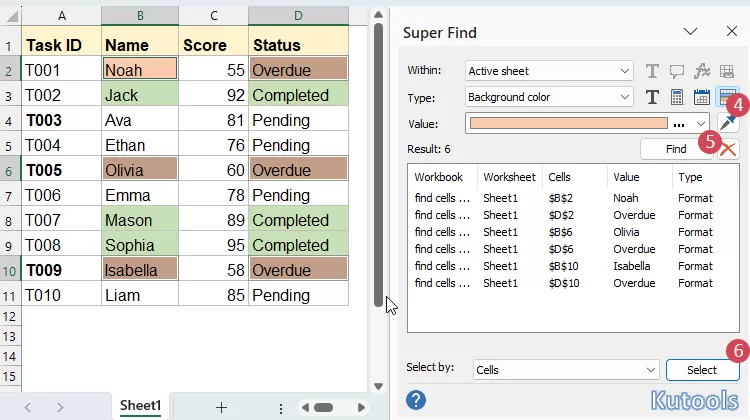
 الموجود بجانب مربعالقيمة، ثم انقر فوق خلية تحتوي على لون الخلفية الذي تريد البحث عنه.
 - انقر فوق الزربحثلعرض جميع الخلايا التي تحتوي على لون الخلفية هذا.
- ستُعرض جميع الخلايا المطابقة في قائمة النتائج. بعد ذلك، اختر نوع التحديد من القائمة المنسدلةتحديد حسب، ثم انقر فوقتحديدلتحديد جميع الخلايا المطابقة دفعة واحدة.
- انقر فوق الزر
 لتنشيط خيارتنسيق الخليةهذا.
 الموجود بجانب مربعالقيمة، ثم انقر فوق خلية تحتوي على لون الخلفية الذي تريد البحث عنه.
المزايا
- أسرع بكثير عند الاختيار المتكرر القائم على التنسيق.
- يمكنه مقارنة مجموعة واسعة من سمات التنسيق، وليس تعبئة اللون فحسب، بل أيضًا العريض والمائل ولون الخط以及其他 تنسيقات الخلية.
- سهل الاستخدام للمبتدئين والمستخدمين المتقدمين على حدٍّ سواء.
اجعل البحث في الخلايا أسرع باستخدام البحث المتقدم
هل تحتاج إلى العثور على خلايا حسبلون الخلفية،لون الخط،الخط العريض،المائل،التعليقات، أوالصيغ؟ يُمكّنكالبحث المتقدمفي Kutools لـ Excel من تحديد موقعها وتحديدها خلال ثوانٍ—بدون خطوات معقدة أو الحاجة إلى استخدام VBA.
الأسئلة الشائعة (FAQs)
س1: هل يمكنني تحديد الخلايا التي تشترك في نفس لون الخط أو التنسيق العريض؟
نعم! بالإضافة إلى تعبئة اللون، يمكنك أيضًا تحديد الخلايا بناءً على تنسيقات أخرى، مثل لون الخط والنص العريض والمزيد. ويصبح الأمر سهلًا جدًّا مع أدوات مثل Kutools لـ Excel، التي تتيح لك تحديد الخلايا استنادًا إلى أنواع تنسيق متعددة.
س2: هل تعمل هذه الطرق مع الألوان التي تم تطبيقها باستخدام التنسيق الشرطي؟
ليس دائمًا. قد لا تتصرَّف الخلايا الملوَّنة باستخدام التنسيق الشرطي بنفس طريقة الخلايا المنسَّقة يدويًّا. في كثير من الحالات، يكون من الأفضل تحديد الخلايا استنادًا إلى القاعدة أو القيمة الأساسية، بدلاً من الاعتماد على اللون المعروض وحده.
س3: هل يمكنني نسخ الخلايا أو حذفها ثم تحديد لونها لاحقًا؟
نعم، بمجرد تحديد الخلايا المطابقة، يمكنك نسخها أو حذفها أو تنسيقها أو نقلها تمامًا كما تفعل مع أي خلايا محددة أخرى في Excel.
س4: هل يدعم تحديد الخلايا حسب لونها عبر أوراق عمل متعددة؟
نعم. تتيح لك كلٌّ من ميزة البحث والاستبدال وأداة Kutools ضبط نطاق البحث ليشمل الدفتر بأكمله، مما يمكّنك من العثور على الخلايا المُلوَّنة بلون معيّن وتحديدها عبر جميع أوراق العمل.
س5: هل يمكنني استخدام صيغة لجمع أو عد الخلايا وفقًا للونها؟
لا يحتوي Excel على صيغ مدمجة (مثل =SUMIF(اللون)) تُمكّنك من الحساب بناءً على لون التعبئة. اطّلع على هذا المقال لمعرفة الحل:عد/جمع الخلايا حسب اللون (الخلفية، الخط، استخدم تنسيق الشروط)
الخاتمة
يمكن أن يكون تحديد الخلايا ذات لون معيّن في Excel مفيدًا جدًّا عند العمل مع بيانات مُسلَّطة أو مصنَّفة أو مراجَعة. وللاستخدام العرضي، تقدّم ميزةالبحث والاستبدالحلاًّ مدمجًا وبسيطًا. وإذا رغبت في أتمتة أكثر، فإنVBA يساعدك على تحديد الخلايا المطابقة بسرعة ضمن نطاق معيّن. أما إذا كنت تبحث عن أداة اختيار أكثر سهولة ومرونة تعتمد على التنسيق، فإنKutools لـ Excelتوفّر طريقةً أسرع بكثير لتحديد الخلايا التي تشترك في نفس اللون أو التنسيق العريض أو أي تنسيق خلية آخر.
إذا كانت ورقة العمل الخاصة بك تستخدم التنسيق الشرطي، فتذكّر أنه من الأفضل عادةً العمل مع القاعدة الكامنة وراء اللون بدلاً من اللون المعروض نفسه. وباستخدام الطريقة الصحيحة، يمكنك إدارة البيانات المُرمَّزة بالألوان بكفاءة أكبر وتجنب إضاعة الوقت في البحث اليدوي.
أفضل أدوات إنتاجية Office
عزِّز مهاراتك في Excel باستخدام Kutools لـ Excel، واختبر الكفاءة كما لم تفعل من قبل.تقدم Kutools لـ Excel أكثر من 300 ميزة متقدمة لزيادة الإنتاجية ووقت الحفظ.انقر هنا للحصول على الميزة التي تحتاجها أكثر من غيرها...
Office Tab يجلب واجهة ذات علامات تبويب إلى Office، ويجعل عملك أسهل بكثير
- تمكين التحرير والقراءة بعلامات التبويب في Word وExcel وPowerPointوPublisher وAccess وVisio وProject.
- افتح وأنشئ مستندات متعددة في علامات تبويب جديدة داخل النافذة نفسها، بدلاً من فتح كل منها في نافذة منفصلة.
- يزيد إنتاجيتك بنسبة 50% ويوفّر لك مئات نقرات الفأرة كل يوم!
جميع إضافات Kutools في تثبيت واحد!
Kutools for Office تضم الحزمة إضافاتٍ متكاملة لتطبيقات Excel وWord وOutlook وPowerPoint، إلى جانب Office Tab Pro، مما يجعلها الحل المثالي للفِرق التي تعمل عبر تطبيقات Office.





- حزمة شاملة واحدة— إضافات Excel وWord وOutlook وPowerPoint + Office Tab Pro
- مثبّت واحد، ترخيص واحد— الإعداد خلال دقائق (جاهز لـ MSI)
- تعمل بشكل أفضل معًا— إنتاجية ميسّرة عبر تطبيقات Office
- تجربة مجانية لمدة 30 يومًا بكامل الميزات— بدون تسجيل، ولا بطاقة ائتمان
- أفضل قيمة— وفّر مقارنةً بشراء كل إضافة على حدة
جدول المحتويات
- لماذا تختار الخلايا حسب لونها في Excel؟
- الطريقة 1: استخدام ميزة البحث والاستبدال
- الطريقة 2: استخدام كود VBA
- الطريقة 3: استخدام Kutools لـ Excel
- الأسئلة الشائعة (FAQs)
- الخاتمة
- أفضل أدوات إنتاجية Office
Kutools لـ Excel
يجلب ميزات متقدمة من 300+ إلى Excel
- ⬇️ تنزيل مجاني
- 🛒 اشترِ الآن
- 📘 دروس الميزات
- 🎁 تجربة مجانية لمدة 30 يومًا