مقارنة نطاقين في Excel: العثور على القيم المتطابقة أو غير المتطابقة
في Excel، تجد نفسك في كثير من الأحيان بحاجة إلى مقارنة نطاق مع آخر لتحديد القيم المتطابقة وغير المتطابقة. ويمكن أن يُعدّ ذلك مفيدًا للتحقق من الإدخالات مقابل قائمة معتمدة، أو اكتشاف القيم غير المتوقعة، أو مراجعة البيانات المستوردة، أو التأكد من دقة المعلومات المنتشرة عبر أعمدة متعددة.
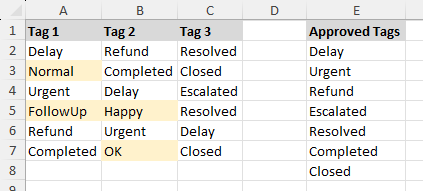
لا يوفّر Excel أمرًا مدمجًا واحدًا لهذا النوع من المقارنة، لكن لا يزال بإمكانك تنفيذه بفعالية باستخدام تنسيق الشروط. وإذا كنت تفضّل طريقة أكثر مباشرة، فإن Kutools لـ Excel يوفّر أداة مخصصة تُمكّنك من مقارنة النطاقات وتحديد النتائج المتطابقة أو غير المتطابقة بسهولة.
في هذا البرنامج التعليمي، سنرشدك خطوة بخطوة إلى الطريقتين، لتتمكن من اختيار الأنسب لورقة عملك وسير عملك.
العثور على القيم المتطابقة أو غير المتطابقة باستخدام استخدم تنسيق الشروط
يوفّر استخدام التنسيق الشرطي طريقةً مدمجةً لتمييز القيم التي تظهر في نطاقٍ آخر. وهو خيارٌ مثالي عندما تريد مقارنة النطاقات مباشرةً في Excel دون الحاجة إلى إضافات، ويمكنك تكييفه بسهولةٍ لكلٍ من عمليات التحقق من التطابق الدقيق والجزئي وفقًا للصيغة التي تستخدمها.
الخطوة 1: إعداد ورقة العمل
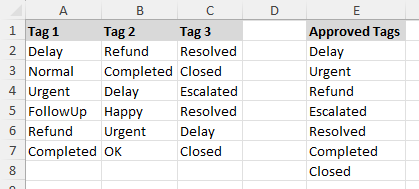
أعد إعداد ورقة العمل بما يلي:
- نطاق البيانات يحتوي على القيم التي تريد التحقق منها، مثلA1:C7.
- نطاق مرجعي يحتوي على القيم التي تريد المقارنة معها، مثلE1:E8.
ملاحظة:
يمكن أن يحتوي كل من نطاق البيانات ونطاق المرجع على عمود واحد أو عدة أعمدة.
الخطوة 2: إنشاء قاعدة للعثور على القيم المتطابقة
- حدد النطاق الذي يحتوي على القيم التي تريد مقارنتها، مثلA2:C7.
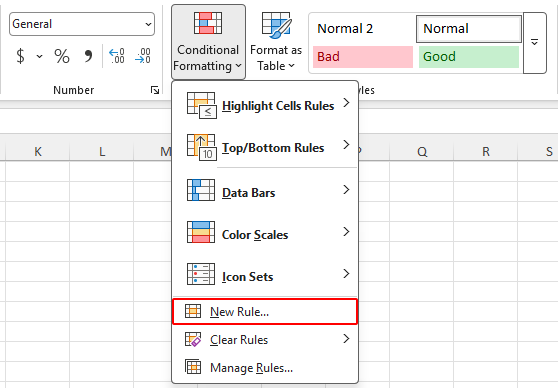
- انقرالصفحة الرئيسية>استخدم تنسيق الشروط>قاعدة جديدة.
- حدداستخدم صيغة لتحديد الخلايا التي سيتم تنسيقها.
- أدخل الصيغة التالية:
=COUNTIF($E$2:$E$8,A2)>0ملاحظة:
في الصيغة أعلاه،$E$2:$E$8 هو نطاق المرجع، وA2 هي الخلية الأولى في نطاق التحديد. قم بضبط مراجع النطاقات لتتناسب مع ورقة العمل الخاصة بك.
- انقرتنسيق، واختر تعبئة اللون الذي تريده، ثم انقرموافق.
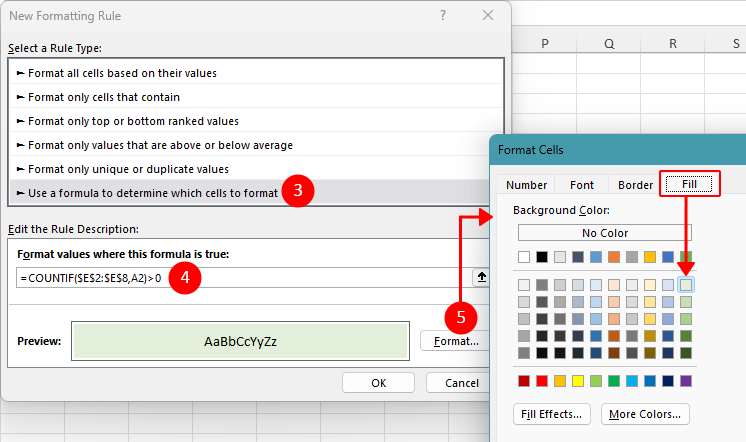
- انقرموافقمرة أخرى لتطبيق القاعدة.
سيقوم Excel الآن بتمييز الخلايا ضمن نطاق التحديد التي تظهر قيمها أيضًا في قائمة المرجع.
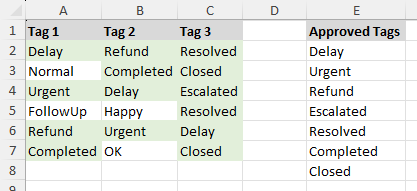
الخطوة 3: إنشاء قاعدة للعثور على القيم غير المتطابقة
إذا كنت تريد تمييز القيم التيلاتظهر في قائمة المرجع، فاستخدم هذه الصيغة بدلاً من ذلك:
=COUNTIF($E$2:$E$8,A2)=0طبِّقها بنفس الطريقة باستخدام تنسيق الشروط.
ملاحظة:
تقوم دالة COUNTIF بتقييم جميع الخلايا في نطاق المرجع للبحث عن تطابقات دقيقة. ولإجراء مطابقة جزئية، عدّل الصيغة لاستخدام دوال مثلSEARCH بدلاً من الاعتماد على المطابقة الدقيقة. على سبيل المثال، تقوم الصيغة التالية بتمييز الخلية إذا احتوت على أي نص من قائمة المرجع.
=SUMPRODUCT(--($E$2:$E$8<>""),--ISNUMBER(SEARCH($E$2:$E$8,A2)))>0المزايا
- مدمج في Excel ولا يتطلب أي إضافات
- يوفر مطابقة مرنة من خلال السماح لك بتخصيص الصيغة لتناسب بياناتك
- جيد للمصادقة البصرية السريعة
العيوب
- يتطلب إعداد الصيغ يدويًا
- أقل ملاءمة للمستخدمين غير المطلعين على صيغ استخدم تنسيق الشروط
تحديد وتمييز القيم المتطابقة أو غير المتطابقة باستخدام Kutools لـ Excel
إذا كنت تبحث عن طريقة أسرع وأكثر مرونة لمقارنة القيم بين النطاقات، فإنKutools لـ Excelيوفّر ميزة مخصصة تسمىتحديد الخلايا المتطابقة/المختلفة. فهي لا تكتفي فقط بالعثور على القيم المتطابقة أو المختلفة دون الحاجة إلى صيغ، بل تمكّنك أيضاً من تحديد النتائج فوراً لاتخاذ إجراءات إضافية مثل التنسيق أو النسخ أو الحذف. وعلاوةً على مقارنة الخلايا الفردية، يمكنها تحديد الصفوف المتطابقة أو المختلفة بأكملها!
الخطوة 1: فتح ميزة تحديد الخلايا المتطابقة/المختلفة
بعد تثبيت Kutools لـ Excel، انقرKutools > تحديد > تحديد الخلايا المتطابقة/المختلفة.
الخطوة 2: ضبط الخيارات للعثور على القيم المتطابقة أو غير المتطابقة
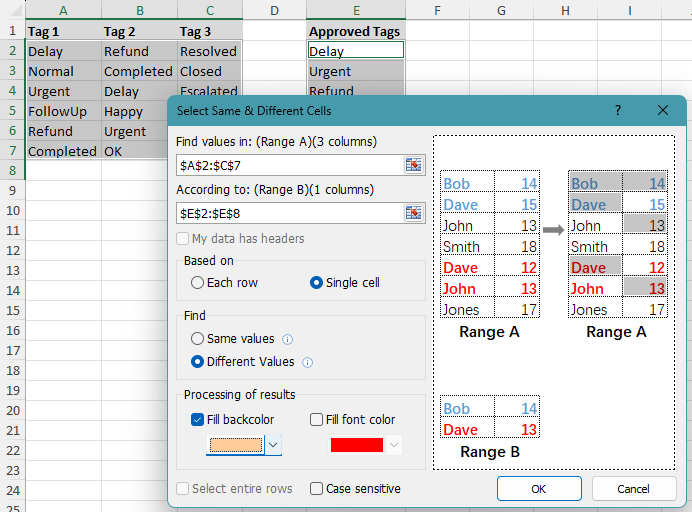
- حدد النطاق الأول الذي يحتوي على القيم التي تريد مقارنتها في مربعالبحث عن القيم في.
- حدد نطاق المقارنة في المربعوفقاً لـ.
- اخترخلية واحدةضمناستناداً إلى.
- اخترالقيم المتطابقةإذا كنت تريد العثور على التطابقات، أو اخترقيمة مختلفةإذا كنت تريد العثور على الخلايا غير المتطابقة.
- حدّد تعبئة اللون أو لون الخط لتمييز النتائج مباشرةً.
- انقرموافق.
سيقوم Kutools فورًا بتحديد الخلايا التي تتطابق قيمها أو لا تتطابق مع نطاق المقارنة، وتمييزها (اختياريًا).
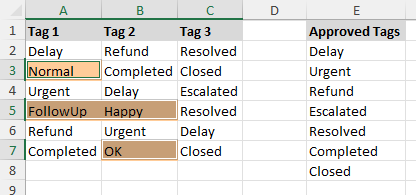
ملاحظات:
- تهدف هذه الطريقة إلى المطابقات التامة. إذا احتوت الخلية على نص أطول وكان جزء منه فقط مطابقًا لقيمة في نطاق المقارنة، فلن تُعتبر مطابقة.
- يمكن أن يحتوي كل من تحديد النطاق ونطاق المقارنة على عمود واحد أو أعمدة متعددة.
- يمكنك تحديد خيارحساسية الحالةلتمييز المقارنة بين الأحرف الكبيرة والصغيرة. على سبيل المثال، سيتم التعامل معExcel وexcel كقيمتين مختلفتين.
المزايا
- لا توجد حاجة إلى صيغ
- يحدد النتائج المطابقة أو غير المطابقة مباشرةً لاتخاذ إجراءات إضافية
- يدعم المقارنة خلية بخلية أو صفًا بصف
- يوفر طريقة أسرع وأكثر وضوحًا لمقارنة النطاقات
العيوب
- يتطلب Kutools لـ Excel
- يعمل مع مطابقات الخلايا التامة، وليس مطابقات النص الجزئية
Kutools لـ Excel – تحتوي على أكثر من 300 أداة أساسية لبرنامج Excel لتُسهّل عملك وتوفّر وقتك وتزيد إنتاجيتك.حمّل الآن!
أي طريقة تناسبك أكثر؟
| الطريقة | الأفضل لـ | القيود |
|---|---|---|
| استخدم تنسيق الشروط | تمييز القيم المطابقة أو غير المطابقة باستخدام ميزة مضمنة في Excel | يتطلب صيغًا وإعدادًا يدويًا |
| Kutools لـ Excel | اختيار الخلايا أو الصفوف المطابقة أو غير المطابقة بسرعة لاتخاذ إجراءات إضافية، دون الحاجة إلى كتابة صيغ | يتطلب Kutools لـ Excel تنزيل |
الخاتمة
إذا كنت ترغب في تمييز القيم المتطابقة أو غير المتطابقة باستخدام ميزة مدمجة في Excel، فإن استخدم تنسيق الشروط هو خيار ممتاز. فهو يمنحك تحكماً مرناً من خلال الصيغ، ويمكن تكييفه لكلٍ من عمليات التحقق من التطابق الدقيق والجزئي.
إذا كنت تفضّل طريقةً أسرع وأكثر مباشرةً، فإنKutools لـ Excelيجعل المهمة أسهل بكثير! فميزةتحديد الخلايا المتطابقة/المختلفةالخاصة به تُمكّنك من مقارنة النطاقات وتحديد النتائج فورًا، لتتخذ الإجراءات التالية دون تأخير.
نأمل أن يكون هذا البرنامج التعليمي قد نال إعجابك! إذا كنت ترغب في استكشاف المزيد من نصائح Excel والحلول العملية،فاضغط هنالتصفح مجموعتنا الكاملة من دروس Excel.
أفضل أدوات الإنتاجية لمكتبتك
Kutools لـ Excel - يساعدك على التميز بين الحشود
يضم Kutools لـ Excel أكثر من 300 ميزة،مما يضمن أن ما تحتاجه يكون على بعد نقرة واحدة فقط...
Office Tab - تمكين القراءة والتحرير عبر علامات التبويب في Microsoft Office (بما في ذلك Excel)
- ثانية واحدة للتبديل بين عشرات المستندات المفتوحة!
- يوفر لك مئات النقرات يوميًا، وقل وداعًا لألم اليد الناتج عن استخدام الفأرة!
- يزيد إنتاجيتك بنسبة 50% عند عرض وتحرير مستندات متعددة.
- يُدخل كفاءة Tabs إلى Office (بما في ذلك Excel)، تمامًا مثل Chrome وEdge وFirefox.
جدول المحتويات
- التمييز باستخدام استخدم تنسيق الشروط
- الاختيار والتمييز باستخدام Kutools لـ Excel
- أي طريقة تناسبك أكثر؟
- الخاتمة
- أفضل أدوات الإنتاجية لمكتبتك
Kutools لـ Excel
يقدم ميزات متقدمة من 300+ إلى Excel
- 🧩 نظرة عامة
- 📥 تنزيل مجاني
- 🎁 تتوفر نسخة تجريبية مجانية لمدة 30 يومًا