كيفية عد الخلايا المساوية لـ A أو B أو C في Excel
عند العمل مع Excel، قد تحتاج غالبًا إلى عد الخلايا التي تحتوي على قيم محددة مثل A أو B أو C ضمن نطاق معين — وهو أمر شائع في سيناريوهات مثل أنظمة التقدير، أو نتائج الاستبيانات، أو الفئات القائمة على تحليل البيانات.
مع ذلك، لا يوفّر Excel دالة مدمجة مباشرة لعدّ قيم متعددة محددة في خطوة واحدة. عادةً ما يتطلب الأمر دمج صيغ أو استخدام تقنيات أكثر تقدمًا. في هذه المقالة، سنرشدك خطوة بخطوة إلى ثلاث طرق عملية لعدّ الخلايا المساوية لـ A أو B أو C: باستخدام صيغ Excel وVBA، أو نهجٍ أبسط بكثير مع Kutools لـ Excel.
- عد الخلايا المساوية لـ A أو B أو C باستخدام صيغ Excel
- عد الخلايا المساوية لـ A أو B أو C فورًا باستخدام Kutools لـ Excel
- عد الخلايا المساوية لـ A أو B أو C باستخدام VBA

عد الخلايا المساوية لـ A أو B أو C باستخدام صيغ Excel
توفر صيغ Excel طريقة مرنة لعد الخلايا التي تطابق قيمًا متعددة، مثل A أو B أو C. وعلى الرغم من عدم وجود دالة مدمجة واحدة لعد قيم محددة متعددة دفعة واحدة، يمكنك تحقيق ذلك بسهولة باستخدام دالة COUNTIF.
على سبيل المثال، في ورقة العمل أدناه، يحتوي عمود «الدرجة» على قيم مثل A وB وC وD. إذا أردت عدّ عدد الخلايا التي تساوي A أو B أو C، يمكنك استخدام الصيغ التالية.

يُعدّ استخدام عدة دوال COUNTIF ثم جمع نتائجها معًا من أكثر الأساليب شيوعًا ووضوحًا.
الخطوات:
- اختر خلية فارغة لعرض النتيجة فيها.
- أدخل الصيغة التالية:
=COUNTIF(A1:A10,"A") + COUNTIF(A1:A10,"B") + COUNTIF(A1:A10,"C") - اضغطEnter.
النتيجة:
تحسب هذه الصيغة كلًا من القيم (A وB وC) بشكلٍ منفصل، ثم تجمع النتائج للحصول على العدد الإجمالي.

رغم أن هذه الطريقة سهلة الفهم وتعمل مع جميع إصدارات Excel، إلا أن الصيغة قد تصبح طويلة عند الحاجة إلى تضمين المزيد من القيم.
لجعل الصيغة أقصر وأكثر كفاءة، يمكنك أيضًا استخدام ثابت مصفوفة داخل دالة COUNTIF:
=SUM(COUNTIF(A2:A100,{"A","B","C"}))
- في هذه الصيغة، يمكّن المصفوف {«A»،«B»،«C»} دالة COUNTIF من تقييم قيم متعددة دفعةً واحدة، ثم تجمع دالة SUM النتائج في إجمالي واحد.
- يمكنك بسهولة تعديل القيم (A وB وC) وفقًا لاحتياجاتك.
عد الخلايا المساوية لـ A أو B أو C فورًا باستخدام Kutools لـ Excel
إذا كنت تفضّل تجنّب التعامل مع الصيغ أو تبحث عن حلٍ أسرع، فإن Kutools لـ Excel يوفّر أداةً مدمجةً تبسّط هذه المهمة بشكلٍ كبير.
يتضمّن Kutools أداة «مساعد الصيغة» التي تتيح لك عد الخلايا المساوية لـ A أو B أو C دون الحاجة إلى كتابة أي صيغ يدويًا.
Kutools لـ Excel – مزوَّد بأكثر من 300 أداة أساسية لـ Excel! اجعل مهامك في Excel أسرع، وأسهل، وأكثر كفاءة.نزّله الآن!
الخطوات:
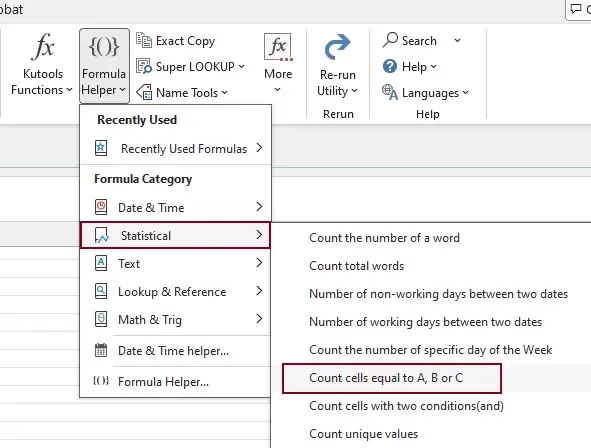
- اختر خلية لإخراج النتيجة، ثم انقرKutools>مساعد الصيغة>إحصائي>عدد الخلايا المساوية لـ A أو B أو C في نطاق.
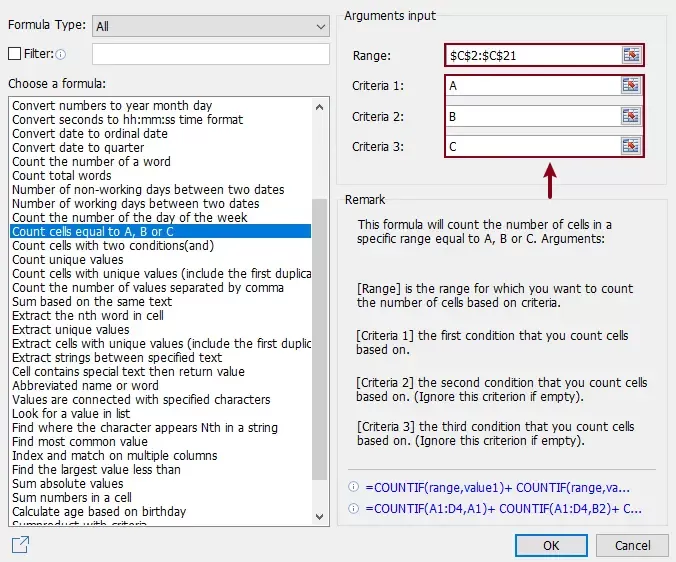
- في مربع حوارمساعد الصيغ، قم بتكوين وسيطات الصيغة:
- في حقلالنطاق، اختر نطاق البيانات الذي تريد عدّ الخلايا فيه.
- 2) أدخل القيم التي تريد عدها (مثل A وB وC) في الحقول الثلاثة المخصصة للمعايير.
- انقرموافق.
النتيجة:
تظهر النتيجة فورًا دون الحاجة إلى تذكُّر صيغ أو كتابتها.

Kutools لـ Excel- عزّز Excel بأكثر من 300 أداة أساسية، مما يجعل عملك أسرع وأسهل، واستفد من ميزات الذكاء الاصطناعي لمعالجة بيانات أكثر ذكاءً وزيادة الإنتاجية.احصل عليه الآن
لماذا تستخدم Kutools:
- لا داعي لحفظ الصيغ عن ظهر قلب!
- واجهة سهلة الاستخدام.
- يدعم إدخال عدة معايير.
- مثالي للمبتدئين والمستخدمين المتكررين.
تُعد هذه الطريقة مثاليةً عند التعامل مع مجموعات بيانات معقدة أو عندما تحتاج إلى حلٍ سريعٍ وموثوق.
عد الخلايا المساوية لـ A أو B أو C باستخدام VBA
للمستخدمين الذين يُفضلون الأتمتة أو يحتاجون إلى حلٍّ قابلٍ لإعادة الاستخدام، يمكنهم استخدام VBA لإنشاء دالة مخصصة لعد القيم المتعددة.
خطوات استخدام دالة VBA:
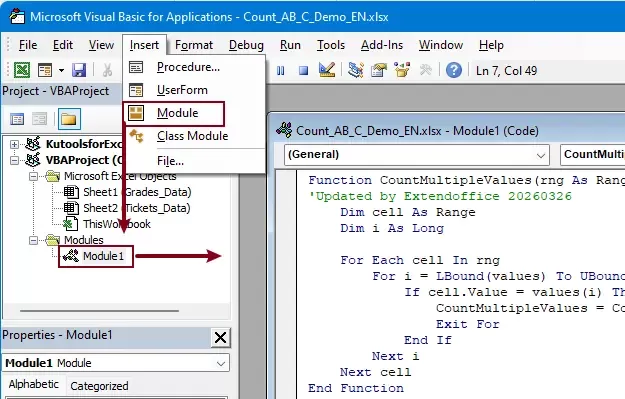
- اضغطAlt + F11 لفتح محرر VBA.
- انقرإدراج>وحدة نمطية.
- الصق الكود في نافذة الوحدة النمطية.
 كود VBA: عد الخلايا المساوية لـ A أو B أو C
Function CountMultipleValues(rng As Range, ParamArray values() As Variant) As Long Dim cell As Range Dim i As Long For Each cell In rng For i = LBound(values) To UBound(values) If cell.Value = values(i) Then CountMultipleValues = CountMultipleValues + 1 Exit For End If Next i Next cell End Function - عد إلى Excel وطبّق الدالة التالية.
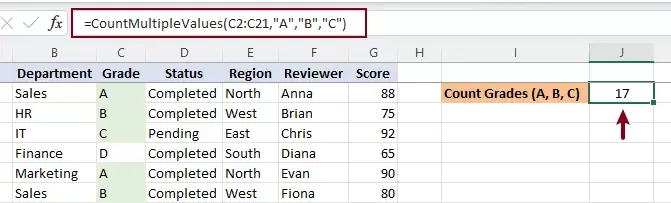
=CountMultipleValues(C2:C21,"A","B","C") - اضغطEnterللحصول على النتيجة.
الخاتمة
يمكنك عد الخلايا التي تساوي A أو B أو C في Excel بعدة طرق، وذلك حسب احتياجاتك ومستوى خبرتك.
- تُعد طرق صيغ Excel موثوقة وتدعمها معظم الإصدارات، لكنها قد تصبح معقدة عند وجود معايير متعددة
- تقدم طريقة VBA مرونة وتخصيصًا، لكنها تتطلب معرفة تقنية
- Kutools لـ Excel يوفّر الحل الأسهل والأسرع، ويسمح لك بإكمال المهمة دون الحاجة إلى كتابة أي صيغ
إذا كنت تُنفّذ بشكل متكرر مهامًا ذات شروط متعددة، فإن استخدام Kutools يبسّط سير عملك بشكل كبير ويعزز كفاءتك.
أفضل أدوات إنتاجية Office
عزّز مهاراتك في Excel باستخدام Kutools لـ Excel، وجرّب الكفاءة كما لم تفعل من قبل.يقدّم Kutools لـ Excel أكثر من 300 ميزة متقدمة لتعزيز الإنتاجية ووقت الحفظ.انقر هنا للحصول على الميزة التي تحتاجها أكثر من غيرها...
Office Tab يجلب واجهة ذات علامات تبويب إلى Office، ويجعل عملك أسهل بكثير
- تمكين التحرير والقراءة بعلامات التبويب في Word وExcel وPowerPoint، بالإضافة إلى Publisher وAccess وVisio وProject.
- افتح وأنشئ مستندات متعددة في علامات تبويب جديدة داخل النافذة نفسها، بدلاً من فتح نوافذ جديدة.
- يزيد إنتاجيتك بنسبة 50% ويوفّر لك مئات نقرات الماوس كل يوم!
جميع إضافات Kutools في مثبّت واحد!
Kutools for Office تحتوي هذه الحزمة على إضافات مخصصة لتطبيقات Excel وWord وOutlook وPowerPoint، إلى جانب Office Tab Pro، مما يجعلها الخيار المثالي للفرق التي تعمل عبر تطبيقات Office.





- حزمة شاملة واحدة— إضافات Excel وWord وOutlook وPowerPoint + Office Tab Pro
- مثبّت واحد، ترخيص واحد— الإعداد خلال دقائق (جاهز لـ MSI)
- تعمل بشكل أفضل معًا— إنتاجية مُبسّطة عبر تطبيقات Office
- تجربة مجانية كاملة الميزات لمدة 30 يومًا— بدون تسجيل، بدون بطاقة ائتمان
- أفضل قيمة— وفّر مقارنةً بشراء الإضافات بشكل منفصل
جدول المحتويات
- عد الخلايا المساوية لـ A أو B أو C باستخدام صيغ Excel
- عد الخلايا المساوية لـ A أو B أو C فورًا باستخدام Kutools
- عد الخلايا المساوية لـ A أو B أو C باستخدام VBA
- أفضل أدوات إنتاجية Office
Kutools لـ Excel
يجلب أكثر من 300 ميزة قوية لتبسيط مهام Excel الخاصة بك.
- ⬇️ تنزيل مجاني
- 🛒 اشترِ الآن
- 📘 دروس الميزات
- 🎁 تجربة مجانية لمدة 30 يومًا