كيفية إنشاء قائمة منسدلة بسرعة من قائمة مخصصة في Excel
إذا كنت تستخدم غالبًا نفس الخيارات في Excel—مثلمرتفع، متوسط، منخفض، أوقيد الانتظار، معتمَد، مرفوض، أو حتى أسماء الإدارات—فإن إنشاء قائمة منسدلة منقائمة مخصصةيمكن أن يوفّر وقتك ويضمن اتساق إدخال البيانات. وبينما تتطلب الطريقة المدمجة في Excel وضع العناصر المصدر في خلايا ورقة العمل أولًا، فإنKutools لـ Excelيتيح لك إنشاء القائمة المنسدلة مباشرةً منقائمة مخصصة، مما يجعل الإعداد المتكرر أسرع وأسهل بكثير.
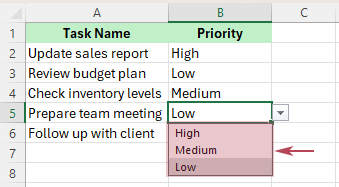
- لماذا تستخدم قائمة مخصصة في Excel لإنشاء قائمة منسدلة؟
- الطريقة 1: إنشاء قائمة منسدلة من قائمة معرّفة مسبقًا باستخدام ميزات Excel المضمنة
- الطريقة 2: إنشاء قائمة منسدلة بسرعة من قائمة مخصصة باستخدام Kutools لـ Excel
- المدمج في Excel مقابل Kutools: أي الطريقتين أسرع؟
- أفضل حالات الاستخدام لقوائم قائمة منسدلة القابلة لإعادة الاستخدام في Excel
- الأسئلة الشائعة
لماذا تستخدم قائمة مخصصة لإنشاء قوائم منسدلة في Excel؟
قائمة مخصصةتجعل قوائم Excel المنسدلة أكثر عملية عندما تحتاج إلى استخدام نفس الخيارات مرارًا وتكرارًا. فهي تحافظ على اتساق الإدخالات، وتوفر وقتك في الإعداد، وتجعل إنشاء القوائم المنسدلة المتكررة عبر أوراق العمل والنماذج والقوالب أسهل من أي وقت مضى.
- 📝الحفاظ على إدخال البيانات بشكل أكثر اتساقًا – تأكد من أن المستخدمين يختارون من نفس الخيارات المعرّفة مسبقًا بدلاً من كتابة أشكال مختلفة مثلقيد التنفيذ،قيد التنفيذ، أوقيد-التنفيذ.
- 🔁إعادة استخدام نفس الخيارات بسهولة أكبر – طبّق خيارات القوائم المنسدلة نفسها عبر أوراق متعددة، ونماذج، وأدوات التتبع، وقوالب دون الحاجة إلى إعادة إنشاء القائمة في كل مرة.
- ⚡وفّر وقتك عند إنشاء أوراق عمل متكررة – القائمة المخصصة مثالية للإدخالات التي تستخدمها مرارًا وتكرارًا، خاصةً في الملفات الروتينية والقوالب القياسية.
- 🚀تقليل جهد الإعداد باستخدام Kutools لـ Excel – إذا كانت القائمة موجودة بالفعل فيقائمة مخصصة، يتيح لك Kutools تحديدها مباشرةً وإنشاء القائمة المنسدلة بشكل أسرع بكثير.
- 📂اجعل استخدام القوائم المتكررة أكثر عملية – Kutools لـ Excelيحوّل الإدخالات المخصصة المحفوظة إلى سير عمل أكثر كفاءة للقوائم المنسدلة، وهو مثالي خصوصًا لإعداد التقارير المتكررة وتصميم النماذج.
- ✅طريقة أكثر مباشرةً مقارنةً باستخدام Excel وحده – معKutools لـ Excel، يمكنك إنشاء قائمة منسدلة منقائمة مخصصةدون الحاجة إلى وضع العناصر المصدر في خلايا ورقة العمل أولًا.
الطريقة 1: إنشاء قائمة منسدلة من قائمة معرّفة مسبقًا باستخدام ميزات Excel المضمنة
يمكن لبرنامج Excel إنشاء قائمة منسدلة استنادًا إلى قائمة معرَّفة مسبقًا في خلايا ورقة العمل، مما يجعله خيارًا عمليًّا ومثاليًّا للاستخدام البسيط أو العرضي. ومع ذلك، يتعيَّن عليك تحضير عناصر المصدر أولًا قبل إنشاء القائمة المنسدلة.
1. في عمود فارغ أو صف، أدخل عناصر القائمة التي ترغب في ظهورها في القائمة المنسدلة، مثلمرتفع،متوسط، ومنخفض.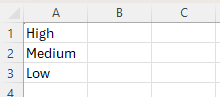
تلميح: للحصول على أفضل النتائج، احرص على أن تكون القائمة في عمود واحد أو صف واحد، وتجنب الخلايا الفارغة.
2. حدد الخلية أو النطاق الذي ترغب في إنشاء قائمة منسدلة فيه.
3. انتقل إلى علامة التبويببيانات، ثم انقر علىالتحقق من صحة البيانات.
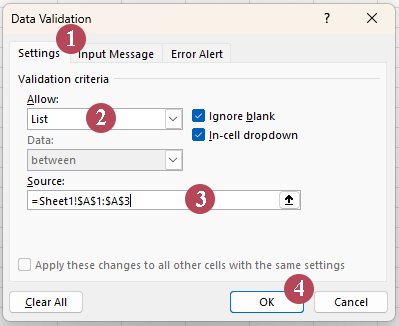
4. في مربع حوار التحقق من صحة البيانات، اتبع الخطوات التالية:
- ① انقر على علامة التبويبالإعدادات.
- ② اخترقائمةمن القائمة المنسدلةالسماح.
- ③ انقر داخل مربعالمصدر، ثم حدد الخلايا التي تحتوي على عناصر القائمة.
- ④ انقر فوق «موافق».
تلميح: إذا كانت قائمتك صغيرة وثابتة، يمكنك كتابة العناصر مباشرةً في مربعالمصدر، مفصولة بفواصل.
النتيجة:أصبح لديك الآن قائمة منسدلة مضمنة في Excel مبنية على قائمة معرّفة مسبقًا من الإدخالات.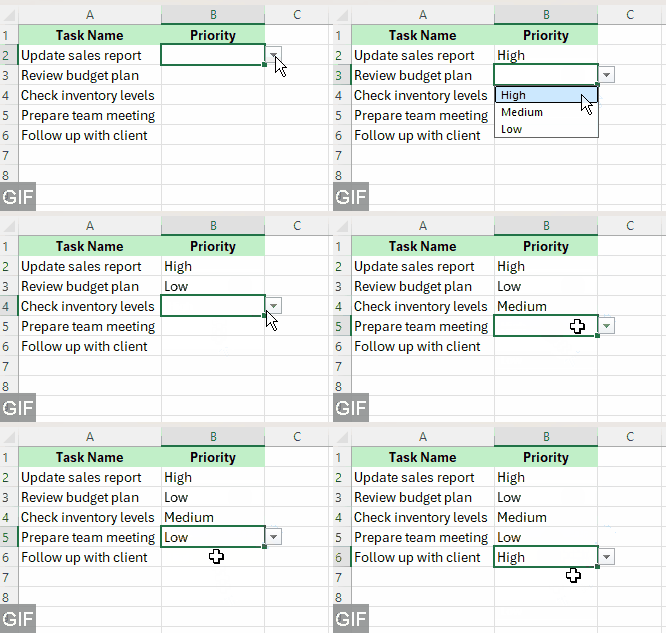
- مدمج في Excel:لا حاجة إلى أي أدوات إضافية.
- مثالي للإعداد لمرة واحدة:مفيد عندما تحتاج فقط إلى قائمة منسدلة بسيطة.
- يتطلب إعدادًا في ورقة العمل:يجب عليك أولًا كتابة عنصر القائمة أو تخزينه في الخلايا.
- يتضمّن المزيد من الخطوات اليدوية:عملية الإعداد ليست سريعة أو مباشرة بنفس القدر.
- لا يمكنك استخدام قائمة مخصصة مباشرةً:لا يسمح لك Excel بإنشاء قائمة منسدلة مباشرةً من قائمة مخصصة محفوظة.
- أقل كفاءة للاستخدام المتكرر:يتطلب إعادة تطبيق نفس القائمة في أوراق عمل أخرى جهدًا إضافيًّا.
الطريقة 2: إنشاء قائمة منسدلة بسرعة من قائمة مخصصة باستخدام Kutools لـ Excel
إذا كان هدفك هو السرعة وإمكانية إعادة الاستخدام، فإن هذه الطريقة أكثر كفاءة بكثير. يتضمن Kutools لـ Excel أداةًلإنشاء قائمة منسدلة بسرعةتتيح لك اختيارقائمة مخصصةمباشرةً من مربع الحوار، لذا لن تحتاج إلى كتابة العناصر في خلايا ورقة العمل أولًا.
1. انقر علىKutools > قائمة منسدلة > إنشاء قائمة منسدلة بسرعة.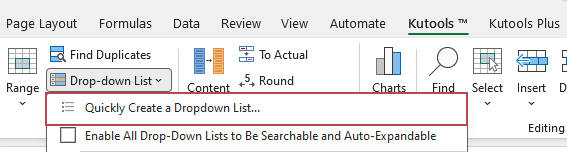
2. في مربع حوار «إنشاء قائمة منسدلة بسرعة»، قم بما يلي:
- ① حدد الخلية أو النطاق الذي ترغب في إضافة قائمة منسدلة إليه.
- ② فعّل الخيارقائمة مخصصة، ثم اختر القائمة التي تريد استخدامها.
- ③ انقر فوق «موافق».
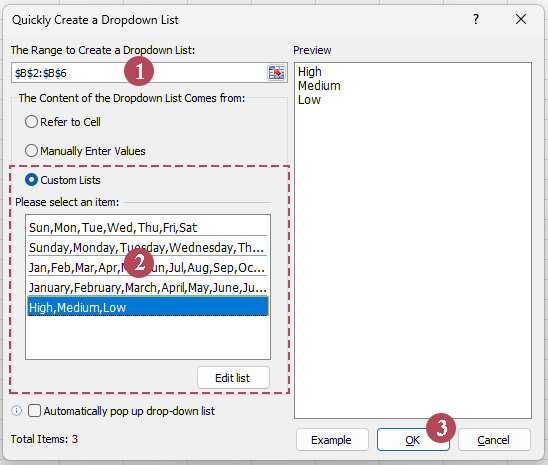
النتيجة:تتلقى الخلايا المحددة على الفور قائمة منسدلة مبنية على القائمة المخصصة المختارة.
تلميح: إذا لم تكن القائمة التي تريدها متوفرة بعد، فانقر علىتحرير القائمةفي مربع الحوارإنشاء قائمة منسدلة بسرعةلإضافة العناصر يدويًا أو استيرادها من خلايا ورقة العمل لإعادة استخدامها لاحقًا. ويُعدّ هذا الميزة جعل Kutools أداةً لا غنى عنها عند إنشاء نفس القوائم المنسدلة مرارًا وتكرارًا في القوالب والتقارير وأوراق العمل الدورية.
- يُنشئ قائمة منسدلة مباشرةً منقائمة مخصصة، وهو ما لا يستطيع Excel فعله مباشرةً
- لا حاجة لإدخال العناصر المصدرية في خلايا ورقة العمل أولًا
- يجعل إنشاء القوائم المنسدلة المتكررة أسرع وأسهل
- يتيح إعادة استخدام نفس القائمة بسهولة عبر أوراق العمل والنماذج
- يدعم تحرير أو استيراد عنصر القائمة لإعادة الاستخدام
- يقلل من الإعداد اليدوي مقارنةً بالحل البديل المدمج في Excel
- سهل الاستخدام مع مربع حوار بسيط وموجه
المدمج في Excel مقابل Kutools: أي الطريقتين أسرع؟
| الميزة | مدمج في Excel | Kutools لـ Excel |
|---|---|---|
| يتطلب وجود العناصر المصدرية في الخلايا أولاً | ⚠️ مطلوب | ✅ غير مطلوب عند استخدام قائمة مخصصة |
| يمكنك استخدام قائمة مخصصة القابلة لإعادة الاستخدام مباشرةً | ❌ لا يمكن استخدامه مباشرةً لإنشاء القوائم المنسدلة | ✅ نعم |
| سرعة الإعداد | ⚠️ مناسب للاستخدام العرضي | ✅ أسرع عند الاستخدام المتكرر |
| الأفضل لإعادة الاستخدام | ⚠️ متوسط | ✅ ممتاز |
| سهولة سير العمل | ⚠️ خطوات متعددة | ✅ أكثر توحيدًا |
إذا كنت بحاجة فقط إلى إنشاء قائمة منسدلة بين الحين والآخر، فإن الطريقة المضمنة في Excel مناسبة تمامًا. أما إذا كنت تطبّق نفس القوائم بانتظام في أماكن متعددة، فإنKutools هو الخيار الأسرع والأكثر قابلية لإعادة الاستخدام.
أفضل حالات الاستخدام لقوائم قائمة منسدلة القابلة لإعادة الاستخدام في Excel
• تتبع الحالة
استخدم قوائم مثلقيد الانتظار،قيد التنفيذ،مكتمل، وملغىفي أدوات تتبع المشاريع أو أوراق سير العمل.
• تسميات الأولوية
استخدممرتفع،متوسط، ومنخفضفي أوراق التخطيط أو سجلات المشكلات أو قوالب إدارة المهام.
• أسماء الإدارات أو الفرق
استخدم قوائم ثابتة للإدارات مثلالموارد البشرية،التمويل،المبيعات، وتكنولوجيا المعلوماتللنماذج الداخلية وملفات الإبلاغ.
• مراحل الموافقة
قوائم مثلمسودة،مرسل،معتمَد، ومرفوضتُعدّ مفيدة جدًّا في سير عمل المراجعة أو الموافقة.
• الأشهر، وأيام الأسبوع، والورديات
تُعد القوائم القابلة لإعادة الاستخدام خيارًا مثاليًا أيضًا للجداول الزمنية ونماذج الحضور وقوالب الأعمال المتكررة.
الأسئلة الشائعة
هل يمكنني إنشاء قائمة منسدلة في Excel دون الحاجة إلى كتابة العناصر يدويًّا واحدًا تلو الآخر؟
نعم! في Excel، يمكنك استخدام نطاق المصدر الموجود في خلايا ورقة العمل. كما يتيح لك Kutools إنشاء قائمة منسدلة مباشرةً منقائمة مخصصة.
هل تعتمد الطريقة المدمجة في Excel فعليًّا على قائمة مخصصة؟
ليس بدقة. تعتمد القائمة المنسدلة المدمجة في Excel علىالتحقق من صحة البياناتمع قائمة مصدر، عادةً ما تكون مخزَّنة في خلايا ورقة العمل. أماالقائمة المخصصةالرسمية في Excel هي ميزة منفصلة تُستخدم أساسًا لفرز البيانات وتعبئتها.
ما الميزة التي يقدّمها Kutools لهذه المهمة؟
أكبر ميزة هي السرعة! فإذا كانت القائمة موجودة بالفعل فيقائمة مخصصة، يمكنك تحديدها مباشرةً في الأداة وإنشاء القائمة المنسدلة دون الحاجة إلى إدخال عناصر المصدر أولًا في خلايا ورقة العمل.
هل يمكنني استخدام القائمة نفسها في أوراق عمل متعددة؟
نعم، تُعد هذه إحدى الفوائد الرئيسية لاستخدام القوائم القابلة لإعادة الاستخدام، خاصةً مع Kutools.
هل سيقوم Excel بتحديث القائمة المنسدلة تلقائيًّا عند تعديل قائمة المصدر؟
نعم، إذا كانت قائمتك المنسدلة في Excel مبنية على جدول، فستُحدَّث تلقائيًّا كلما أضفت عناصر جديدة أو حذفتها.
أفضل أدوات إنتاجية المكتب
عزّز مهاراتك في Excel باستخدام Kutools لـ Excel، وعايش الكفاءة كما لم تختبرها من قبل.يقدّم Kutools لـ Excel أكثر من 300 ميزة متقدمة لزيادة الإنتاجية ووقت الحفظ.انقر هنا للحصول على الميزة التي تحتاجها أكثر من غيرها...
Office Tab يجلب واجهة ذات علامات تبويب إلى Office، ويجعل عملك أسهل بكثير
- تمكين التحرير والقراءة بعلامات التبويب في Word وExcel وPowerPointوPublisher وAccess وVisio وProject.
- افتح وأنشئ مستندات متعددة في علامات تبويب جديدة داخل النافذة نفسها، بدلاً من فتح نوافذ جديدة.
- يزيد من إنتاجيتك بنسبة 50%، ويقلل مئات نقرات الفأرة لك كل يوم!
جميع إضافات Kutools. مثبّت واحد
Kutools for Office تضم الحزمة الإضافات لتطبيقات Excel وWord وOutlook وPowerPoint، بالإضافة إلى Office Tab Pro، مما يجعلها الخيار المثالي للفرق التي تعمل عبر تطبيقات Office.





- حزمة شاملة— إضافات Excel وWord وOutlook وPowerPoint + Office Tab Pro
- مثبّت واحد، ترخيص واحد— الإعداد خلال دقائق (جاهز لـ MSI)
- يعمل بشكل أفضل معًا— إنتاجية ميسّرة عبر تطبيقات Office
- نسخة تجريبية كاملة الميزات لمدة 30 يومًا— بدون تسجيل، ولا بطاقة ائتمان
- أفضل قيمة— وفّر مقارنةً بشراء الإضافات بشكل منفصل
جدول المحتويات
- لماذا تستخدم قائمة مخصصة في Excel لإنشاء قائمة منسدلة؟
- الطريقة 1: إنشاء قائمة منسدلة باستخدام ميزات Excel المدمجة
- الطريقة 2: إنشاء قائمة منسدلة بسرعة من قائمة مخصصة باستخدام Kutools
- المدمج في Excel مقابل Kutools: أي الطريقتين أسرع؟
- أفضل حالات الاستخدام لقوائم قائمة منسدلة القابلة لإعادة الاستخدام في Excel
- الأسئلة الشائعة
- أفضل أدوات إنتاجية Office
Kutools لـ Excel
يجلب ميزات 300+ المتقدمة إلى Excel
- 🧩 نظرة عامة
- 📥 تنزيل مجاني
- 🎁 تتوفر نسخة تجريبية مجانية لمدة 30 يومًا