كيفية عرض محتوى الخلية بالكامل في Excel
عندما يتجاوز محتوى الخلية المساحة المتاحة في برنامج Excel، قد يُخفى جزءٌ منه أو يُقطع أو يصبح من الصعب قراءته — وهو أمرٌ شائعٌ مع النصوص الطويلة ونتائج الصيغ والصيغ المخزَّنة في أعمدة ضيقة.
في هذا البرنامج التعليمي، سنستعرض عدة طرق عملية لعرض محتوى الخلية بالكامل في برنامج Excel. سنبدأ بالطرق السريعة، مثل استخدام شريط الصيغة وخاصية العرض التحويمي في Kutools لـ Excel، والتي تُعدّ مثالية لفحص النصوص أو الصيغ أو نتائجهادون تغيير تخطيط ورقة العمل. بعد ذلك، سنغطيالطرق القائمة على التخطيط، مثل توسيع عرض العمود، وتفاف النص، وزيادة ارتفاع الصف، التي تضمن ظهور المحتوى الكامل مباشرةً داخل ورقة العمل.
اقرأ محتوى الخلية بالكامل في شريط الصيغة
يُعدّ شريط الصيغة المكان الأسرع لفحص المحتوى الكامل للخلية النشطة دون التأثير على تخطيط ورقة العمل. فبمجرد النقر على خلية، يعرض Excel القيمة أو الصيغة المخزّنة فيها مباشرةً في شريط الصيغة أعلى النافذة.
- انقر على الخلية التي يبدو أن محتواها مقطوعًا.
- انظر إلىشريط الصيغةالموجود أعلى ورقة العمل.
- اقرأ النص الكامل أو الصيغة المعروضة هناك.
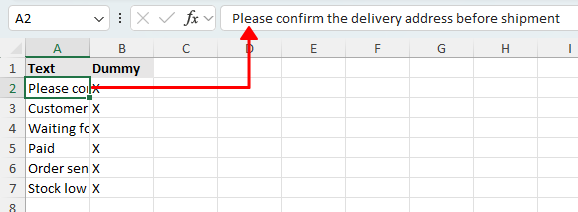
ملاحظة:
إذا شعرت أن منطقة شريط الصيغة ضيقة جدًّا بالنسبة للمحتوى الطويل، يمكنك ببساطة سحب حافتها السفلية لأسفل لتوسيعها وجعلها أطول.
المزايا
- سريع جدًّا ومدمج في Excel
- لا يغيّر تنسيق ورقة العمل الخاصة بك
- مفيدة لكل من النصوص والصيغ
العيوب
- يعرض الخلية النشطة فقط في كل مرة
- لا يعرض النتيجة المحسوبة لخلايا الصيغ
- أقل راحة عند مراجعة العديد من الخلايا بسرعة
معاينة النص ونتائج الصيغ والصيغ نفسها باستخدام عرض التحويم
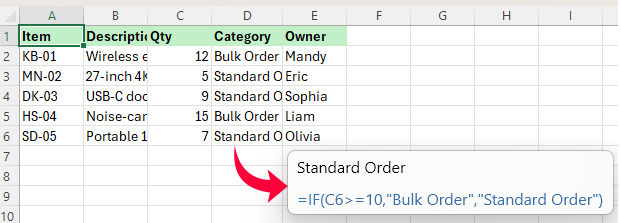
إذا كان المحتوى الذي لا يمكنك رؤيته بالكامل ناتجًا عن صيغة، فقد يكونشريط الصيغةأقل فائدة لأنه يعرض الصيغة نفسها بدلًا من القيمة المعروضة. في هذه الحالة، يُعدّعرض التحويمفيKutools لـ Excelخيارًا أفضل، إذ يمكنه عرض كلٍّ من النتيجة والصيغة في نافذة معاينة عائمة.
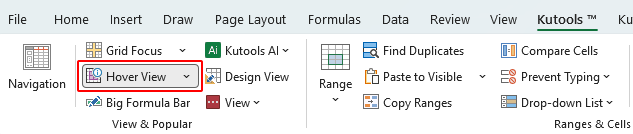
- بعد تنزيل Kutools لـ Excel، انقر علىKutools>عرض التحويملتفعيل الميزة.
- حرّك المؤشر فوق الخلية لعرض نافذة معاينة عائمة بجانبها.
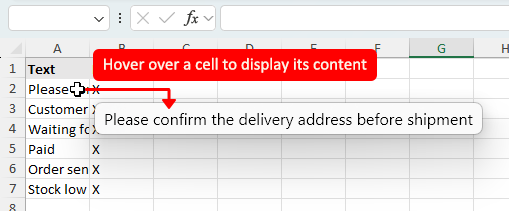
ملاحظة:
لتخصيص عرض التحويم، انقر علىKutools > عرض التحويم > خيارات، ثم اختر ما تريد عرضه وقم بضبط الإعدادات مثل موضع نافذة المعاينة وحجم الخط.
المزايا
- يعرض النتيجة والصيغة معًا في مكان واحد
- يعرض المحتوى الكامل دون الحاجة لتغيير حجم الصفوف أو الأعمدة
- مفيد لعرض النصوص الطويلة والصيغ
- يحافظ على تنسيق ورقة العمل دون تغيير
العيوب
- يتطلب Kutools لـ Excel
- أفضل للعرض وليس لعرض المحتوى الكامل بشكل دائم في الخلايا
Kutools لـ Excel – مزوَّدة بأكثر من 300 أداة أساسية لبرنامج Excel! اجعل مهامك في Excel أسرع، وأسهل، وأكثر كفاءة.نزّل الآن!
وسّع عرض العمود لعرض المحتوى المخفي
إذا كان المحتوى مخفيًّا بسبب ضيق العمود، فإن توسيع العمود يُعد حلاً مباشرًا وفعّالًا، خاصةً عندما تريد الحفاظ على ظهور القيمة الكاملة بوضوح في الورقة نفسها.
- حدد العمود الذي يحتوي على المحتوى المقطوع.
- حرّك المؤشر إلى الحد الأيمن لعنوان العمود حتى يتحول إلى سهم ثنائي الاتجاه.
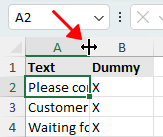
- انقر مرتين على الحد لاستخدامضبط العرض تلقائيًّا عرض العمودواسمح لبرنامج Excel بضبط عرض العمود تلقائيًّا بناءً على المحتوى.
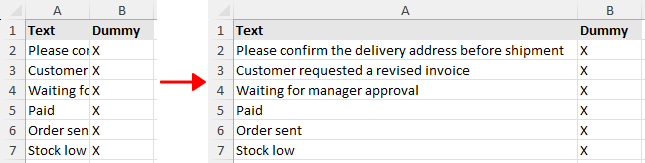
تلميح:
إذا كنت بحاجة إلى ضبط عرض عدة أعمدة في آنٍ واحد، فحدّد تلك الأعمدة أولًا، ثم انقر نقرًا مزدوجًا على الحد الأيمن لأي عنوان عمود من الأعمدة المحددة لضبط عرضها تلقائيًّا دفعة واحدة.
المزايا
- يعرض المحتوى الكامل مباشرة في ورقة العمل
- سهل التطبيق على عمود واحد أو عدة أعمدة
- يُسهّل AutoFit عملية التعديل
العيوب
- الأعمدة العريضة جدًّا قد تجعل الورقة أصعب في القراءة
- قد يؤثر على التخطيط العام لورقة العمل
لفّ النص داخل الخلية
إذا كنت ترغب في الحفاظ على عرض العمود كما هو، فإنالتفاف النصهو الخيار الأفضل. فهو يعرض محتوى الخلية على عدة أسطر داخل نفس الخلية بدلًا من تمديده أفقيًّا.
- حدّد الخلية أو النطاق الذي يحتوي على المحتوى الطويل.
- انتقل إلى علامة التبويبالصفحة الرئيسية.
- في مجموعةالمحاذاة، انقر علىالتفاف النص.

سيعرض Excel المحتوى على عدة أسطر داخل الخلية، مما يجعل جزءًا أكبر منه مرئيًّا دون الحاجة إلى توسيع العمود.
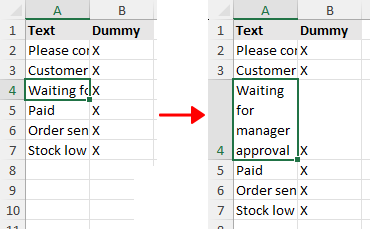
ملاحظة:
في بعض الحالات، قد لا يضبط Excel ارتفاع الصف تلقائيًّا بعد تطبيق التفاف النص (مثلًا، إذا تم ضبط ارتفاع الصف يدويًّا أو وُجد فاصل سطر يدوي). إذا بقي جزء من النص مخفيًّا، فاستخدم الطريقة التالية لزيادة ارتفاع الصف.
المزايا
- يعرض محتوى الخلية بالكامل دون توسيع العمود
- مفيدة عندما تريد الحفاظ على تنسيق ورقة العمل دون تغيير
- تعمل بشكل جيد لكميات معتدلة من النص
العيوب
- إذا كان العمود ضيقًا جدًّا، فقد تنفصل الكلمات إلى عدة أسطر
- يمكن أن يجعل الصفوف أطول بكثير ويصعب مسحها ضوئيًّا
- قد يجعل ورقة العمل تبدو مزدحمة عند استخدامها على العديد من الخلايا
زِدْ ارتفاع الصف لعرض جميع الأسطر
بعد تفاف النص، قد لا تزال لا ترى المحتوى الكامل إذا كان ارتفاع الصف صغيرًا جدًّا. ويمكن أن يحدث هذا أيضًا عندما يتم ضبط ارتفاع الصف يدويًّا مسبقًا، أو تحتوي الخلية على فاصل سطر تم إنشاؤه باستخدامAlt + Enter، أو تحتوي ورقة العمل على خلايا مدمجة. في هذه الحالة، سيؤدي زيادة ارتفاع الصف أو استخدام خاصية ‹ضبط الارتفاع تلقائيًّا› إلى حل المشكلة.
- حدّد صفًّا واحدًا أو أكثر من الصفوف التي تحتوي على نص ملفوف.
- حرّك المؤشر إلى الحد السفلي لأي عنوان صف محدد حتى يتحول إلى سهم ثنائي الاتجاه.
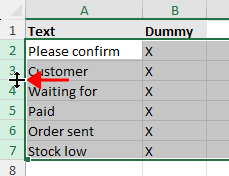
- انقر مرتين على الحد السفلي لاستخدامضبط الارتفاع تلقائيًّا ارتفاع الصفللسماح لبرنامج Excel بضبط ارتفاع الصف تلقائيًّا.
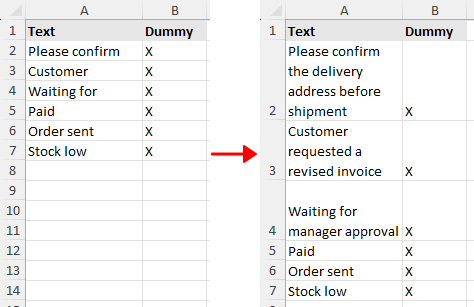
تلميحات:
- لدمج الخلايا، اسحب الحد السفلي لأسفل لزيادة ارتفاع الصف يدويًّا.
- تكون هذه الطريقة أكثر فعالية عندما يكونالتفاف النصمفعّلاً أو عندما تحتوي الخلية على عدة أسطر من المحتوى. أما إذا بقي النص في سطر واحد غير ملفوف، فإن زيادة ارتفاع الصف وحدها عادةً لن تُحدث فرقًا كبيرًا.
المزايا
- يساعد في عرض كل النصوص الملفوفة بوضوح
- يُسهّل AutoFit عملية التعديل
- يحسّن قابلية القراءة للإدخالات الطويلة
العيوب
- لا يحل المشكلة بشكل جيد ما لم يتم تمكين Wrap Text
- الصفوف الأطول قد تقلل من كمية البيانات المعروضة على الشاشة
أي طريقة يُفضَّل استخدامها؟
| الطريقة | الأفضل لـ | القيود |
|---|---|---|
| شريط الصيغة | عرض سريع للمحتوى الكامل للخلية المحددة | يعرض خلية نشطة واحدة فقط في كل مرة |
| عرض التمرير من Kutools | عرض المحتوى الكامل أو الصيغ بالتمرير فوق الخلية | يتطلب Kutools لـ Excel تنزيل |
| توسيع عرض العمود | عرض المحتوى الكامل مباشرة في ورقة العمل | قد يجعل التخطيط عريضًا جدًّا |
| التفاف النص | عرض النصوص الطويلة ضمن نفس عرض العمود | غالبًا ما يتطلب صفوفًا أطول |
| زيادة ارتفاع الصف | جعل النص الملفوف مرئيًّا بالكامل | يستخدم مساحة رأسية أكثر |
الخاتمة
إذا كنت بحاجة فقط إلى طريقة سريعة لقراءة محتوى الخلية بالكامل دون تغيير تخطيط ورقة العمل، فإن فحصشريط الصيغةأو استخدامعرض التحويم من Kutoolsهما خياران مريحان. يعمل شريط الصيغة مع الخلية المحددة، بينما يسمح لك عرض التحويم بمعاينة المحتوى أو الصيغ بمجرد تحريك المؤشر فوق الخلايا.
إذا كنت تريد أن يظل المحتوى الكامل مرئيًّا في الورقة، فإن الحلول القياسية المضمنة هي توسيععرض العمود، أو استخدامالتفاف النص، أو زيادةارتفاع الصف.
نأمل أن يكون هذا البرنامج التعليمي مفيدًا لك! إذا كنت ترغب في استكشاف المزيد من نصائح Excel والحلول العملية،فمن فضلك انقر هنالتصفح مجموعتنا الكاملة من دروس Excel.
أفضل أدوات الإنتاجية للمكتب
Kutools لـ Excel - يساعدك على التميز عن الآخرين
Kutools لـ Excel يضم أكثر من 300 ميزة،ليضمن أن ما تحتاجه يكون على بعد نقرة واحدة فقط...
Office Tab - تمكين القراءة والتحرير بعلامات التبويب في Microsoft Office (بما في ذلك Excel)
- ثانية واحدة تكفي للتبديل بين عشرات المستندات المفتوحة!
- يوفر لك مئات النقرات يوميًا، وقل وداعًا لآلام يدك الناتجة عن استخدام الفأرة!
- يزيد إنتاجيتك بنسبة 50% عند عرض وتحرير عدة مستندات في آنٍ واحد.
- يضفي كفاءة-tabs على Office (بما في ذلك Excel)، تمامًا كما في Chrome وEdge وFirefox.
جدول المحتويات
- انظر إلى شريط الصيغة
- معاينة باستخدام عرض التحويم
- وسّع عرض العمود
- لفّ النص داخل الخلية
- زِدْ ارتفاع الصف لعرض جميع الأسطر
- أي طريقة تناسبك أكثر؟
- الخاتمة
- أفضل أدوات الإنتاجية للمكتب
Kutools لـ Excel
يجلب 300+ ميزات متقدمة إلى Excel
- 🧩 نظرة عامة
- 📥 تنزيل مجاني
- 🎁 تتوفر نسخة تجريبية مجانية لمدة 30 يومًا