كيفية الحصول على آلة حاسبة في Excel (وصول سريع وبديل أفضل)
عند العمل في Excel، قد تحتاج غالبًا إلى إجراء عمليات حسابية سريعة—مثل جمع الأرقام، أو التحقق من المجاميع، أو التأكد من صحة النتائج. وعلى الرغم من أن Excel يتمتع بقوة كبيرة في التعامل مع الصيغ، إلا أنك أحيانًا لا تريد سوى آلة حاسبة بسيطة دون الحاجة إلى كتابة صيغ معقدة. لكن الكثيرين لا يعلمون أن Excel لا يعرض الآلة الحاسبة افتراضيًّا؛ فرغم وجودها مدمجة في البرنامج، يجب إضافتها يدويًّا قبل أن تتمكن من استخدامها.
في هذا الدليل، سنوضح لك كيفية الحصول على الآلة الحاسبة واستخدامها في Excel، ثم نقدّم لك بديلًا أكثر راحة —Kutools لـ Excelالآلة الحاسبة، الذي يوفّر تجربةً أسرع وأكثر سلاسة.

- أضف الآلة الحاسبة إلى شريط أدوات الوصول السريع في Excel
- استخدم الآلة الحاسبة بكفاءة أكبر في Excel مع Kutools
أضف الآلة الحاسبة إلى شريط أدوات الوصول السريع في Excel
يتضمّن Excel آلةً حاسبةً مدمجة، لكنها تكون مخفيةً افتراضيًّا؛ وللاستفادة منها، ما عليك سوى إضافتها يدويًّا إلى شريط أدوات الوصول السريع.
الخطوات:
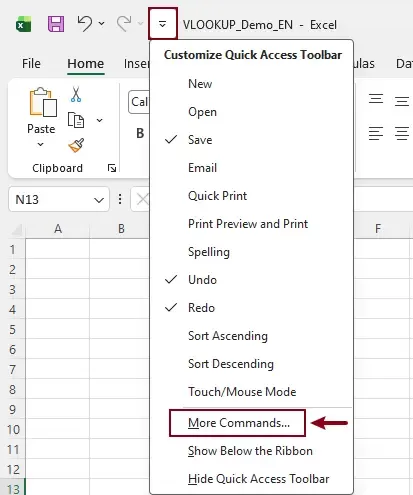
- انقر على السهم المنسدل الموجود علىشريط أدوات الوصول السريع، ثم اخترمزيد من الأوامر.
- في نافذةخيارات Excelالمفتوحة، قم بالتكوين كما يلي:
- في القائمة المنسدلة "اختر الأوامر من"، اخترالأوامر غير الموجودة في الشريط.
- مرّر لأسفل وحددالآلة الحاسبة.
- انقرإضافة >>.
- انقرموافق.
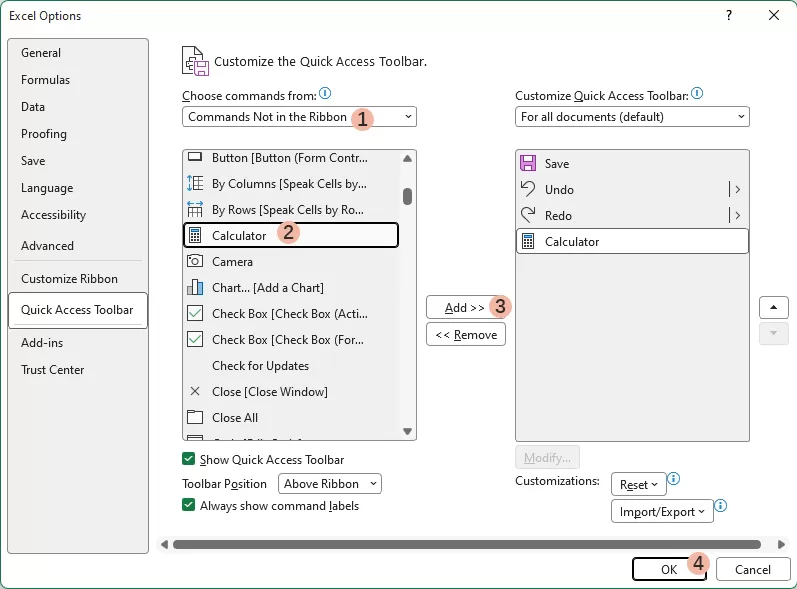
بعد إكمال هذه الخطوات، سيظهر رمز الآلة الحاسبة فيشريط أدوات الوصول السريع.

كيفية استخدام الآلة الحاسبة في Excel
بمجرد إضافتها، يمكنك الوصول إلى الآلة الحاسبة بسهولة في أي وقت أثناء عملك في Excel.
الخطوات:
- انقر على أيقونةالآلة الحاسبةالموجودة في شريط أدوات الوصول السريع.
- سيتم فتح آلة حاسبة Windows.
- قم بإجراء العمليات الحسابية عند الحاجة.
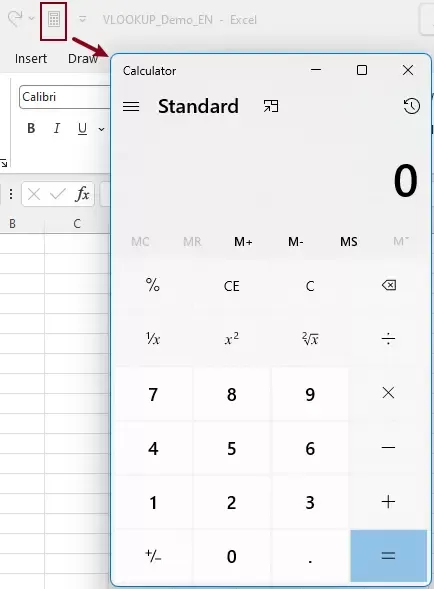
يتيح لك ذلك حساب القيم بسرعة دون الحاجة إلى مغادرة Excel بالكامل.
قيود الآلة الحاسبة المدمجة في Excel
رغم أن الآلة الحاسبة المدمجة مفيدة، إلا أنها تأتي مع بعض القيود التي قد تعرقل سير عملك.
- يتطلب إعدادًا يدويًّا قبل أن تتمكّن من استخدامه.
- تفتح في نافذة منفصلة (وليست مدمجة داخل Excel).
- تقاطع سير العمل الناتج عن التبديل بين النوافذ.
- لا يمكنها التفاعل مباشرةً مع الخلايا المحددة.
- ليست فعّالة للاستخدام المتكرر أو المكثف.
بسبب هذه القيود، لا تُعد الآلة الحاسبة المدمجة الخيار الأنسب للمهام اليومية في Excel.
استخدم الآلة الحاسبة بكفاءة أكبر في Excel مع Kutools
إذا كنت تبحث عن طريقة أسرع وأكثر سلاسة لإجراء العمليات الحسابية، فإنKutools لـ Excelيوفّر أداة آلة حاسبة مدمجة تعمل مباشرة داخل Excel.
على عكس الآلة الحاسبة الافتراضية في Excel، يوفّر Kutools تجربةً أكثر تكامُلاً وسلاسةً في الاستخدام.
الخطوات:
- انقرKutools>المزيد>الآلة الحاسبة.
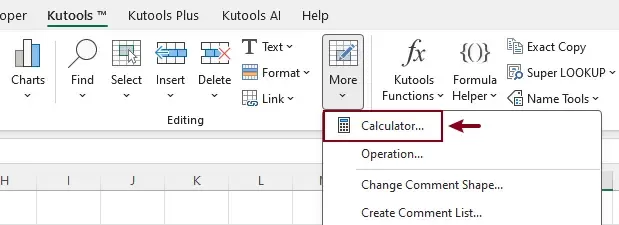
- ستفتح لوحةآلة حاسبة Kutoolsفورًا داخل Excel.
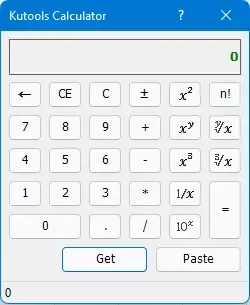
يمكنك ترك الآلة الحاسبة مفتوحة أثناء عملك في Excel، مما يتيح لك إجراء عمليات حسابية سريعة في أي وقت بسهولة تامة.
مقارنةً بالآلة الحاسبة المدمجة في Excel، يوفّر Kutools عدة مزايا:
- لا يحتاج إلى إعداد — جاهز للاستخدام فورًا!
- تفتح مباشرةً داخل Excel دون الحاجة إلى تبديل النوافذ.
- وصول أسرع أثناء العمل.
- تتضمن دوالًا موسعة (مثل القوى والجذور، إلخ).
- توفر خياراتاستلامولصقلتسهيل استخدام النتائج.على سبيل المثال:انقراستلاملالتقاط القيم من الخلايا المحددة.انقرلصقلوضعها مباشرةً في خلية.
مما يجعله أكثر عملية بكثير عند التعامل مع بيانات Excel.
الخاتمة
يحتوي Excel على آلة حاسبة مدمجة، لكنها مخفية وتتطلب إعدادًا يدويًّا. وعلى الرغم من قدرتها على تنفيذ العمليات الحسابية الأساسية، إلا أنها لا تتكامل بسلاسة مع سير عمل Excel وقد تُعطل إنتاجيتك.
Kutools لـ Excelيوفّر بديلاً أكثر كفاءة بكثير من خلال أداةالآلة الحاسبةالمدمجة فيه، إذ تتيح لك إجراء العمليات الحسابية مباشرةً داخل Excel دون الحاجة إلى التبديل بين النوافذ أو حفظ الصيغ عن ظهر قلب.
إذا كنت بحاجةٍ متكررةٍ إلى إجراء عمليات حسابية سريعة أثناء العمل في Excel، فإن آلة حاسبة Kutools تُعد خيارًا أكثر ملاءمةً وعمليةً، ويمكنها أن تعزز سير عملك بشكل كبير.
أفضل أدوات إنتاجية Office
عزِّز مهاراتك في Excel باستخدام Kutools لـ Excel، وعايش الكفاءة كما لم تفعل من قبل.يقدّم Kutools لـ Excel أكثر من 300 ميزة متقدمة لتعزيز الإنتاجية ووقت الحفظ.انقر هنا للحصول على الميزة التي تحتاجها أكثر من غيرها...
Office Tab يجلب واجهة ذات علامات تبويب إلى Office، ويجعل عملك أسهل بكثير
- يمكّنك من التحرير والقراءة باستخدام علامات التبويب في Word وExcel وPowerPoint، بالإضافة إلى Publisher وAccess وVisio وProject.
- افتح وأنشئ مستندات متعددة في علامات تبويب جديدة داخل النافذة نفسها، بدلاً من فتحها في نوافذ منفصلة.
- يزيد إنتاجيتك بنسبة 50% ويوفّر لك مئات نقرات الفأرة كل يوم!
جميع الإضافات من Kutools مُثبَّتة في حزمة واحدة.
Kutools for Office تحتوي حزمة الإضافات على أدوات مخصصة لتطبيقات Excel وWord وOutlook وPowerPoint، إلى جانب Office Tab Pro، مما يجعلها الحل المثالي للفرق التي تعمل عبر تطبيقات Office.





- حزمة شاملة واحدة— إضافات Excel وWord وOutlook وPowerPoint + Office Tab Pro
- مثبّت واحد، ترخيص واحد— الإعداد خلال دقائق (جاهز لـ MSI)
- تعمل بشكل أفضل معًا— إنتاجية مُبسّطة عبر تطبيقات Office
- تجربة مجانية لمدة 30 يومًا بكامل الميزات— بدون تسجيل، بدون بطاقة ائتمان
- أفضل قيمة— وفّر مقارنةً بشراء الإضافات بشكل منفصل
جدول المحتويات
- أضف الآلة الحاسبة إلى شريط أدوات الوصول السريع في Excel
- استخدم الآلة الحاسبة بكفاءة أكبر في Excel مع Kutools
- أفضل أدوات إنتاجية Office
Kutools لـ Excel
يجلب أكثر من 300 ميزة قوية لتبسيط مهامك في Excel.
- ⬇️ تنزيل مجاني
- 🛒 اشترِ الآن
- 📘 دروس الميزات
- 🎁 تجربة مجانية لمدة 30 يومًا