كيفية إضافة نص بين الكلمات في Excel
هل ترغب في إدراج فواصل، شُرَط، أسطر مائلة، أو أي نص آخر بين الكلمات في Excel؟ تُعد هذه المهمة شائعةً عند تنسيق الكلمات المفتاحية، الوسوم، أسماء المنتجات، أو سلاسل النصوص المُنظَّفة. في هذا الدليل، ستتعلّم طريقةً مدمجة في Excel باستخدام صيغة، تليها طريقةً أسرع باستخدام Kutools لـ Excel لإضافة نص بين كل كلمة في الخلايا المحددة.

لماذا إضافة نص بين الكلمات في Excel
قد ترغب في إضافة نص بين الكلمات في Excel عندما تحتاج إلى:
- إدراج فواصل بين الكلمات للوسوم أو قوائم الكلمات المفتاحية
- إضافة شُرَط أو أشرطة مائلة أو فواصل أخرى لتنسيق أنظف
- تحضير النص لاستيراده إلى نظام آخر
- توحيد البيانات في خلايا متعددة دفعة واحدة
على سبيل المثال، قد ترغب في تحويلتفاحة برتقال موزإلىتفاحة، برتقال، موزأوأحمر أزرق أخضرإلىأحمر / أزرق / أخضر.
الطريقة 1: إضافة نص بين الكلمات باستخدام صيغة Excel
إذا كنت ترغب في استخدام طريقة مدمجة في Excel، فإن دالةSUBSTITUTE خيارٌ ممتاز! فهي تستبدل كل مسافة في الخلية بالنص الذي تريد إدراجه، مما يجعلها مثالية لإضافة فواصل أو شُرَط أو أسطر مائلة أو أي رموز فصل أخرى بين الكلمات.
أمثلة على الصيغ
بافتراض أن النص الأصلي موجود في الخليةA2:
- أضف فواصل بين الكلمات
=SUBSTITUTE(A2,« »,", ") - أضف شُرَطًا بين الكلمات
=SUBSTITUTE(A2,« »," - ") - أضف أسطرًا مائلة بين الكلمات
=SUBSTITUTE(A2,« »,« / ») - أضف نصًّا مخصصًا بين الكلمات
=SUBSTITUTE(A2,« »,« | »)
الخطوات
- حدد خلية فارغة ليظهر فيها الناتج.
- أدخل الصيغة بناءً على الفاصل أو النص الذي تريد إدراجه، ثم اضغطEnter للحصول على النص الجديد.
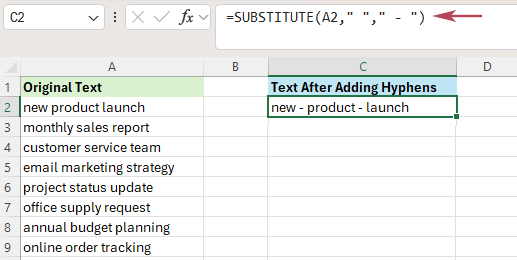
- إذا لزم الأمر، اسحب مقبض التعبئة لأسفل لتوسيع تطبيق الصيغة على خلايا إضافية.
- لاستبدال القيم الأصلية، انسخ نتائج الصيغة ثم الصقها مجددًا كقيم.
الناتج:تقوم Excel باستبدال كل مسافة في سلسلة النص بالنص الذي حددته، ليظهر المحتوى الجديد مع الفاصل المُدرج بين كل كلمة.
- يستخدم دالة مدمجة في Excel
- مرن للفواصل أو الرموز أو النصوص المخصصة
- يعمل بشكل جيد في أوراق العمل المعتمدة على الصيغ
- يعيد النتيجة في خلية أخرى بدلاً من تعديل النص الأصلي مباشرةً
- يتطلب استخدام صيغ، وهو ما قد لا يكون مناسبًا للمبتدئين
- عادةً ما يحتاج إلى خطوة إضافية لنسخ ولصق كقيم
الطريقة 2: إضافة نص بين كل كلمة بنقرة واحدة باستخدام Kutools لـ Excel
إذا كنت تبحث عن طريقة أسرع وأكثر مباشرةً، فإنKutools لـ Excelتوفّر ميزةإضافة نصمع خيارالإضافة فقط بين كل كلمة، مما يتيح لك إدراج نص بين كل كلمة في الخلايا المحددة دون الحاجة إلى كتابة صيغ.
لماذا هذه الطريقة أكثر راحة:
- لست بحاجة إلى تذكُّر الصيغ أو تعديلها
- يمكنك العمل مباشرةً على الخلايا المحددة
- يمكنك معاينة الناتج قبل تطبيقه
- وهو مفيدٌ جدًّا عندما تحتاج إلى تعديل عدة خلايا دفعةً واحدةً بسرعة
- حدد الخلايا التي تحتوي على النص الذي ترغب في إدراج نصٍّ ما بين كلماته.
- انتقل إلىKutools > نص > إضافة نص.
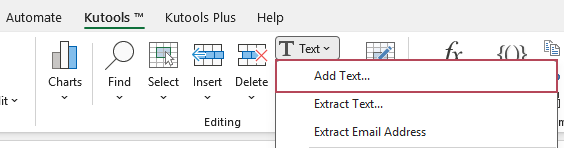
- في مربع حوارإضافة نص، قم بما يلي:
- ① أدخل النص الذي تريد إدراجه، مثل،أو-، أو/.
- ② حدد خيارالإضافة فقط إلى، ثم اختربين كل كلمةمن القائمة المنسدلة.
- ③ راجع النتيجة، ثم انقر فوقموافق.
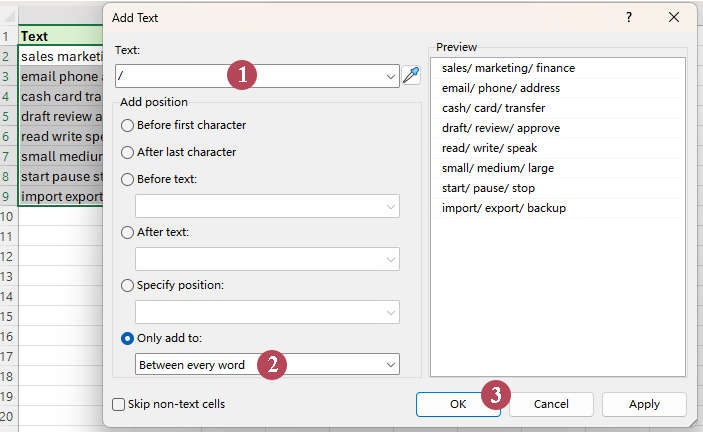
الناتج:يُدرج النص المحدد بين كل كلمة في الخلايا المحددة فورًا، دون الحاجة إلى عمود صيغة أو خطوة لصق إضافية.
- عملية بنقرة واحدة دون الحاجة إلى صيغ
- يعمل مباشرةً على الخلايا المحددة
- سهل الاستخدام لمهام التنسيق الجماعي
- تساعد المعاينة في تقليل الأخطاء قبل تطبيق التغييرات
أمثلة شائعة لـ إضافة نص بين الكلمات في Excel
فيما يلي بعض الأمثلة العملية للحالات التي قد ترغب فيها في إدراج نص بين الكلمات:
- إضافة فواصل:تفاحة برتقال موز→تفاحة، برتقال، موز
- إضافة أشرطة عمودية:مرتفع متوسط منخفض→مرتفع | متوسط | منخفض
- إضافة أسطر مائلة:أحمر أزرق أخضر→أحمر / أزرق / أخضر
- إضافة شُرَط:شمال جنوب شرق غرب→شمال - جنوب - شرق - غرب
يمكن أن تُعدّ هذه التنسيقات مثالية للاستخدام في الوسوم، والتسميات، وأوصاف المنتجات، والتصدير، وعرض النصوص المُنظَّمة.
Excel مقابل Kutools لـ Excel: أي الخيارين أفضل؟
كلتا الطريقتين تساعدانك في إضافة نص بين الكلمات في Excel، لكن كلًا منهما يناسب أسلوب عمل مختلف. فطريقة صيغ Excel مثالية إذا كنت تفضّل الحلول المدمجة، بينما يبرز Kutools for Excel كخيارٍ أسرع وأكثر مباشرةً لتعديل الخلايا المحددة.
| ميزة | مدمج في Excel | Kutools لـ Excel |
|---|---|---|
| إضافة فواصل أو شُرَط أو أشرطة مائلة أو نصوص أخرى بين الكلمات | ✅ نعم | ✅ نعم |
| يعمل مباشرةً على الخلايا المحددة | ❌ لا | ✅ نعم |
| سهل الاستخدام دون خطوات يدوية إضافية | ⚠️ محدود | ✅ نعم |
| معاينة قبل تطبيق التغييرات | ❌ لا | ✅ نعم |
| الأفضل لسير عمل سريع وسهل الاستخدام | ⚠️ محدود | ✅ نعم |
الأسئلة الشائعة
كيف يمكنني إضافة فواصل بين الكلمات في Excel؟
يمكنك استخدام صيغة مثل=SUBSTITUTE(A2,« »,", ") لاستبدال المسافات بفواصل متبوعة بمسافة. وإذا كنت تبحث عن طريقة أكثر سهولة وفعالية، فإنKutools لـ Excelيتيح لك إدراج فواصل بين كل كلمة في الخلايا المحددة باستخدام ميزة «إضافة نص».
كيف أدرج نصًّا مخصصًا بين الكلمات في Excel؟
يمكنك استخدام دالةSUBSTITUTE لاستبدال المسافات بأي نص تريده، مثل شرطة مائلة أو شرطة أو أي فاصل آخر. كما يوفّر Kutools لـ Excel خيارًا مباشرًا لإضافة نص مخصص بين كل كلمة.
هل يمكنني إدراج نص بين الكلمات في عدة خلايا دفعةً واحدة؟
نعم. يمكنك ملء صيغة لأسفل عبر خلايا متعددة في Excel. وإذا كنت ترغب في تعديل الخلايا المحددة مباشرةً دون استخدام الصيغ، فإن Kutools لـ Excel خيارٌ أكثر كفاءة للمعالجة الدفعية.
ما هي أسهل طريقة لـ إضافة نص بين كل كلمة في Excel؟
إذا كنت تبحث عن أسرع طريقة وأكثرها سهولةً في الاستخدام، فإن Kutools لـ Excel هو الخيار الأمثل؛ إذ يمكنك ببساطة إدخال النص، واختيارالإضافة فقط بين كل كلمة، ثم معاينة الناتج وتطبيقه فورًا.
الخاتمة: الآن تعرف كيف تضيف نصًا بين الكلمات في Excel باستخدام صيغة مدمجة أو بطريقة أسرع بنقرة واحدة مع Kutools لـ Excel. اختر الطريقة الأنسب لأسلوب عملك وحجم النص الذي تحتاج إلى معالجته.
أفضل أدوات الإنتاجية للمكتب
عزِّز مهاراتك في Excel باستخدام Kutools لـ Excel، وامنح نفسك تجربة كفاءة لم تختبرها من قبل.يقدّم Kutools لـ Excel أكثر من 300 ميزة متقدمة لتعزيز الإنتاجية ووقت الحفظ.انقر هنا للحصول على الميزة التي تحتاجها أكثر من غيرها...
Office Tab يجلب واجهة ذات علامات تبويب إلى Office، ويُسهّل عملك كثيرًا
- تمكّن من التحرير والقراءة باستخدام علامات التبويب في Word وExcel وPowerPoint، وكذلك في Publisher وAccess وVisio وProject.
- افتح وأنشئ مستندات متعددة في علامات تبويب جديدة لنفس النافذة، وليس في نوافذ جديدة.
- يزيد إنتاجيتك بنسبة 50%، ويقلل مئات نقرات الفأرة لك كل يوم!
جميع إضافات Kutools. برنامج تثبيت واحد
Kutools for Office تحتوي الحزمة على إضافات مخصصة لتطبيقات Excel وWord وOutlook وPowerPoint، إلى جانب Office Tab Pro، مما يجعلها الحل المثالي لفرق العمل التي تعتمد على تطبيقات Office.





- حزمة شاملة— إضافات Excel وWord وOutlook وPowerPoint + Office Tab Pro
- مثبت واحد، ترخيص واحد— الإعداد خلال دقائق (جاهز لـ MSI)
- تعمل بشكل أفضل معًا— إنتاجية مُبسّطة عبر تطبيقات Office
- نسخة تجريبية كاملة الميزات لمدة 30 يومًا— بدون تسجيل، ولا بطاقة ائتمان
- أفضل قيمة— وفّر مقارنةً بشراء الإضافات بشكل منفصل
جدول المحتويات
- لماذا إضافة نص بين الكلمات في Excel
- الطريقة 1: إضافة نص بين الكلمات باستخدام صيغة Excel
- الطريقة 2: إضافة نص بين كل كلمة بنقرة واحدة مع Kutools لـ Excel
- حالات الاستخدام الشائعة
- مقارنة بين Excel وKutools
- الأسئلة الشائعة
- أفضل أدوات إنتاجية Office
Kutools لـ Excel
يجلب ميزات متقدمة من 300+ إلى Excel
- 🧩 نظرة عامة
- 📥 تنزيل مجاني
- 🎁 تتوفر نسخة تجريبية مجانية لمدة 30 يومًا