إذا إرجاع قيمة بناءً على نص محدد في Excel (3 طرق سهلة)
عند العمل مع Excel، قد تحتاج غالبًا إلى التحقق مما إذا كانت خلية ما تحتوي على نص معيّن، ثم إرجاع قيمة مُقابلة بناءً على ذلك. فعلى سبيل المثال، إذا احتوت الخلية على الكلمة «متعددة»، يمكنك إرجاع «نعم»؛ وإلا، فتُرجع خلية فارغة أو قيمةً أخرى تحددها.

مع ذلك، لا يوفّر Excel ميزة مدمجة مباشرة لهذه المهمة. بدلًا من ذلك، عليك الاعتماد على الصيغ أو VBA أو أدوات خارجية. في هذه المقالة، سنعرض ثلاث طرق عملية تساعدك على تحقيق ذلك: باستخدام صيغ Excel وVBA، وحلٍّ أسهل بكثير باستخدامKutools لـ Excel.
- قيمة العودة إذا احتوت الخلية على نص معيّن باستخدام صيغة
- قيمة العودة إذا احتوت الخلية على نص معيّن فورًا باستخدام Kutools
- قيمة العودة إذا احتوت الخلية على نص معيّن باستخدام دالة معرّفة من قبل المستخدم
قيمة العودة إذا احتوت الخلية على نص معين باستخدام صيغة Excel
تتيح لك صيغ Excel طريقة مرنة لتحديد ما إذا كانت خلية ما تحتوي على نص معين. وعلى الرغم من عدم وجود دالة مخصصة لهذه المهمة تحديدًا، يمكنك ببساطة دمج دوال مثل IF وSEARCH وISNUMBER للوصول إلى النتيجة المطلوبة.
على سبيل المثال، في ورقة العمل أدناه، إذا احتوت خلية في العمود A على النص "متعددة«، نُريد إرجاع »نعم" في العمود B.

الخطوات:
- حدد الخلية الفارغة التي ترغب في عرض النتيجة فيها (مثل: B3).
- أدخل الصيغة التالية واضغطEnterللحصول على أول نتيجة.
=IF(ISNUMBER(SEARCH("multiple",A2)),"Yes","") - اسحب مقبض التعبئة لأسفل لتطبيق الصيغة على الخلايا الأخرى.
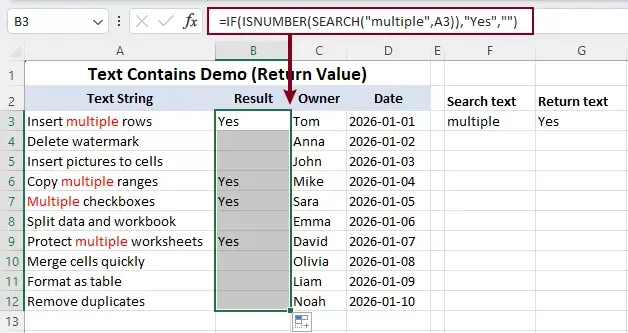
شرح الصيغة:
- SEARCH(«multiple», A3)← تتحقّق مما إذا كان النص «multiple» موجودًا في الخلية A3.
- ISNUMBER(...) ← تُرجع TRUE إذا تم العثور على رقم.
- IF(...)← تُرجع «نعم» إذا كانت النتيجةTRUEوإلا، تُرجع خلية فارغة.
- تدعم هذه الطريقة المطابقة الجزئية (تحتوي على نص).
- إنها غير حساسة لحالة الأحرف (لا تميّز الدالة SEARCH بين الحروف الكبيرة والصغيرة).
- قد تزداد تعقيدًا الصيغة كلما ازدادت الشروط.
قيمة العودة إذا احتوت الخلية على نص معين فورًا باستخدام Kutools لـ Excel
إذا كنت تبحث عن حل أسرع وأكثر سهولة في الاستخدام، فإن Kutools لـ Excel يوفّر أداة صيغ مدمجة تسمح لك بإنجاز هذه المهمة دون كتابة أي صيغ.
مع Kutools مساعد الصيغة، يمكنك إكمال العملية بأكملها من خلال واجهة مرئية، مما يجعلها مثالية للمبتدئين والمستخدمين الراغبين في وقت الحفظ.
Kutools لـ Excel – مزوَّد بأكثر من 300 أداة أساسية تجعل مهام Excel أسرع، وأسهل، وأكثر كفاءة.نزّله الآن!
الخطوات:
- حدد خلية لإرجاع النتيجة.
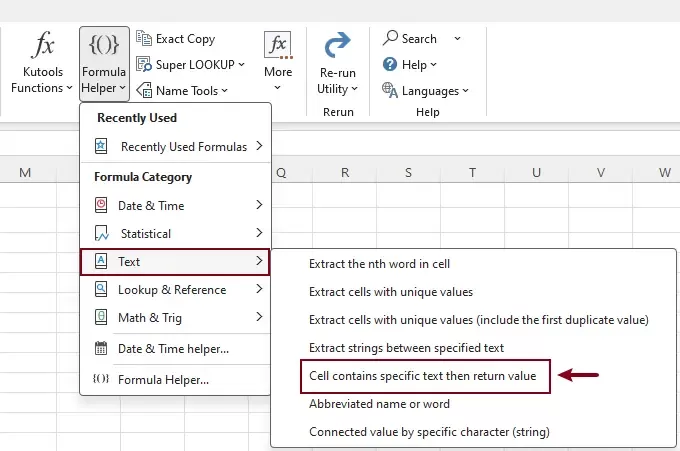
- انقرKutools>مساعد الصيغة>النص>إرجاع قيمة بناءً على نص محدد.
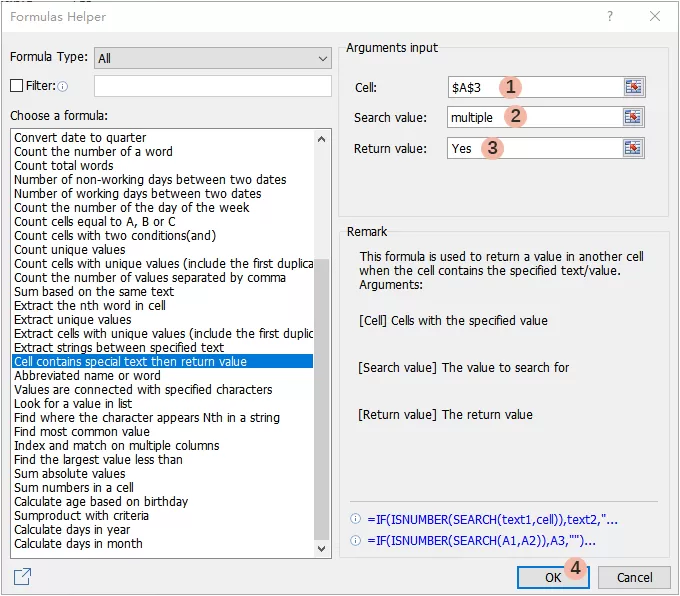
- في مربع الحوارمساعد الصيغة، قم بتكوين المعاملات:
- الخلية: حدد الخلية التي تريد التحقق من النص الموجود بها.
- قيمة البحث: أدخل النص الذي تريد البحث عنه (مثال: «متعدد»).
- قيمة العودة: أدخل القيمة التي ترغب في إرجاعها (مثل: «نعم»).
- انقرموافق.
النتيجة:
تُرجع النتيجة فورًا للخلية المحددة، مع إنشاء الصيغة تلقائيًا—دون الحاجة لتذكّر أي صيغ. بعد ذلك، يمكنك سحب مقبض التعبئة لأسفل لتطبيقها على الخلايا المتبقية.

Kutools لـ Excel- عزِّز برنامج Excel بأكثر من 300 أداة أساسية تجعل عملك أسرع وأسهل، واستفد من ميزات الذكاء الاصطناعي لمعالجة البيانات بذكاء ورفع إنتاجيتك إلى آفاق جديدة.احصل عليه الآن
لماذا تستخدم Kutools لهذه المهمة
- ليس عليك حفظ الصيغ.
- لا أخطاء نحوية.
- واجهة بصرية وبديهية.
- مثالي للمبتدئين والمستخدمين غير التقنيين!
قيمة العودة إذا احتوت الخلية على نص معين باستخدام دالة معرّفة من قبل المستخدم
إذا كنت بحاجة إلى حل أكثر قابلية للتخصيص أو أكثر أتمتة، فيمكنك أيضًا استخدام VBA لأداء هذه المهمة. ومع ذلك، تتطلب هذه الطريقة معرفة أساسية بالبرمجة وهي أقل ملاءمة لمعظم المستخدمين.
خطوات استخدام VBA:
- اضغطAlt + F11 لفتح محرر VBA.
- انقرإدراج>وحدة نمطية.
- الصق الكود في نافذة الوحدة النمطية.كود VBA: قيمة العودة إذا احتوت الخلية على نص معين
Function ContainsText(rng As Range, txt As String) As String
    If InStr(1, rng.Value, txt, vbTextCompare) > 0 Then
        ContainsText = "Yes"
    Else
        ContainsText = ""
    End If
End Function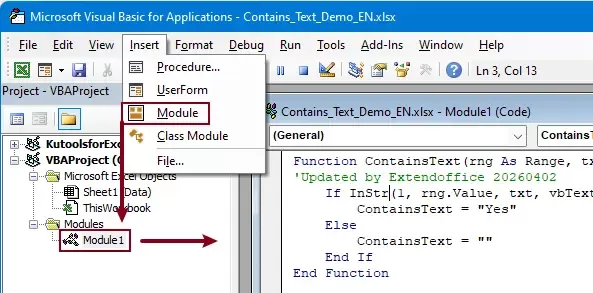
- اضغطAlt + Q للعودة إلى Excel، ثم أدخل الصيغة التالية في الخلية التي تريد إرجاع النتيجة فيها:
=ContainsText(A2,"multiple") - اضغطEnterواسحب لأسفل للتطبيق.
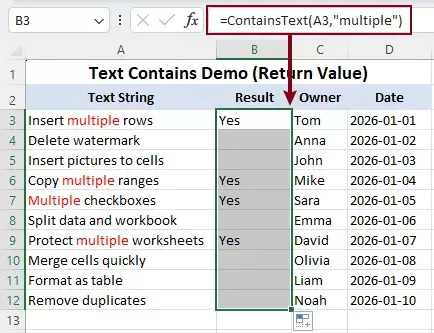
القيود:
- يتطلب إتقان لغة VBA.
- يجب تفعيل وحدات الماكرو.
- غير مناسب لغالبية المستخدمين.
الخاتمة
يُعدّ إرجاع قيمة عند احتواء خلية على نص معين من المهام الشائعة في Excel، وهناك عدة طرق فعّالة لتحقيق ذلك.
- تتميّز صيغ Excel بمرونتها وانتشارها الواسع، لكنها تتطلب فهمًا جيدًا للدوال المتداخلة.
- توفر طريقة VBA تحكمًا أكبر، لكنها لا تناسب معظم المستخدمين.
- يوفّر Kutools لـ Excel الحل الأسهل، إذ يمكّنك من إنجاز المهمة دون الحاجة إلى كتابة أي صيغ.
إذا كنت تبحث عن طريقة سريعة وموثوقة وخالية من الأخطاء للتعامل مع هذه المهمة، فإن استخدام «Kutools مساعد الصيغة» هو الخيار الأكثر كفاءة.
أفضل أدوات الإنتاجية للمكتب
عزّز مهاراتك في Excel باستخدام Kutools لـ Excel، وجرّب كفاءة لم تختبرها من قبل.يقدّم Kutools لـ Excel أكثر من 300 ميزة متقدمة لزيادة الإنتاجية ووقت الحفظ.انقر هنا للحصول على الميزة التي تحتاجها أكثر من غيرها...
Office Tab يجلب واجهة ذات علامات تبويب إلى Office، ويُسهّل عملك كثيرًا
- تمكّن من التحرير والقراءة باستخدام علامات التبويب في Word وExcel وPowerPoint، وPublisher وAccess وVisio وProject.
- افتح وأنشئ مستندات متعددة في علامات تبويب جديدة ضمن نفس النافذة، وليس في نوافذ جديدة.
- يزيد إنتاجيتك بنسبة 50%، ويقلل مئات نقرات الفأرة يوميًا!
جميع إضافات Kutools. مثبّت واحد
Kutools for Office تحتوي حزمة الإضافات على أدوات مخصصة لـ Excel وWord وOutlook وPowerPoint، بالإضافة إلى Office Tab Pro، مما يجعلها الحل المثالي للفرق التي تعمل عبر تطبيقات Office.





- حزمة شاملة واحدة— إضافات Excel وWord وOutlook وPowerPoint + Office Tab Pro
- مثبّت واحد، ترخيص واحد— الإعداد خلال دقائق (جاهز لـ MSI)
- تعمل بشكل أفضل معًا— إنتاجية مبسّطة عبر تطبيقات Office
- تجربة مجانية مدتها 30 يومًا بكامل الميزات— بدون تسجيل، ولا بطاقة ائتمان
- أفضل قيمة— وفّر مقارنةً بشراء كل إضافة على حدة
جدول المحتويات
- قيمة العودة إذا احتوت الخلية على نص معيّن
- باستخدام الصيغة
- باستخدام Kutools لـ Excel
- باستخدام دالة معرّفة من قبل المستخدم
- أفضل أدوات الإنتاجية لمكتبتك
Kutools لـ Excel
يقدّم أكثر من 300 ميزة قوية لتبسيط مهام Excel الخاصة بك.
- ⬇️ تنزيل مجاني
- 🛒 اشترِ الآن
- 📘 دروس الميزات
- 🎁 تجربة مجانية لمدة 30 يومًا