كيفية تطبيق دالة مباشرةً على القيم الموجودة في الخلايا في Excel
عند العمل مع البيانات في Excel، قد تحتاج أحيانًا إلى معالجة القيم الموجودة فعليًّا في الخلايا بدلاً من حساب النتائج في عمود جديد. على سبيل المثال، قد ترغب في تحويل الأرقام السالبة إلى قيمها المطلقة، أو استخراج إشارة كل رقم، أو حذف الأجزاء العشرية، أو تطبيق دوال أخرى ذات مُدخل واحد على نطاق محدد. وعلى الرغم من أن Excel يوفّر العديد من الدوال المضمنة لأداء هذه المهام، فإنه لا يحتوي على أمر مباشر يسمح لك بتطبيقها مباشرةً على القيم الموجودة في الخلايا.
في هذا البرنامج التعليمي، سنستعرض ثلاث طرق عملية لتنفيذ ذلك في Excel. سنبدأ بطريقة VBA التي تعالج الخلايا المحددة مباشرةً، ثم نوضح كيف يبسّطKutools لـ Excelالعملية باستخدام ميزتهأدوات الحساب، ونختتم بعرض حل بديل باستخدام عمود مساعد للمستخدمين الذين يفضلون عدم استخدام الماكروهات.
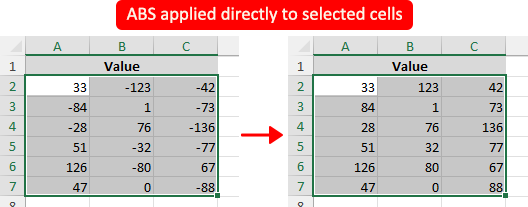
تطبيق دالة على القيم الموجودة في الخلايا باستخدام VBA
إذا أردت تطبيق دالة مباشرةً على خلايا تحتوي بالفعل على قيم دون الاعتماد على عمود مساعد، فإن VBA يُعد الطريقة الأساسية المتاحة في Excel. يمكنك تشغيل ماكرو على النطاق المحدد ليُحلّ كل خلية بقيمتها المحسوبة فورًا.
- حدد نطاق الخلايا التي تحتوي على القيم التي ترغب في معالجتها.
- اضغطAlt + F11 لفتح محرر VBA.
- في محرر VBA، انقر فوقإدراج > وحدة نمطيةلإدراج وحدة نمطية جديدة.
- الصق إحدى ماكروهات التالية في الوحدة النمطية، بناءً على الدالة التي ترغب في تطبيقها.
مثال 1: تطبيق دالة ABS على الخلايا المحددة
Sub ApplyABSFunction()
    Dim c As Range
    For Each c In Selection
        If IsNumeric(c.Value) And Not IsEmpty(c.Value) Then
            c.Value = Abs(c.Value)
        End If
    Next c
End Sub
مثال 2: تطبيق دالة SIGN على الخلايا المحددة
Sub ApplySIGNFunction() Dim c As Range For Each c In Selection If IsNumeric(c.Value) And Not IsEmpty(c.Value) Then c.Value = Sgn(c.Value) End If Next c End Sub - اضغطF5 لتشغيل الماكرو.
سيتم تحديث الخلايا المحددة فورًا بالنتائج المحسوبة.
ملاحظات:
- تُعدّل هذه الطريقة القيم الأصلية مباشرةً، لذا ننصحك بعمل نسخة احتياطية من بياناتك قبل تشغيل الماكرو.
- يمكنك استبدال
AbsأوSgnفي السطر الخامس بوظائف VBA أخرى ذات معامل واحد حسب الحاجة، مثلInt،Exp،Sin، أوCos. لاحظ أن بعض الوظائف تخضع لقيود على المدخلات؛ فعلى سبيل المثال، تعملSqr فقط مع الأرقام غير السالبة.
المزايا
- مدمج في Excel ولا يتطلب إضافات
- يمكنه معالجة قيم الخلايا الحالية مباشرةً في مكانها
- مرن لمختلف الوظائف والمنطق المخصص
العيوب
- لا يمكن التراجع عن التغييرات بعد تشغيل الماكرو
- يتطلب معرفة بلغة VBA
- قد تكون الماكروات معطّلة في بعض البيئات
- أقل راحة للمستخدمين العاديين
تطبيق دالة على القيم الموجودة في الخلايا مع Kutools لـ Excel
إذا كنت تبحث عن طريقة أسرع وأسهل لتطبيق دالة مباشرةً على خلايا تحتوي بالفعل على قيم، فإنKutools لـ Excelيوفّر لك حلاً مريحًا من خلال ميزةأدوات الحساب. حيث تتيح لك اختيار الدالة المطلوبة وتطبيقها على جميع الخلايا المحددة دفعة واحدة—بدون الحاجة إلى كتابة صيغ أو أكواد VBA!
- حدد الخلايا التي تحتوي على القيم التي ترغب في معالجتها.
- انقر فوقKutools>عملية.

- في مربع حوارأدوات الحساب، انقر فوقدالةفي الجزء الأيسر.
- اختر الدالة التي تريد تطبيقها من القائمة المنسدلة، مثل ABS. بعد ذلك، يمكنك معاينة النتائج فيلوحة المعاينة.
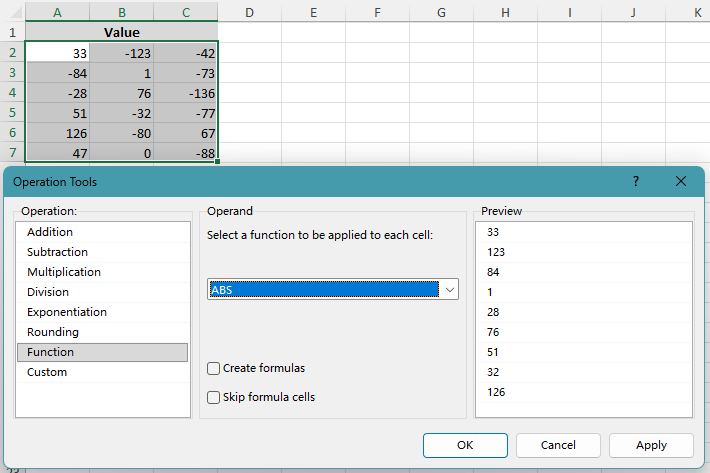 تلميح:إذا كنت ترغب في إدخال صيغ بدلاً من استبدال القيم الموجودة مباشرةً، ففعّل خيارإنشاء صيغة. سيقوم Kutools بإدخال الصيغ في الخلايا المحددة، مستخدمًا القيمة الحالية لكل خلية كمعامل للدالة، مثل=ABS(33).
 - انقر فوقموافقأوتطبيقلمعالجة الخلايا المحددة.
يتضمّن خيار الدالة في أدوات الحساب مجموعةً من دوال الإدخال الواحد الأكثر استخدامًا، مثلABS،SIGN،INT،SQRT،SIN،COS،TAN،DAY،MONTH، وYEAR، مما يمكّنك من معالجة القيم في الخلايا دفعةً واحدة دون الحاجة إلى إدخال الصيغ يدويًّا.
المزايا
- يطبّق الوظائف مباشرةً على الخلايا المحددة
- يدعم التراجع (Undo)
- لا يتطلب VBA أو إعدادًا يدويًا
- يتضمن معاينة قبل تطبيق النتائج
- سريع وسهل للمبتدئين
العيوب
- يتطلب تثبيت Kutools لـ Excel
Kutools لـ Excel – مزوَّدة بأكثر من 300 أداة أساسية لبرنامج Excel لتُنفِّذ مهامك بسرعةٍ وسهولةٍ وكفاءةٍ أعلى.حمّل الآن!
حل بديل: تطبيق دالة باستخدام عمود مساعد
إذا كنت تفضل عدم استخدام VBA ولا تمتلك Kutools، فإن الحل البديل الأكثر عملية القائم على أوراق العمل هو استخدام عمود مساعد. فبدلًا من تعديل الخلايا الأصلية مباشرةً، تقوم هذه الطريقة بحساب النتائج في عمود منفصل أولاً، مما يتيح لك مراجعتها قبل استبدال القيم الأصلية.
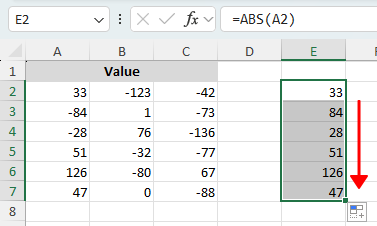
- في عمود فارغ بجانب بياناتك، أدخل صيغةً تعتمد على الخلية الأولى في النطاق. على سبيل المثال:
- لـ ABS:
=ABS(A2) - لـ SIGN:
=SIGN(A2) - لـ INT:
=INT(A2)
- لـ ABS:
- اضغطEnter للحصول على النتيجة الخاصة بالصف الأول.
- اسحب مقبض التعبئة لأسفل لتطبيق الصيغة نفسها على جميع الخلايا المتبقية في العمود المساعد.
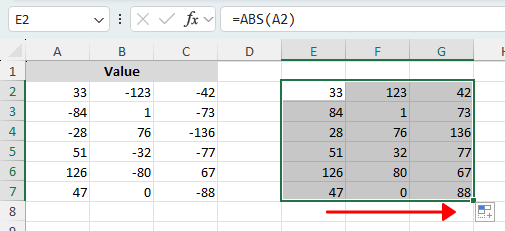
- (اختياري: إذا كانت بياناتك تمتد عبر أعمدة متعددة) اسحب مقبض التعبئة إلى اليمين لتطبيق الصيغة على النطاق بأكمله.
- لاستبدال القيم الأصلية، انسخ نتائج العمود المساعد، ثم الصقها فوق الخلايا الأصلية باستخداملصق خاص>القيم.
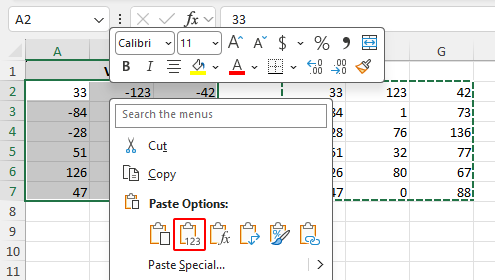
ملاحظة:
لا تطبّق هذه الطريقة الدالة مباشرةً على الخلايا دفعةً واحدة، بل تعتمد على عمودٍ منفصل لحساب النتائج أولًا—وهو أمرٌ مفيدٌ إذا كنت ترغب في مراجعة النتائج قبل استبدال القيم الأصلية.
المزايا
- لا يتطلب إضافة أو ماكرو
- سهل لمُعظم مستخدمي Excel
- يتيح لك مراجعة النتائج قبل استبدال القيم الأصلية
العيوب
- يتطلب مساحة إضافية في ورقة العمل
- ليس طريقة مباشرة في المكان نفسه
- يتطلب خطوات إضافية للنسخ واللصق إذا أردت استبدال القيم الأصلية
أي طريقة تناسبك أكثر؟
| الطريقة | الأفضل لـ | القيود |
|---|---|---|
| VBA | المستخدمون الذين يرغبون في طريقة أصلية في Excel لمعالجة القيم الحالية مباشرةً في مكانها | يتطلب ماكروات وبعض المعرفة بلغة VBA |
| Kutools لـ Excel | المستخدمون الذين يرغبون في طريقة سريعة وسهلة لتطبيق الوظائف على الخلايا المحددة | يتطلب Kutools لـ Excel تنزيل |
| عمود مساعد | المستخدمون الذين يفضلون طريقة قائمة على الصيغ في ورقة العمل دون استخدام VBA | ليست طريقة مباشرة في المكان نفسه وتتطلب خطوات إضافية |
الخاتمة
عندما تحتوي الخلايا بالفعل على قيم، لا يوفّر Excel أمرًا مضمنًا بسيطًا يسمح لك بتطبيق دالة مباشرةً على تلك القيم بنقرة واحدة. الخيار الأصلي هو استخدام VBA، الذي يعمل بكفاءة لكنه قد يبدو معقّدًا أو تقنيًا جدًّا للكثير من المستخدمين.
إذا كنت تبحث عن حلٍ أسهل، فإنKutools لـ Excelيتيح لك تطبيق دوال مثلABS وSIGN وINT وغيرها مباشرةً على الخلايا المحددة—دون الحاجة إلى كتابة صيغ أو أكواد VBA! بل ويمكنك أيضًا اختيار إدخال الصيغ بدلًا من استبدال القيم الموجودة فورًا.
إذا كنت تفضل البقاء ضمن أدوات ورقة العمل القياسية، فإن استخدام عمود مساعد هو حل بديل عملي، رغم أنه يتطلّب خطوات إضافية ولا يقوم بتحديث الخلايا الأصلية مباشرةً في البداية.
آمل أن يكون هذا البرنامج التعليمي قد نال إعجابك! إذا رغبت في استكشاف المزيد من نصائح Excel والحلول العملية،فاضغط هنالاستعراض مجموعتنا الكاملة من دروس Excel.
أفضل أدوات إنتاجية المكتب
Kutools لـ Excel - يساعدك على التميز بين الحشد
Kutools لـ Excel يضم أكثر من 300 ميزة،مما يضمن أن ما تحتاجه يكون على بعد نقرة واحدة فقط...
Office Tab - تمكين القراءة والتحرير باستخدام علامات التبويب في Microsoft Office (بما في ذلك Excel)
- ثانية واحدة للتبديل بين عشرات المستندات المفتوحة!
- يوفر لك مئات نقرات الفأرة يوميًا، وقل وداعًا لآلام يدك الناتجة عن استخدام الفأرة!
- يزيد إنتاجيتك بنسبة 50% عند عرض وتحرير مستندات متعددة.
- يضيف كفاءة Tabs إلى Office (بما في ذلك Excel)، تمامًا مثل Chrome وEdge وFirefox.
جدول المحتويات
- تطبيق دالة على قيم الخلايا الحالية
- باستخدام VBA
- باستخدام Kutools لـ Excel
- حل بديل: تطبيق دالة باستخدام عمود مساعد
- أي طريقة تناسبك أكثر؟
- الخاتمة
- أفضل أدوات إنتاجية المكتب
Kutools لـ Excel
يضيف ميزات متقدمة 300+ إلى Excel
- 🧩 نظرة عامة
- 📥 تنزيل مجاني
- 🎁 تتوفر نسخة تجريبية مجانية لمدة 30 يومًا